
Dalam dunia digital yang serba cepat, fleksibilitas dalam bekerja dengan berbagai format dokumen adalah kunci produktivitas. Salah satu skenario yang umum dihadapi pengguna adalah kebutuhan untuk mengubah file dari format OpenDocument Text (.odt) ke format Microsoft Word (.docx atau .doc). File ODT seringkali diasosiasikan dengan perangkat lunak pengolah kata open-source seperti LibreOffice Writer atau Apache OpenOffice Writer, sementara file Word adalah standar industri yang didukung oleh Microsoft Word.
Meskipun kedua format ini memiliki fungsi yang serupa, terkadang kompatibilitas atau kebutuhan kolaborasi mengharuskan kita untuk beralih. Artikel ini akan menjadi panduan komprehensif Anda dalam menguasai berbagai metode untuk mengubah file ODT ke Word, mulai dari yang paling sederhana hingga yang lebih canggih, serta membahas keuntungan, kerugian, dan tips penting yang perlu Anda ketahui.
Mengapa Perlu Mengubah ODT ke Word?
Sebelum kita menyelami teknik konversi, mari pahami alasan utama mengapa Anda mungkin perlu melakukan perubahan format ini:
- Kompatibilitas: Microsoft Word adalah aplikasi pengolah kata yang paling umum digunakan di lingkungan bisnis dan akademis. Mengirimkan dokumen dalam format .docx atau .doc memastikan bahwa penerima dapat membukanya tanpa masalah, bahkan jika mereka tidak memiliki perangkat lunak pengolah kata alternatif.
- Fitur Spesifik: Meskipun LibreOffice dan OpenOffice semakin canggih, Microsoft Word masih memiliki beberapa fitur unik dan canggih, terutama dalam hal tata letak, format lanjutan, atau integrasi dengan ekosistem Microsoft lainnya. Terkadang, fitur-fitur ini mungkin tidak sepenuhnya diterjemahkan dengan sempurna saat mengonversi dari ODT ke Word.
- Kolaborasi: Jika Anda bekerja dalam tim yang sebagian besar menggunakan Microsoft Word, mengonversi file ODT Anda akan memudahkan proses kolaborasi, penyuntingan bersama, dan integrasi ke dalam alur kerja mereka.
- Standar Industri: Di banyak sektor, format .docx telah menjadi standar de facto untuk pertukaran dokumen. Mematuhi standar ini dapat mempermudah komunikasi dan memastikan dokumen Anda diterima dengan baik.
Metode Konversi ODT ke Word: Pilihan di Tangan Anda
Ada berbagai cara untuk melakukan konversi dari ODT ke Word. Masing-masing memiliki kelebihan dan kekurangannya sendiri, yang akan kami ulas secara mendalam.
1. Menggunakan LibreOffice Writer atau Apache OpenOffice Writer (Metode Langsung)
Ini adalah metode yang paling alami dan seringkali paling akurat, karena Anda menggunakan perangkat lunak yang secara native mendukung format ODT.
Langkah-langkah:
- Buka File ODT: Luncurkan LibreOffice Writer atau Apache OpenOffice Writer dan buka file ODT yang ingin Anda konversi.
- Pilih "Simpan Sebagai": Navigasikan ke menu
Filedan pilih opsiSave As...(atauSimpan Sebagai...). - Pilih Tipe File: Di jendela "Save As", cari opsi "Save as type" (atau "Jenis file"). Klik menu drop-down dan pilih salah satu format Microsoft Word yang tersedia, seperti:
- Microsoft Word 2007-365 (.docx): Ini adalah format yang paling direkomendasikan karena merupakan format modern dan paling kompatibel dengan versi Word terbaru.
- Microsoft Word 97-2003 (.doc): Format ini lebih tua dan mungkin diperlukan jika Anda bekerja dengan pengguna yang masih menggunakan versi Word yang sangat lama. Namun, umumnya lebih baik menggunakan .docx.
- Pilih Lokasi Penyimpanan dan Beri Nama: Tentukan di mana Anda ingin menyimpan file yang dikonversi dan berikan nama file baru.
- Klik "Save": Klik tombol "Save" (atau "Simpan").
Keuntungan:
- Akurasi Tinggi: Metode ini umumnya memberikan hasil konversi yang paling akurat, terutama untuk dokumen dengan format yang kompleks.
- Gratis: Perangkat lunak LibreOffice dan OpenOffice sepenuhnya gratis untuk digunakan.
- Tidak Perlu Internet: Konversi dapat dilakukan secara offline.
- Kontrol Penuh: Anda memiliki kendali penuh atas proses penyimpanan.
Kerugian:
- Membutuhkan Perangkat Lunak: Anda perlu menginstal LibreOffice atau OpenOffice jika belum memilikinya.
2. Menggunakan Microsoft Word untuk Membuka dan Menyimpan Ulang
Microsoft Word modern memiliki kemampuan untuk membuka file ODT secara langsung. Setelah dibuka, Anda bisa menyimpannya dalam format Word.
Langkah-langkah:
- Buka Microsoft Word: Luncurkan Microsoft Word.
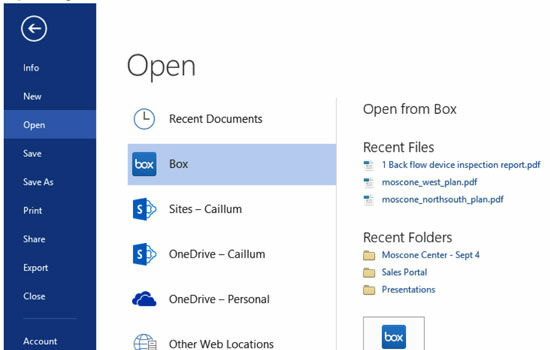
- Pilih "Buka" (Open): Navigasikan ke
File>Open(atauBuka). - Cari File ODT: Di jendela "Open", ubah tipe file yang dicari dari "All Word Documents" menjadi "All Files" atau cari file ODT Anda.
- Buka File ODT: Pilih file ODT Anda dan klik "Open". Microsoft Word akan menampilkan peringatan bahwa ia akan mengonversi file tersebut. Klik "OK".
- Simpan Sebagai Word: Setelah file terbuka di Word, navigasikan ke
File>Save As(atauSimpan Sebagai). - Pilih Tipe File: Di bagian "Save as type", pilih format Microsoft Word (.docx atau .doc).
- Klik "Save": Klik tombol "Save".
Keuntungan:
- Tidak Perlu Perangkat Lunak Tambahan: Jika Anda sudah memiliki Microsoft Word, Anda tidak perlu menginstal apa pun lagi.
- Konversi Langsung di Lingkungan Word: Ini bisa membantu Anda melihat langsung bagaimana dokumen Anda terlihat di Word selama proses konversi.
Kerugian:
- Potensi Kehilangan Format: Terkadang, ketika Word membuka file ODT, konversi mungkin tidak 100% sempurna. Anda mungkin perlu melakukan penyesuaian format setelahnya.
- Membutuhkan Lisensi Microsoft Word: Microsoft Word adalah perangkat lunak berbayar.
3. Menggunakan Konverter Online
Ada banyak situs web yang menawarkan layanan konversi dokumen online gratis. Ini adalah pilihan yang nyaman jika Anda hanya perlu mengonversi beberapa file sesekali dan memiliki koneksi internet yang stabil.
Contoh Layanan Konverter Online Populer:
- CloudConvert: Mendukung berbagai format, termasuk ODT ke DOCX.
- Zamzar: Situs konversi serbaguna dengan dukungan ODT.
- Online-Convert.com: Menawarkan berbagai alat konversi dokumen.
- Convertio: Platform konversi yang ramah pengguna.
Langkah-langkah Umum:
- Pilih Situs Konverter: Kunjungi salah satu situs konverter online yang terpercaya.
- Unggah File ODT Anda: Cari tombol "Upload File" atau "Choose File" dan pilih file ODT dari komputer Anda.
- Pilih Format Output: Pilih "DOCX" atau "DOC" sebagai format tujuan.
- Mulai Konversi: Klik tombol "Convert" atau "Start Conversion".
- Unduh File Word: Setelah proses selesai, Anda akan diberikan tautan untuk mengunduh file Word yang telah dikonversi.
Keuntungan:
- Sangat Nyaman: Tidak perlu menginstal perangkat lunak apa pun.
- Akses Mudah: Dapat diakses dari perangkat apa pun dengan koneksi internet.
- Gratis (Umumnya): Sebagian besar layanan dasar gratis.
Kerugian:
- Keamanan dan Privasi: Mengunggah dokumen sensitif ke situs web pihak ketiga menimbulkan risiko keamanan dan privasi. Selalu gunakan layanan yang memiliki reputasi baik.
- Ketergantungan pada Koneksi Internet: Anda memerlukan koneksi internet yang stabil.
- Keterbatasan Ukuran File atau Jumlah Konversi: Beberapa layanan gratis mungkin memiliki batasan pada ukuran file atau jumlah konversi yang dapat Anda lakukan per hari.
- Akurasi Bervariasi: Kualitas konversi dapat bervariasi antar layanan.
4. Menggunakan Google Docs
Google Docs adalah alat pengolah kata online gratis yang juga dapat membuka dan mengonversi file ODT.
Langkah-langkah:
- Unggah File ODT ke Google Drive: Buka Google Drive Anda (drive.google.com), klik "New" (Baru) > "File upload" (Unggah file), dan pilih file ODT Anda.
- Buka File ODT dengan Google Docs: Setelah file terunggah, klik kanan pada file ODT di Google Drive Anda, pilih "Open with" (Buka dengan) > "Google Docs".
- Konversi ke Format Word: Setelah dokumen terbuka di Google Docs, navigasikan ke
File>Download(Unduh) >Microsoft Word (.docx). - File akan Terunduh: File .docx akan otomatis terunduh ke komputer Anda.
Keuntungan:
- Gratis dan Mudah Diakses: Google Docs gratis dan dapat diakses dari browser web mana pun.
- Fitur Kolaborasi: Memudahkan kolaborasi jika Anda sudah menggunakan ekosistem Google.
- Tidak Perlu Instalasi Software Khusus: Cukup dengan akun Google.
Kerugian:
- Membutuhkan Koneksi Internet: Konversi dilakukan secara online.
- Potensi Perubahan Format: Seperti metode online lainnya, mungkin ada sedikit perubahan format, terutama pada dokumen yang sangat kompleks.
- Perlu Akun Google: Membutuhkan akun Google untuk menggunakan Google Drive dan Google Docs.
Tips Penting untuk Konversi yang Sukses
Terlepas dari metode yang Anda pilih, ada beberapa tips yang dapat membantu memastikan proses konversi Anda berjalan lancar dan hasilnya optimal:
- Periksa Dokumen Asli: Pastikan file ODT asli Anda diformat dengan benar dan tidak memiliki masalah sebelum dikonversi.
- Periksa Dokumen Hasil Konversi: Ini adalah langkah yang paling krusial. Setelah konversi selesai, selalu buka file Word yang baru dan bandingkan dengan dokumen ODT asli. Perhatikan detail seperti:
- Tata Letak dan Margin: Apakah tata letak halaman, margin, dan spasi baris/paragraf tetap sama?
- Font: Apakah semua font ditampilkan dengan benar? Jika font tidak tersedia di sistem target, font akan diganti, yang dapat mengubah tampilan.
- Gambar dan Objek: Apakah gambar, tabel, grafik, dan objek lainnya ditempatkan dengan benar dan ditampilkan tanpa distorsi?
- Heading dan Daftar: Apakah struktur heading (H1, H2, dll.) dan daftar bernomor/bullet tetap terjaga?
- Footnote dan Endnote: Periksa apakah catatan kaki dan catatan akhir telah dikonversi dengan benar.
- Hyperlink: Pastikan semua hyperlink masih berfungsi.
- Gunakan Format .docx Jika Memungkinkan: Format .docx lebih modern dan memiliki kompatibilitas yang lebih baik daripada format .doc yang lebih tua.
- Hindari Penggunaan Fitur yang Sangat Spesifik: Jika Anda tahu bahwa Anda perlu mengonversi dokumen ke Word, cobalah untuk meminimalkan penggunaan fitur-fitur yang sangat spesifik dari LibreOffice/OpenOffice yang mungkin tidak didukung dengan baik di Word. Sebaliknya, jika Anda mengonversi dari ODT ke Word, bersiaplah untuk sedikit penyesuaian.
- Uji Coba dengan Dokumen Kompleks: Jika Anda sering mengonversi dokumen yang rumit (misalnya, dengan banyak tabel, grafik, atau tata letak yang tidak standar), lakukan uji coba dengan beberapa metode yang berbeda untuk melihat mana yang memberikan hasil terbaik untuk kebutuhan Anda.
- Pertimbangkan Konversi Batch: Jika Anda perlu mengonversi banyak file ODT sekaligus, pertimbangkan untuk menggunakan fitur konversi batch yang mungkin ditawarkan oleh beberapa perangkat lunak desktop atau alat online tertentu.
- Simpan Salinan Asli: Selalu simpan file ODT asli Anda sebagai cadangan sebelum melakukan konversi.
Kesimpulan
Mengubah file ODT ke Word adalah keterampilan yang berharga dalam dunia digital yang saling terhubung. Dengan pemahaman yang baik tentang berbagai metode konversi yang tersedia – mulai dari penggunaan perangkat lunak desktop seperti LibreOffice Writer dan Microsoft Word itu sendiri, hingga pemanfaatan konverter online dan Google Docs – Anda dapat memilih solusi yang paling sesuai dengan kebutuhan, kenyamanan, dan sumber daya Anda.
Ingatlah bahwa kunci utama keberhasilan konversi terletak pada pemeriksaan yang cermat terhadap dokumen hasil. Dengan sedikit kesabaran dan perhatian terhadap detail, Anda dapat memastikan bahwa dokumen Anda terlihat persis seperti yang Anda inginkan, siap untuk dibagikan dan dikolaborasikan dalam format yang paling sesuai. Kuasai seni konversi ini, dan Anda akan membuka pintu ke alur kerja yang lebih mulus dan kolaborasi yang lebih efektif.