
Mengonversi dokumen Word ke format Excel menjadi kebutuhan umum bagi profesional yang ingin memanfaatkan kemampuan analisis data secara lebih efektif. Di era digital 2026, banyak solusi otomatis yang dapat mempercepat proses tersebut tanpa mengorbankan akurasi. Artikel ini menyajikan langkah‑langkah praktis serta tips tambahan untuk menghasilkan tabel Excel yang siap pakai.
Mengapa Perlu Mengubah Word ke Excel
Word biasanya dipakai untuk membuat laporan naratif, sementara Excel unggul dalam mengelola data numerik dan melakukan perhitungan kompleks. Memindahkan data ke Excel memungkinkan pengguna mengaplikasikan fungsi statistik, visualisasi grafik, serta pivot table secara langsung. Selain itu, format Excel memudahkan kolaborasi tim melalui fitur sharing dan real‑time editing.
Dalam konteks bisnis modern, kecepatan akses data menjadi faktor penentu keputusan strategis. Dengan mengubah Word menjadi Excel, informasi dapat di‑filter, di‑sort, dan di‑gabungkan dengan sumber lain secara dinamis. Hal ini juga mengurangi risiko kesalahan manual yang sering muncul saat menyalin data satu per satu.
Metode Manual dengan Copy‑Paste Pintar
Metode paling sederhana melibatkan penyalinan teks dari tabel Word dan menempelkannya ke lembar kerja Excel. Namun, perlu memperhatikan struktur tabel agar sel‑sel ter‑align dengan benar. Menggunakan opsi “Paste Special” → “Text” di Excel dapat menjaga format kolom tanpa membawa gaya Word yang tidak diperlukan.
Setelah menempel, gunakan fitur “Text to Columns” untuk memisahkan data yang masih berada dalam satu sel menjadi beberapa kolom terpisah. Pilih delimiter yang sesuai, seperti tab atau koma, kemudian konfirmasi agar data terdistribusi secara tepat.
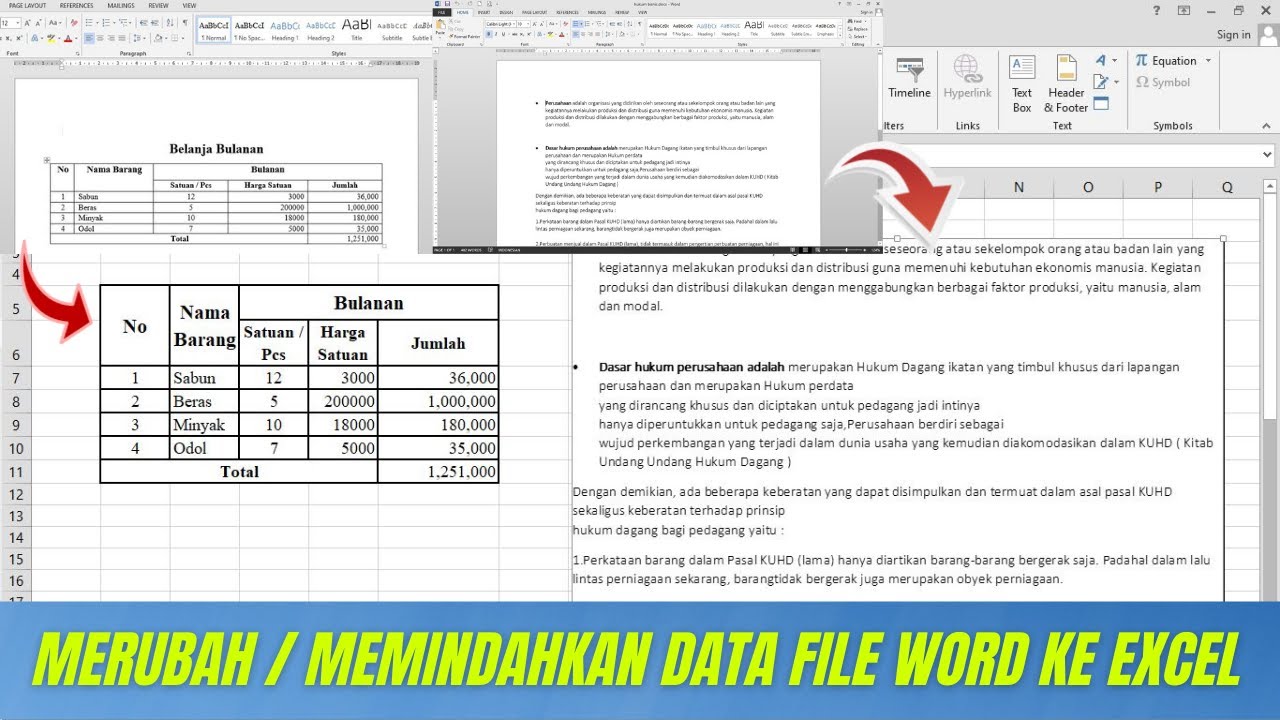
- Seleksi tabel di dokumen Word, tekan Ctrl +C.
- Buka Excel, pilih sel awal, klik kanan → “Paste Special”.
- Pilih “Text” untuk menempelkan tanpa formatting.
- Aktifkan “Data” → “Text to Columns”, pilih delimiter yang cocok.
- Sesuaikan lebar kolom dan beri judul kolom yang relevan.
Menggunakan Fitur Impor di Excel
Excel menyediakan wizard impor yang dapat membaca file Word secara langsung, terutama bila dokumen berisi tabel terstruktur. Pilihan “Get Data” → “From File” → “From Text/CSV” memungkinkan Excel memproses file .docx setelah disimpan sebagai .txt atau .csv.
Setelah file di‑convert, wizard akan menampilkan preview data sehingga pengguna dapat menyesuaikan tipe data tiap kolom sebelum menyelesaikan impor. Fitur ini sangat membantu ketika tabel Word mengandung banyak baris dan kolom yang kompleks.
- Simpan dokumen Word sebagai file teks (Plain Text) atau CSV.
- Di Excel, pilih “Data” → “Get Data” → “From File” → “From Text/CSV”.
- Browse file yang sudah disimpan, klik “Import”.
- Gunakan wizard untuk mengatur delimiter, tipe data, dan format tanggal.
- Tekan “Load” untuk menempatkan tabel ke lembar kerja.
Aplikasi Pihak Ketiga dan Add‑In
Berbagai aplikasi pihak ketiga menawarkan konversi satu‑klik dengan hasil yang lebih bersih, terutama untuk dokumen yang mengandung gambar atau format khusus. Contohnya, “Able2Extract” atau “Nitro PDF” dapat mengekstrak tabel Word ke Excel tanpa kehilangan struktur.
Selain itu, Microsoft menyediakan add‑in “Office Converter” yang terintegrasi dalam Office 365. Add‑in ini memungkinkan pengguna mengklik tombol konversi langsung dari Word, menghasilkan file .xlsx yang siap dibuka.
- Unduh dan instal aplikasi konversi terpercaya seperti Able2Extract.
- Buka file Word di aplikasi tersebut.
- Pilih opsi “Convert to Excel” dan tentukan halaman atau tabel yang diinginkan.
- Review hasil konversi, lakukan penyesuaian bila diperlukan.
- Simpan file dalam format .xlsx untuk penggunaan lanjutan.
Kesimpulan
Berbagai cara—dari copy‑paste manual, fitur impor Excel, hingga aplikasi pihak ketiga—memungkinkan pengguna mengubah Word menjadi Excel dengan efisien di tahun 2026. Pilihan metode tergantung pada kompleksitas tabel dan kebutuhan akan otomatisasi. Dengan mengikuti langkah‑langkah yang tepat, proses konversi dapat dilakukan cepat, akurat, dan siap mendukung analisis data yang lebih mendalam.