
Word pointer atau kursor seringkali terasa sulit diatur ketika mengedit dokumen yang kompleks. Dengan memanfaatkan fitur ruler, Anda dapat mengubah posisi pointer secara presisi tanpa harus mengandalkan mouse saja. Artikel ini menjelaskan langkah praktis untuk melakukannya pada Word versi terbaru.
Memahami Hubungan Antara Word Pointer dan Ruler
Ruler pada Microsoft Word bukan sekadar alat pengukur margin, melainkan juga panduan visual untuk mengatur indentasi dan tabulasi. Ketika Anda menyesuaikan ruler, posisi pointer secara otomatis menyesuaikan dengan titik referensi yang baru.
Fitur ini sangat berguna bagi penulis yang ingin menata paragraf secara konsisten, karena setiap perubahan pada ruler memengaruhi titik awal teks yang diketik. Dengan demikian, pointer menjadi alat bantu yang lebih responsif.
Langkah-Langkah Mengubah Word Pointer dengan Ruler
-
Pertama, aktifkan tampilan ruler melalui tab View dan centang kotak Ruler. Pastikan dokumen berada dalam mode Print Layout agar ruler horizontal dan vertikal muncul.
Tanpa ruler, kontrol pointer akan terbatas pada margin default yang mungkin tidak sesuai kebutuhan Anda.
-
Kedua, geser marker margin kiri pada ruler horizontal untuk mengubah batas kiri dokumen. Pointer akan otomatis berpindah ke posisi baru ketika Anda mulai mengetik.
Pengaturan ini memudahkan pembuatan daftar atau blok teks yang terindentasi secara seragam.
-
Ketiga, gunakan segitiga kecil di atas ruler untuk mengatur indentasi baris pertama. Setelah menggeser, pointer akan menempel pada titik indentasi yang baru saat menulis paragraf pertama.
Metode ini membantu menonjolkan awalan paragraf tanpa harus menekan tombol tab berulang kali.
-
Keempat, aktifkan ruler vertikal melalui File > Options > Advanced lalu centang Show vertical ruler in Print Layout view. Ruler vertikal memungkinkan Anda mengatur tinggi baris secara visual.
Dengan ruler vertikal, pointer dapat diposisikan pada baris tertentu untuk menambahkan spasi atau mengatur jarak antar paragraf.
-
Kelima, atur tab stop dengan mengklik bagian bawah ruler. Pilih jenis tab (kiri, tengah, kanan, desimal, atau bar) lalu klik pada posisi yang diinginkan.
Setelah tab diatur, pointer akan berpindah ke titik tab setiap kali Anda menekan tombol Tab, menghasilkan alur teks yang rapi.
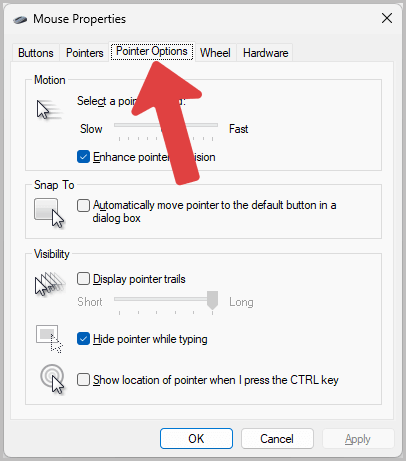
Word Cursor Vergrößern – Mauszeiger ändern in Windows 11 So gehen Sie -
Keenam, ubah satuan pengukuran ruler melalui Word > Preferences > General dan pilih unit seperti inci, sentimeter, atau titik.
Pilihan satuan yang tepat memudahkan Anda menyesuaikan pointer dengan standar dokumen yang diminta.
-
Ketujuh, simpan pengaturan sebagai template jika Anda sering menggunakan konfigurasi pointer tertentu. Pilih File > Save As dan pilih format Word Template.
Template ini memastikan setiap dokumen baru otomatis menerapkan ruler dan pointer sesuai preferensi Anda.
Tips Tambahan untuk Pengaturan Pointer yang Efisien
Gunakan kombinasi shortcut Ctrl+Shift+M untuk mengaktifkan atau menonaktifkan ruler secara cepat, sehingga Anda dapat beralih antara mode pengukuran dan penulisan tanpa mengganggu alur kerja.
Shortcut ini sangat membantu saat Anda perlu mengubah pointer secara mendadak di tengah proses editing.
Manfaatkan fitur Snap to Grid pada View > Gridlines untuk menjaga konsistensi posisi pointer pada layout tabel atau kolom.
Dengan grid aktif, setiap pergeseran pointer akan “menempel” pada garis yang telah ditentukan, mengurangi kesalahan penempatan.
Jika Anda sering bekerja dengan dokumen multibahasa, ubah bahasa tampilan ruler melalui File > Options > Language agar satuan dan label sesuai dengan preferensi lokal.
Pengaturan bahasa ini memastikan pointer berfungsi optimal tanpa kebingungan pada simbol satuan.
Kesimpulan
Mengubah word pointer di Microsoft Word menjadi lebih sederhana ketika Anda memanfaatkan ruler secara maksimal. Dengan mengikuti langkah-langkah di atas, kontrol posisi kursor dapat dilakukan secara presisi dan konsisten.
Gunakan tips tambahan untuk mempercepat alur kerja, sehingga setiap dokumen yang Anda buat terlihat profesional dan terstruktur dengan baik.