
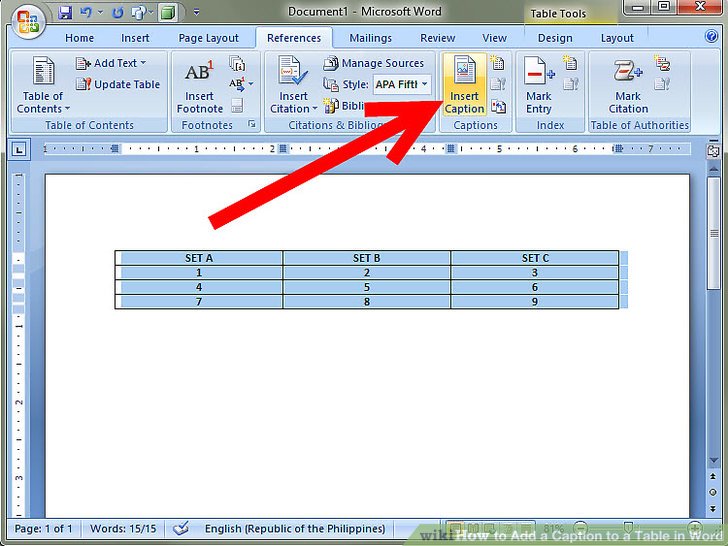
Mengelola nomor caption tabel di microsoft word seringkali menjadi tantangan, terutama saat dokumen sudah panjang dan kompleks. Anda mungkin perlu mengubah urutan nomor setelah menambahkan tabel baru di tengah-tengah dokumen.
Artikel ini akan memandu Anda langkah demi langkah untuk mengubah nomor pada insert caption tabel di Word. Dengan teknik yang tepat, Anda bisa memastikan semua caption tetap rapi dan terstruktur secara otomatis.
Memahami Sistem Caption Otomatis di Word
Word memiliki fitur bawaan yang dapat memberi nomor secara otomatis pada caption tabel, gambar, dan persamaan. Fitur ini menggunakan gaya Caption yang bisa dimodifikasi sesuai kebutuhan format dokumen Anda.
Saat Anda menambahkan tabel baru di antara tabel yang sudah ada, Word seharusnya memperbarui nomor caption secara otomatis. Namun, terkadang proses ini tidak berjalan langsung dan memerlukan sedikit bantuan dari pengguna.
Mengapa Nomor Caption Tidak Berubah Otomatis?
Word biasanya akan memperbarui nomor caption saat Anda menyimpan atau mencetak dokumen. Jika nomor belum berubah, Anda bisa memaksa pembaruan dengan memilih nomor yang salah, klik kanan, lalu pilih Update Field.
Teknik lain yang lebih efektif adalah dengan membuka menu Print (Ctrl+P) yang memaksa Word memperbarui semua field di dokumen. Setelah itu, Anda bisa membatalkan perintah cetak tanpa perlu mencetak halaman.
Cara Manual Mengubah Nomor Caption Tabel
Jika Anda ingin mengubah nomor caption secara manual, pastikan Anda tidak mengedit teks nomor secara langsung. Word menyimpan nomor tersebut sebagai field yang terhubung dengan urutan tabel.
Untuk mengubahnya, klik kanan pada caption yang ingin diubah, pilih Edit Field, lalu sesuaikan nomor awalan atau format penomorannya. Anda juga bisa menggunakan opsi Numbering untuk memilih format seperti angka Arab atau Romawi.
Mengatur Ulang Penomoran dari Awal
Kadang Anda perlu memulai penomoran caption dari angka tertentu, misalnya setelah bab baru. Caranya adalah dengan memilih caption, klik kanan, pilih Edit Field, lalu klik tombol Numbering.
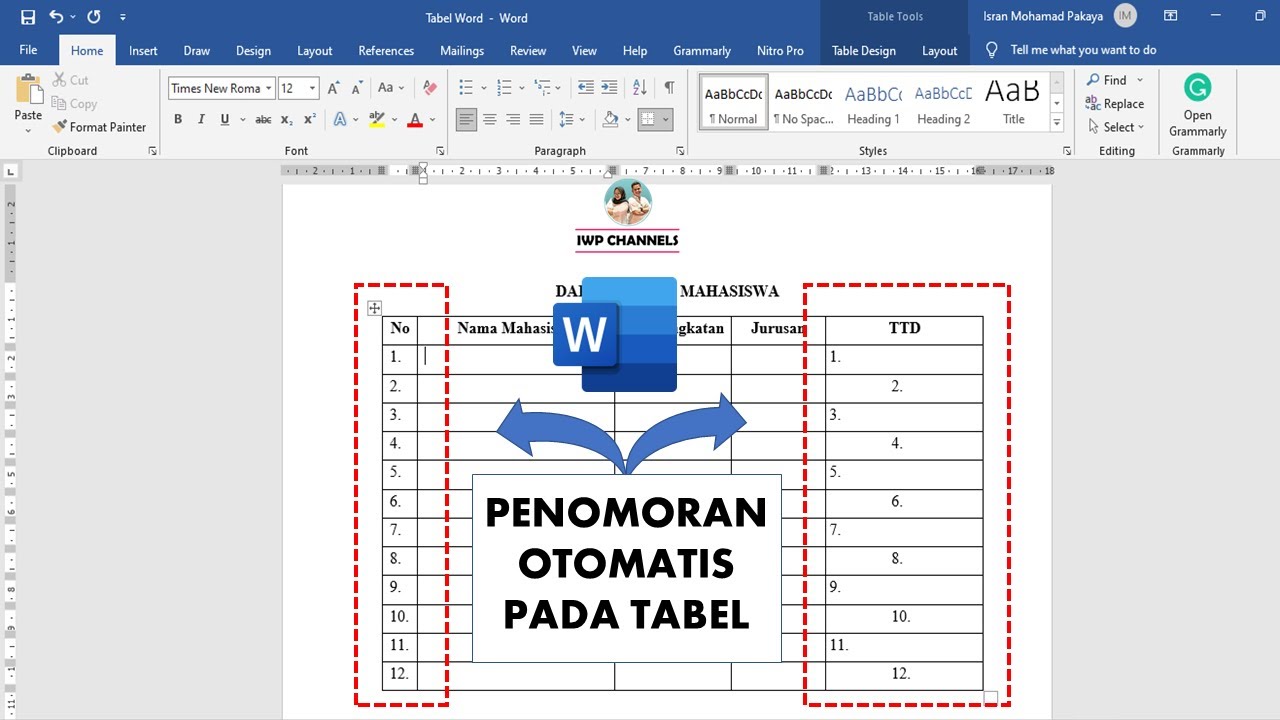
Di jendela yang muncul, centang kotak Start at dan masukkan angka yang diinginkan. Ini sangat berguna saat Anda ingin memisahkan penomoran tabel di setiap bab dokumen.
Tips Menghindari Masalah Penomoran Caption
Salah satu cara menghapus isi tabel di Word tanpa mengganggu caption adalah dengan menghapus konten sel saja, bukan tabelnya. Ini menjaga agar nomor caption tetap konsisten dengan urutan tabel di dokumen.
Saat Anda perlu cara menambahkan tabel di Word yang sudah ada, pastikan Anda menyisipkan tabel baru di lokasi yang tepat. Word akan secara otomatis menyesuaikan nomor caption untuk tabel yang baru ditambahkan.
Jika Anda mengalami kesulitan dengan cara menyatukan tabel yang terpisah di Word, gabungkan dulu tabel-tabel tersebut sebelum menambahkan caption. Ini akan menghindari duplikasi nomor atau kesalahan urutan.
Menggabungkan dan Memisahkan Tabel
Cara menggabungkan tabel di Word bisa dilakukan dengan menghapus baris kosong di antara dua tabel. Setelah tabel menyatu, caption hanya perlu diberikan pada tabel gabungan tersebut.
Sebaliknya, jika Anda perlu cara menghapus tabel di Word yang tidak diperlukan, hapus seluruh tabel termasuk caption-nya. Word akan memperbarui nomor caption untuk tabel-tabel yang tersisa secara otomatis.
Kesimpulan
Mengubah nomor pada insert caption tabel di Word sebenarnya mudah jika Anda memahami cara kerja field dan pembaruan otomatis. Gunakan teknik Update Field atau trik Print Preview untuk memperbarui semua nomor sekaligus.
Pastikan Anda selalu memeriksa urutan caption setelah menambahkan atau menghapus tabel. Dengan latihan rutin, Anda akan terbiasa mengelola penomoran caption tanpa kesalahan.