
mengubah nomor halaman di footer Word sering menjadi tantangan bagi banyak pengguna.
Padahal, fitur ini sangat penting untuk membuat dokumen terlihat rapi dan profesional.
Artikel ini akan membahas lima cara praktis yang bisa Anda terapkan langsung.
Mengenal Dasar Penomoran Halaman di Microsoft Word
Sebelum mengubah nomor page footer, Anda perlu memahami konsep section di Word.
section memungkinkan dokumen memiliki format penomoran yang berbeda di setiap bagian.
Tanpa section, perubahan nomor halaman akan berlaku untuk seluruh dokumen secara seragam.
Memahami Perbedaan Header dan Footer
Header terletak di bagian atas halaman, sedangkan footer berada di bagian bawah.
Nomor halaman biasanya ditempatkan di footer agar tidak mengganggu konten utama.
Anda bisa memilih posisi nomor seperti tengah bawah, kanan bawah, atau kiri bawah.
Cara Mengubah Nomor Page Footer di Word dengan Section Break
Langkah pertama adalah menempatkan kursor di halaman awal bagian yang ingin diubah.
Klik menu Layout, lalu pilih Breaks dan pilih Next Page untuk membuat section baru.
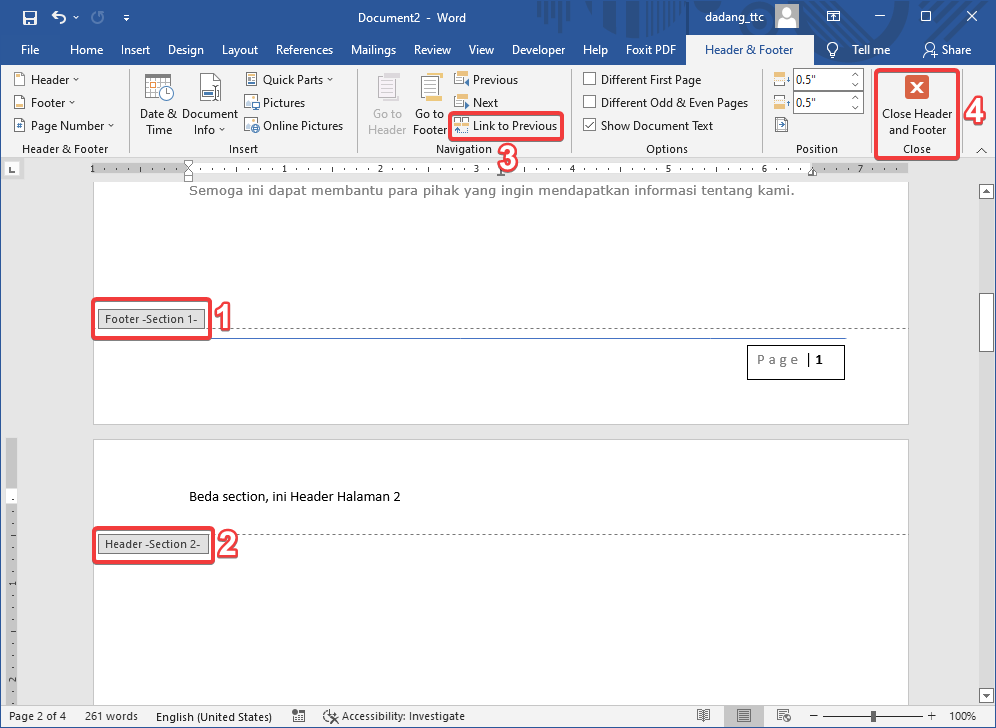
Setelah section terbentuk, buka footer dengan klik dua kali pada area footer halaman tersebut.
Selanjutnya, nonaktifkan tombol Link to Previous agar perubahan hanya berlaku di section ini.
Sekarang Anda bisa mengubah format nomor halaman sesuai kebutuhan dokumen Anda.
Mengatur Format Nomor Halaman Berbeda per Section
Klik Insert, lalu pilih Page Number dan pilih Format Page Numbers.
Di jendela yang muncul, Anda bisa memilih format angka seperti romawi, alfabet, atau numerik.
Untuk memulai ulang penomoran, atur opsi Start at dengan angka yang diinginkan.
Ini sangat berguna saat membuat halaman berbeda untuk skripsi atau laporan formal.
Cara Menambahkan Nomor Halaman di Footer untuk Dokumen Skripsi
Banyak mahasiswa kesulitan saat memberikan nomor halaman pada Word untuk karya ilmiah.
Untuk halaman pengantar, gunakan angka romawi kecil seperti i, ii, iii di footer tengah.
Caranya dengan memilih Page Number, lalu Bottom of Page, dan pilih Plain Number 2.
Setelah itu, ubah format nomor menjadi I, II, III melalui Format Page Numbers.
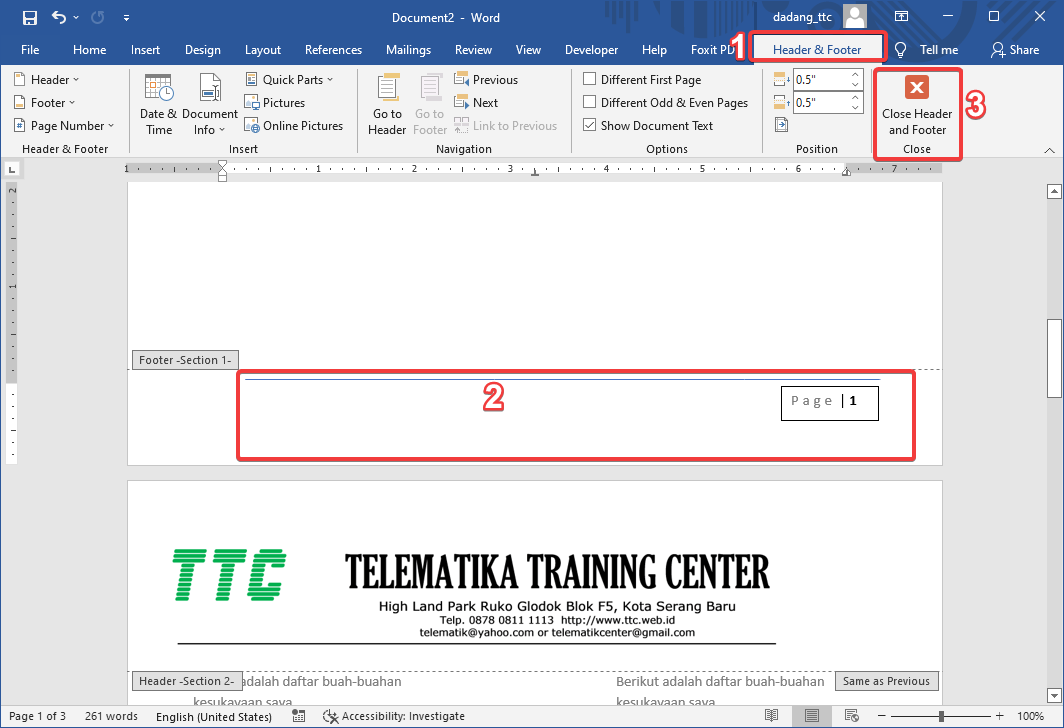
Jangan lupa centang Different First Page untuk menghilangkan nomor di halaman sampul.
Mengubah Nomor Halaman pada Bagian Isi Bab
Untuk isi bab, buat section baru dengan cara yang sama seperti langkah sebelumnya.
Pada footer bab, pilih Page Number, lalu Top of Page untuk menempatkan nomor di kanan atas.
Jika ingin nomor bab di tengah bawah, gunakan Different First Page dan atur ulang posisinya.
Pastikan Anda memilih Continue from previous section agar nomor berlanjut secara otomatis.
Cara Menghapus Nomor Halaman di Footer Tertentu
Kadang Anda perlu cara menghapus nomor halaman di Word untuk halaman tertentu saja.
Misalnya, halaman judul atau halaman kosong yang tidak memerlukan penomoran.
Caranya dengan membuka footer halaman tersebut, lalu hapus nomor yang muncul.
Jika nomor masih muncul di halaman lain, pastikan Anda sudah memutuskan Link to Previous.
Dengan begitu, penghapusan hanya berlaku di section yang sedang diedit.
Mengatasi Nomor Halaman Tidak Berubah Setelah Section Break
Kesalahan umum adalah lupa menonaktifkan Link to Previous saat mengubah nomor.
Akibatnya, perubahan format di satu section akan mempengaruhi section sebelumnya.
Periksa kembali tombol Link to Previous di tab Design saat mengedit footer.
Tombol harus dalam keadaan tidak aktif agar footer menjadi independen.
Cara Memindahkan Halaman di Word Tanpa Mengubah Nomor Footer
Saat memindahkan halaman di Word, nomor footer bisa berantakan jika tidak hati-hati.
Gunakan fitur Cut dan Paste untuk memindahkan konten antar section yang sudah diatur.
Pastikan Anda tidak memotong area footer agar nomor halaman tetap terjaga.
Jika perlu, lakukan pembaruan field dengan menekan Ctrl + A lalu F9.
Ini akan memperbarui semua nomor halaman secara otomatis tanpa mengubah format.
Kesimpulan
Mengubah nomor page footer di Word sebenarnya mudah jika memahami konsep section.
Dengan lima cara di atas, Anda bisa membuat dokumen dengan penomoran yang rapi dan profesional.
Praktikkan langsung langkah-langkah ini untuk hasil terbaik pada skripsi atau laporan Anda.