
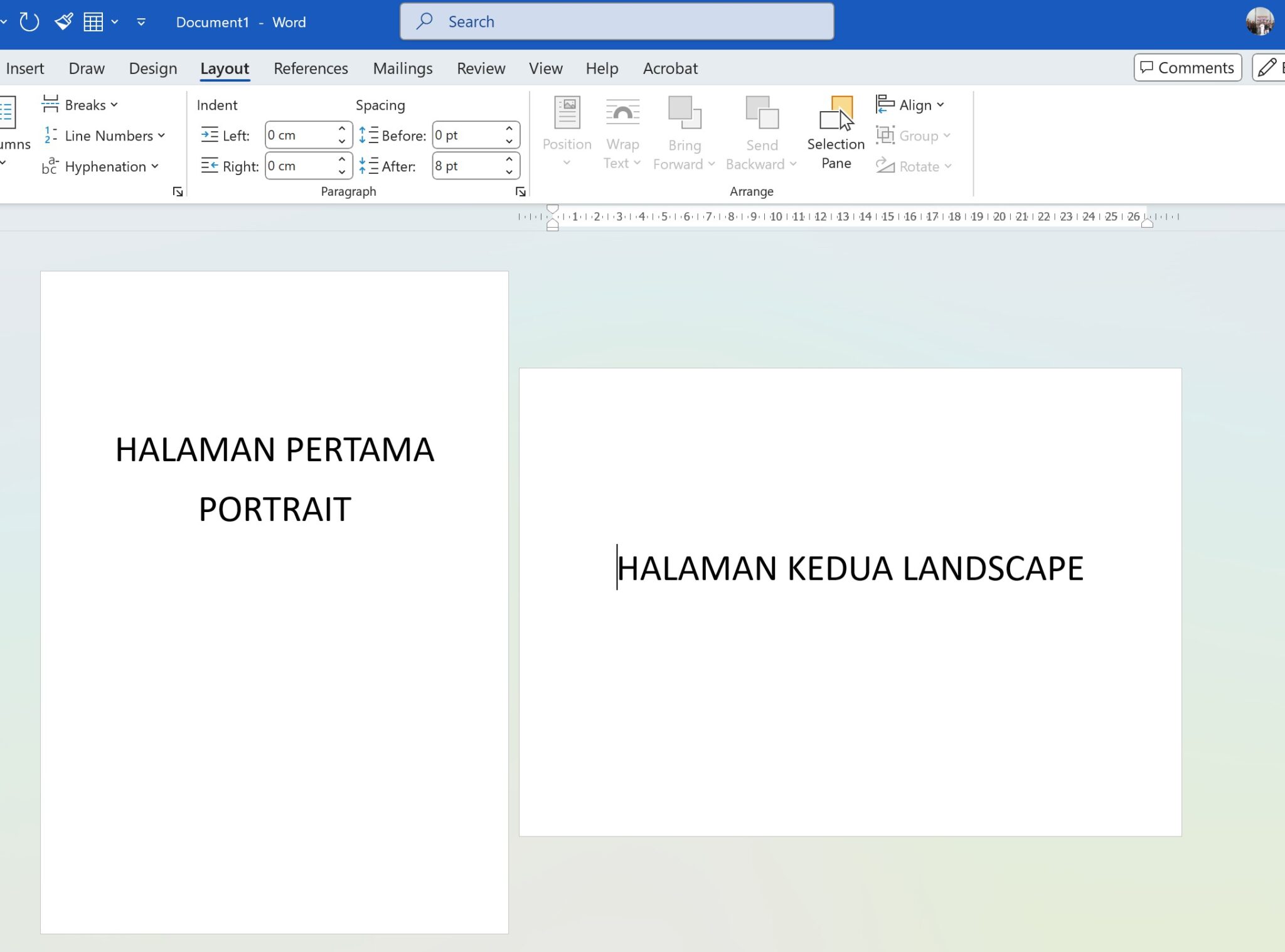
Banyak pengguna Microsoft Word yang belum tahu bahwa kita bisa menggabungkan halaman portrait dan landscape dalam satu file. Fitur ini sangat berguna untuk dokumen yang memiliki konten beragam, seperti laporan dengan tabel lebar dan teks biasa. Artikel ini akan memandu Anda langkah demi langkah untuk menerapkan cara mengubah orientasi kertas pada Word yang berbeda.
Mengapa Perlu menggabungkan orientasi halaman?
Menggabungkan orientasi landscape dan portrait dalam satu dokumen memungkinkan penyajian data yang lebih optimal. Misalnya, Anda bisa menampilkan grafik atau diagram lebar di halaman landscape tanpa memotong informasi. Sementara itu, teks utama tetap menggunakan orientasi portrait yang lebih mudah dibaca.
Keperluan lain termasuk pembuatan brosur, pamflet, atau dokumen presentasi yang diimpor dari PowerPoint. Dengan mengatur orientasi berbeda, tata letak asli konten dapat dipertahankan. Ini juga membantu dalam cara membuat halaman berbeda di Word untuk menonjolkan bagian tertentu.
Langkah-Langkah Mengubah Orientasi Kertas di Word
1. Posisikan Kursor di Halaman yang Akan Diubah
Langkah pertama adalah membuka dokumen Word yang sudah ada atau membuat dokumen baru. Pastikan kursor mouse berada di halaman yang ingin Anda ubah orientasinya, misalnya halaman kedua. Ini penting agar perubahan hanya berlaku pada halaman tersebut dan seterusnya.
Jika Anda ingin mengubah halaman ketiga menjadi landscape, letakkan kursor di awal halaman ketiga. Dengan cara ini, Anda bisa menerapkan cara mengubah ukuran kertas di Word secara spesifik per halaman.
2. Buka Menu Page Setup dan Pilih Orientasi
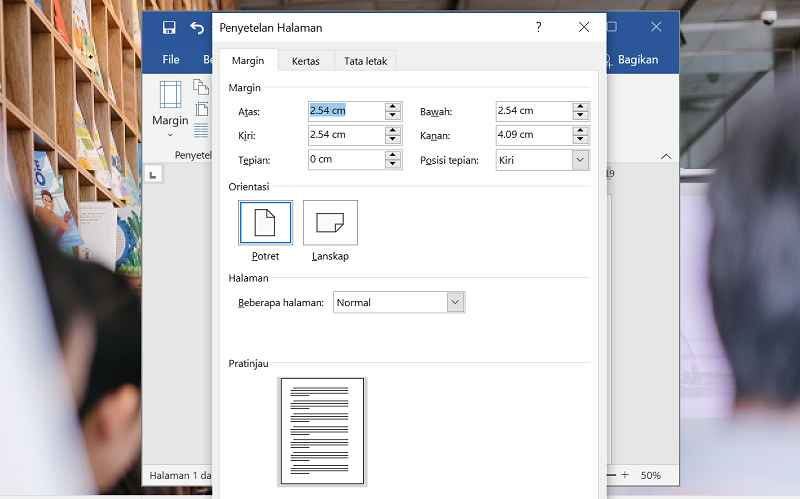
Setelah kursor di posisi yang tepat, klik tab Layout (atau Page Layout di versi lama) di ribbon menu. Kemudian, klik ikon kecil di pojok kanan bawah grup Page Setup untuk membuka kotak dialog. Di sini, Anda bisa memilih orientasi Landscape atau Portrait sesuai kebutuhan.
Pada kotak dialog yang sama, perhatikan bagian Apply to yang memiliki dua pilihan. Pilihan Whole document akan mengubah semua halaman, sedangkan This point forward hanya akan mengubah halaman saat ini dan halaman setelahnya. Pilih This point forward untuk menerapkan cara mengganti ukuran kertas di Word secara parsial.
3. Kembalikan Orientasi Halaman Berikutnya
Setelah halaman target berubah menjadi landscape, halaman-halaman setelahnya juga akan ikut berubah. Untuk mengembalikannya ke portrait, letakkan kursor di halaman setelah bagian landscape. Ulangi langkah membuka Page Setup dan pilih Portrait dengan Apply to: This point forward.
Dengan teknik ini, Anda berhasil membuat satu halaman landscape di tengah dokumen portrait. Ini adalah inti dari cara bagi 2 kertas di Word dalam satu file. Pastikan untuk memeriksa hasilnya di tampilan Print Preview agar tidak ada kesalahan.
Tips Tambahan untuk Hasil Maksimal
Sebelum mencetak, periksa kembali pengaturan margin dan ukuran kertas pada setiap bagian. Terkadang, perubahan orientasi bisa menggeser nomor halaman atau header footer. Anda bisa menyesuaikannya secara manual di setiap section untuk menjaga konsistensi.
Jika muncul halaman kosong di antara section, gunakan fitur cara menghapus kertas kosong di Word dengan menghapus tanda pemisah section yang tidak perlu. Ini akan membuat dokumen Anda lebih rapi dan profesional. Jangan lupa untuk menyimpan dokumen setelah selesai.
Kesimpulan
Mengubah orientasi kertas secara berbeda dalam satu dokumen Word sangat mudah dilakukan dengan fitur section break. Anda hanya perlu memanfaatkan opsi This point forward pada kotak dialog Page Setup. Dengan panduan ini, Anda bisa membuat dokumen yang lebih dinamis dan sesuai dengan kebutuhan konten.
Cobalah praktikkan langkah-langkah di atas untuk laporan, skripsi, atau brosur Anda. Kemampuan ini akan sangat membantu dalam menyusun dokumen profesional tanpa harus menggunakan software tambahan. Selamat mencoba dan semoga berhasil.
One Reply to “5 Cara Mengubah Orientasi Kertas pada Word yang Berbeda, Ternyata Semudah Ini”