
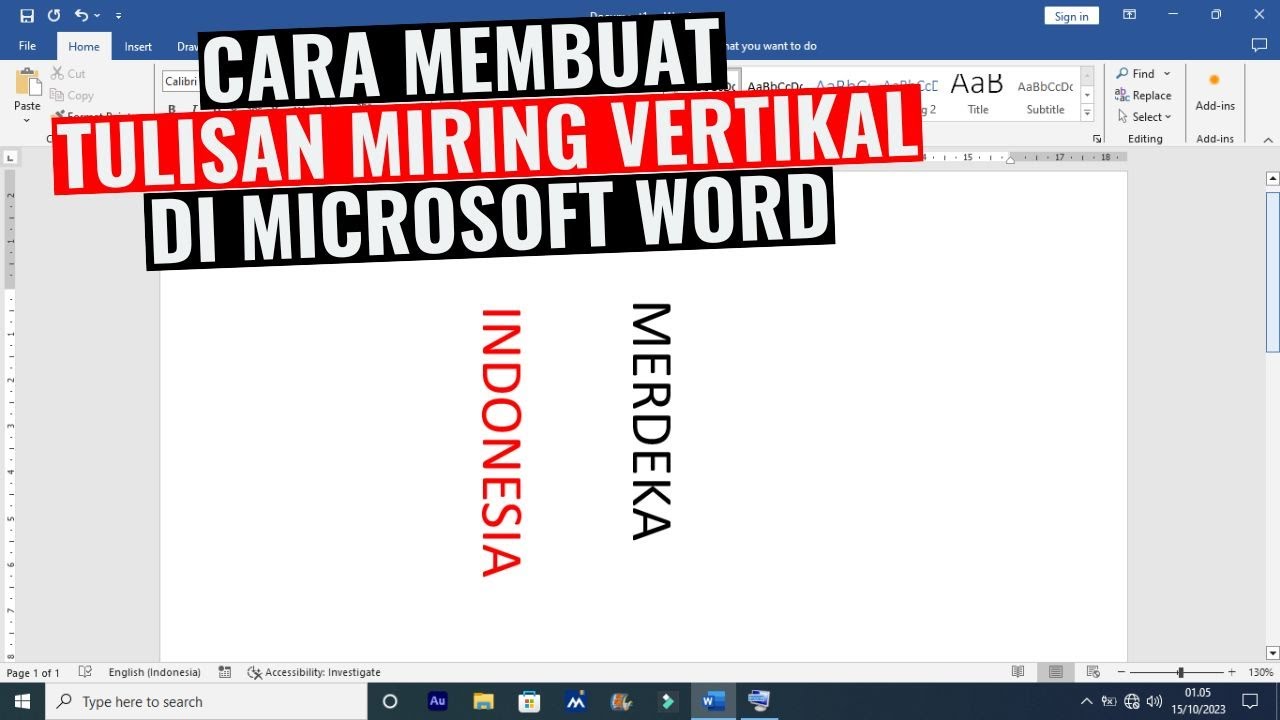
mengubah orientasi tulisan di Word sering dibutuhkan saat menyusun dokumen profesional. Anda bisa menggabungkan halaman landscape dan portrait dalam satu file tanpa repot.
Fitur ini sangat berguna untuk laporan, brosur, atau dokumen dengan tabel lebar. Dengan panduan ini, Anda dapat mengatur orientasi halaman sesuai kebutuhan.
Alasan Menggabungkan Orientasi Landscape dan Portrait
Banyak pengguna belum tahu cara mengubah orientasi tulisan di Word untuk halaman berbeda. Padahal, fitur ini memudahkan penyajian data kompleks.
Misalnya, saat Anda perlu menampilkan grafik panjang atau tabel luas. Halaman landscape memberi ruang horizontal lebih lebar tanpa memotong konten.
Selain itu, dokumen dengan gambar horizontal akan terlihat lebih baik. Anda juga bisa membedakan bagian ringkasan dengan konten utama secara visual.
Langkah-Langkah Mengubah Orientasi Halaman di Word
Persiapan Awal Dokumen
Buka Office Word dan buat dokumen baru atau buka file yang sudah ada. Pastikan Anda sudah mengetahui tata letak halaman yang ingin diubah.
Secara default, Word menggunakan orientasi portrait untuk semua halaman. Anda perlu mengecek pengaturan ini melalui menu Page Layout.
Menerapkan Orientasi Berbeda
Letakkan kursor di halaman yang ingin diubah, misalnya halaman kedua. Kemudian buka kotak dialog Page Setup dan pilih orientasi Landscape.
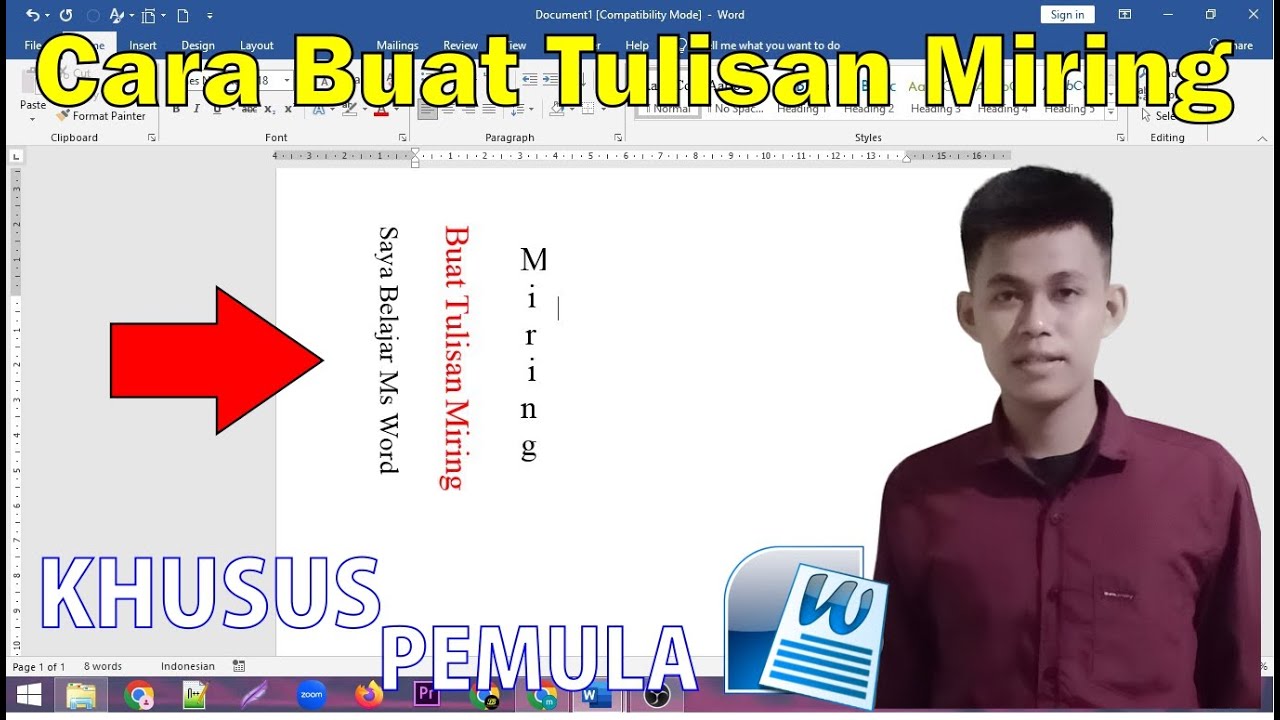
Pada bagian Apply to, pilih This point forward agar perubahan hanya berlaku mulai halaman tersebut. Jangan pilih Whole document karena akan mengubah semua halaman.
Setelah itu, halaman kedua dan seterusnya akan menjadi landscape. Anda bisa mengulangi langkah ini untuk mengembalikan orientasi portrait di halaman berikutnya.
Tips Mengoptimalkan Dokumen dengan Orientasi Campuran
Gunakan fitur ini saat menyusun laporan dengan data tabel lebar atau diagram panjang. Cara mengubah orientasi tulisan di Word ini juga cocok untuk brosur dan pamflet.
Jika Anda mengalami masalah spasi berantakan, periksa pengaturan margin. Anda juga bisa mempelajari cara mengubah bahasa di laptop untuk menyesuaikan antarmuka Word.
Untuk presentasi PowerPoint yang dicetak ke Word, orientasi landscape mempertahankan tata letak asli. Ini memudahkan Anda menyimpan materi tanpa mengubah format.
Kesimpulan
Mengubah orientasi tulisan di Word menjadi landscape dan portrait dalam satu file sangat praktis. Anda bisa menyesuaikan tampilan dokumen sesuai konten yang disajikan.
Dengan mengikuti langkah di atas, dokumen Anda akan lebih profesional dan mudah dibaca. Cobalah berkreasi dengan kombinasi orientasi untuk hasil yang menarik.
One Reply to “5 Cara Mengubah Orientasi Tulisan di Word dalam Satu File, Ternyata Semudah Ini”