
Mengatur nomor halaman di Microsoft Word 2013 sering menjadi tantangan bagi banyak pengguna. Terutama ketika Anda perlu membuat nomor halaman yang berbeda dalam satu dokumen, seperti untuk skripsi atau laporan resmi.
Mengapa Nomor Halaman Berbeda Diperlukan?
Dalam dokumen formal, halaman pertama sering tidak diberi nomor atau menggunakan format romawi. Sementara itu, halaman inti dimulai dengan angka arab dari halaman pertama.
Kebutuhan ini muncul karena aturan penulisan karya ilmiah yang mengharuskan pemisahan bagian awal dan inti. Dengan cara memberikan nomor halaman pada word yang tepat, dokumen Anda akan terlihat lebih profesional.
Fungsi section break dalam Word 2013
Section break adalah fitur utama untuk memisahkan format halaman dalam satu dokumen. Anda bisa membuat bagian baru tanpa mengubah format bagian sebelumnya.
Tanpa section break, semua halaman akan mengikuti format yang sama sehingga tidak bisa dibedakan. Oleh karena itu, memahami cara membuat nomor halaman berbeda di word menjadi keterampilan penting.
Langkah Membuat Nomor Halaman Berbeda di Word 2013
Berikut adalah panduan praktis untuk mengatur nomor halaman yang berbeda. Anda bisa mengikuti langkah-langkah ini dengan mudah meskipun baru pertama kali melakukannya.
1. Menambahkan Section Break
Tempatkan kursor di akhir halaman sebelum bagian yang ingin diubah formatnya. Buka tab Layout, pilih Breaks, lalu klik Next Page di bawah Section Breaks.
Setelah itu, halaman baru akan tercipta dengan section yang terpisah. Anda kini bisa mengatur nomor halaman di section tersebut tanpa memengaruhi halaman sebelumnya.
2. Memutus Koneksi Header dan Footer
Klik dua kali pada area header atau footer di halaman baru. Pada tab Design yang muncul, nonaktifkan tombol Link to Previous agar formatnya tidak terhubung dengan section sebelumnya.
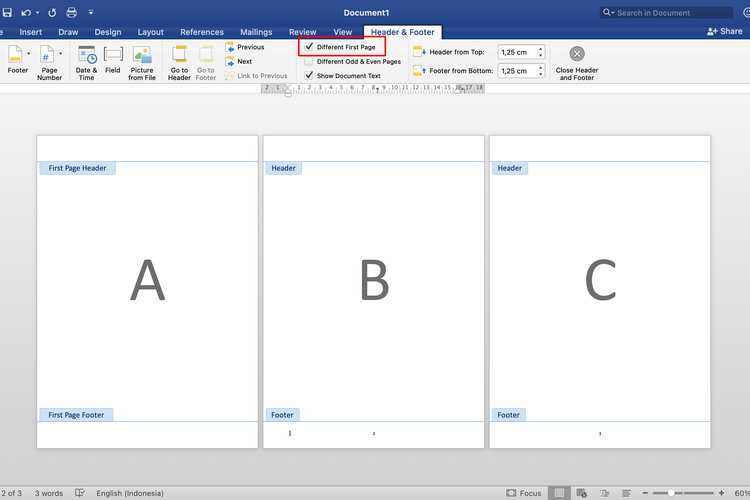
Langkah ini penting agar perubahan nomor halaman hanya berlaku di section saat ini. Jangan lupa untuk memeriksa bahwa tombol tersebut sudah tidak aktif sebelum melanjutkan.
3. Mengatur Format Nomor Halaman
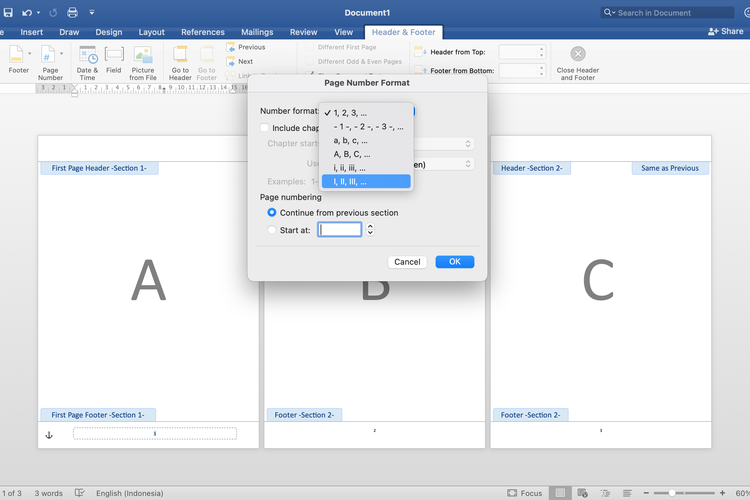
Pilih menu Insert, lalu klik Page Number dan pilih Format Page Numbers. Di kotak dialog yang muncul, Anda bisa memilih Number format seperti angka arab atau romawi.
Untuk memulai nomor dari angka tertentu, centang Start at dan masukkan angka yang diinginkan. Ini adalah cara menambahkan nomor halaman di word yang paling efektif untuk dokumen multi-bab.
Tips Menghindari Kesalahan Umum
Banyak pengguna lupa memutus koneksi header dan footer sehingga nomor halaman tetap sama. Pastikan Anda selalu memeriksa status Link to Previous sebelum mengedit.
Selain itu, perhatikan urutan numbering di word agar tidak terjadi loncatan nomor yang membingungkan. Gunakan fitur Page Number Preview untuk memverifikasi hasil akhir.
Memeriksa Konsistensi Penomoran
Setelah selesai, gulir dokumen untuk memastikan tidak ada halaman yang kehilangan nomor. Jika ada, ulangi langkah section break dan pengaturan format untuk bagian tersebut.
Dengan latihan, cara memberi nomor halaman word ini akan terasa mudah dan cepat. Anda juga bisa menerapkannya untuk dokumen dengan banyak bab atau lampiran.
Kesimpulan
Mengubah nomor halaman di Word 2013 agar berbeda antar bagian memerlukan penggunaan section break dan pemutusan koneksi header. Langkah-langkah di atas dapat membantu Anda menghasilkan dokumen yang rapi dan sesuai standar.
Dengan menguasai teknik ini, Anda tidak perlu lagi khawatir saat membuat skripsi, laporan, atau buku. Praktikkan secara rutin agar semakin mahir dalam mengelola format dokumen profesional.