
Mengubah nomor halaman di footer Word 2010 sering dibutuhkan saat menyusun dokumen profesional. Banyak pengguna masih bingung cara mengatur posisi nomor halaman agar sesuai dengan kebutuhan. Artikel ini akan memandu Anda langkah demi langkah dengan cara yang sederhana.
Mengenal Header dan Footer di Word
Header dan footer di Word adalah area khusus di bagian atas dan bawah setiap halaman. Anda bisa menempatkan nomor halaman, judul dokumen, atau tanggal di area tersebut.
Fungsi utama header dan footer adalah memberikan informasi konsisten di setiap halaman. Dengan memahami konsep ini, Anda akan lebih mudah mengatur nomor halaman sesuai keinginan.
Perbedaan Header dan Footer
Header terletak di margin atas halaman, sedangkan footer berada di margin bawah. Keduanya bisa diedit secara terpisah tanpa mengganggu konten utama dokumen.
Nomor halaman biasanya diletakkan di footer agar tidak mengganggu tampilan teks. Namun, Anda juga bisa memilih header jika diperlukan.
Cara Memberi Nomor Halaman Word 2010 di Footer
Langkah pertama adalah membuka dokumen Word 2010 yang ingin Anda beri nomor halaman. Pastikan dokumen sudah selesai diedit sebelum menambahkan nomor halaman.
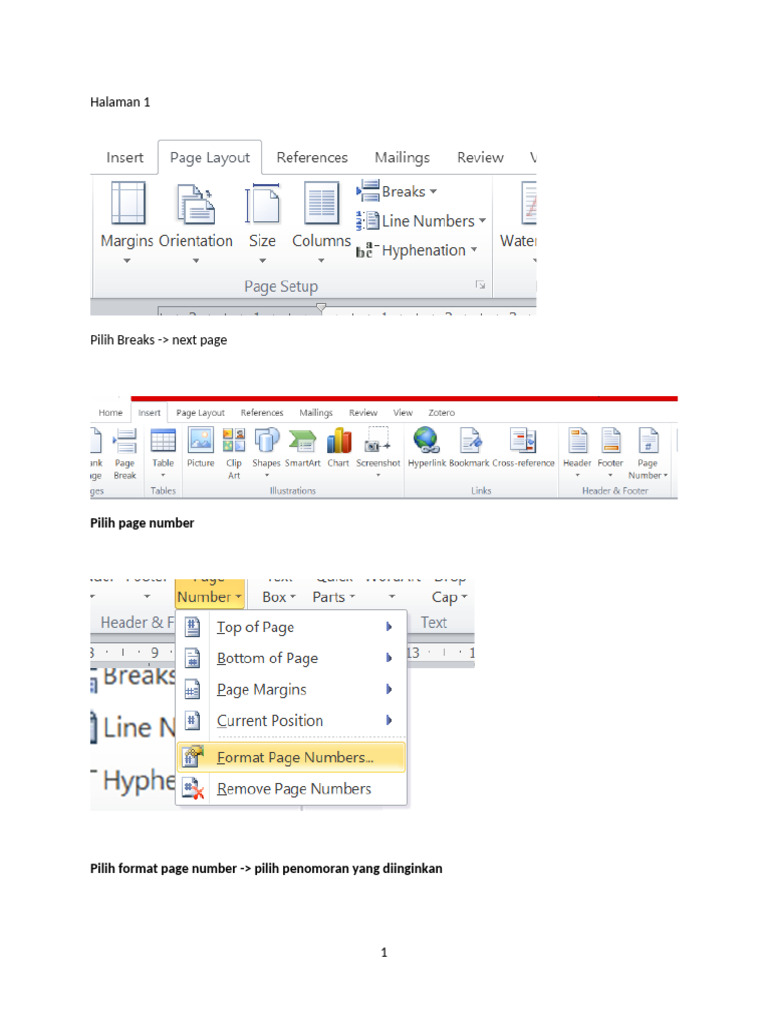
Klik tab Insert di menu utama, lalu pilih Page Number. Setelah itu, arahkan kursor ke Bottom of Page untuk menempatkan nomor di footer.
Pilih salah satu format yang tersedia, seperti nomor di tengah, kiri, atau kanan. Word akan secara otomatis menambahkan nomor halaman di footer setiap halaman.
Cara Menambahkan Nomor Halaman pada Word dengan Format Kustom
Jika format bawaan tidak sesuai, Anda bisa memilih Format Page Numbers untuk menyesuaikan gaya penomoran. Di jendela yang muncul, Anda bisa mengatur mulai dari angka tertentu.
Fitur ini sangat berguna jika dokumen Anda merupakan bagian dari laporan yang lebih besar. Anda bisa memulai penomoran dari halaman 5, misalnya.
Cara Membuat Nomor Halaman di Word dengan Posisi Bolak-Balik
Untuk dokumen yang akan dicetak bolak-balik seperti buku, posisi nomor halaman harus berbeda di halaman ganjil dan genap. Nomor halaman ganjil di kanan, genap di kiri.
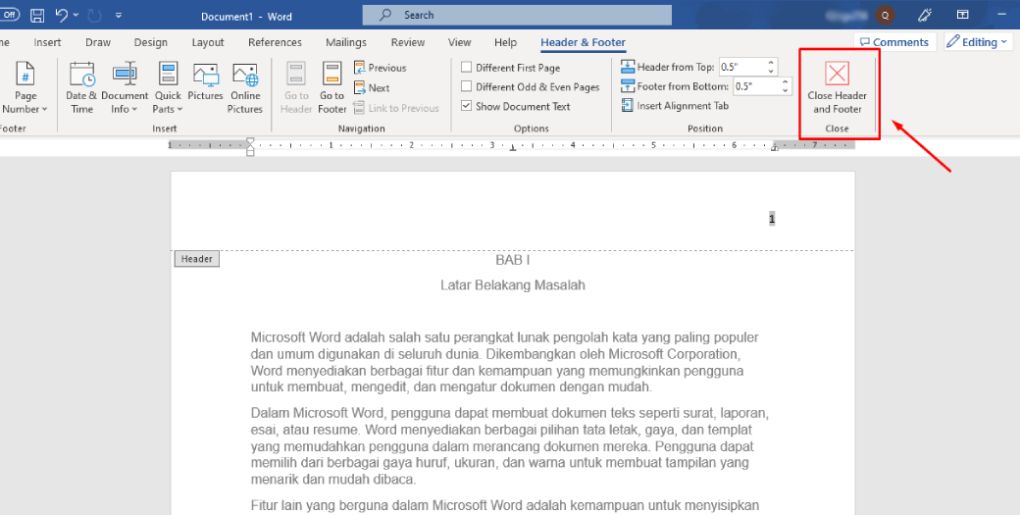
Caranya, klik ganda pada area footer untuk mengaktifkan tab Design. Di tab tersebut, centang opsi Different Odd & Even Pages.
Setelah itu, atur posisi nomor halaman untuk halaman ganjil di kanan dan halaman genap di kiri. Word akan secara otomatis menerapkan pengaturan ini ke seluruh dokumen.
Contoh footer word yang profesional biasanya menggunakan pengaturan ini untuk memudahkan pembaca. Anda bisa melihat hasilnya dengan mencetak pratinjau dokumen.
Cara Buat Nomor Halaman di Word dengan Format Berbeda
Jika Anda ingin nomor halaman pertama dimulai dari halaman tertentu, gunakan opsi Start at di Format Page Numbers. Ini penting untuk dokumen dengan halaman sampul atau daftar isi.
Anda juga bisa menghapus nomor halaman dari halaman pertama dengan opsi Different First Page. Fitur ini membuat halaman sampul terlihat lebih bersih tanpa nomor.
Tips Mengatur Nomor Halaman untuk Dokumen Panjang
Untuk dokumen dengan banyak bab, gunakan section break agar setiap bab memiliki penomoran sendiri. Caranya, letakkan kursor di akhir bab, lalu klik Layout > Breaks > Next Page.
Setelah membuat section break, Anda bisa memutuskan hubungan antara section sebelumnya dan sesudahnya. Klik Link to Previous di tab Design untuk memutuskan tautan.
Dengan cara ini, Anda bisa memberikan nomor halaman berbeda untuk setiap bab. Misalnya, bab 1 dimulai dari halaman 1, bab 2 dari halaman 20.
Cara tambah nomor halaman di word dengan metode section break sangat berguna untuk skripsi atau laporan. Pastikan Anda tidak lupa memutuskan tautan antar section.
Kesimpulan
Mengubah nomor halaman footer Word 2010 sebenarnya mudah jika Anda mengikuti langkah-langkah yang tepat. Mulai dari menambahkan nomor halaman biasa hingga mengatur posisi bolak-balik, semua bisa dilakukan dalam beberapa klik.
Dengan menguasai cara membuat nomor halaman di word, dokumen Anda akan terlihat lebih rapi dan profesional. Jangan ragu untuk bereksperimen dengan fitur header dan footer untuk hasil maksimal.