
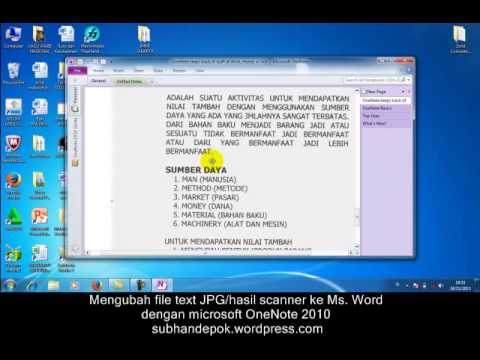
Mengubah foto menjadi dokumen Word kini menjadi kebutuhan umum, baik untuk keperluan kerja, sekolah, maupun administrasi. Dengan bantuan alat online, proses ini bisa dilakukan tanpa menginstal perangkat lunak tambahan. Artikel ini akan membahas cara mengubah online foto menjadi word secara praktis dan efektif.
Mengapa Perlu Mengubah Foto Menjadi Word?
Foto berisi teks, seperti hasil scan dokumen, tangkapan layar, atau gambar dari internet, sering kali perlu diedit atau disalin. Mengubahnya menjadi Word memungkinkan Anda mengoreksi kesalahan ketik, mengubah format, atau menambahkan informasi baru.
Selain itu, dokumen Word lebih mudah dibagikan dan diarsipkan dibandingkan file gambar. Dengan begitu, pekerjaan Anda menjadi lebih profesional dan rapi.
Keuntungan Menggunakan Alat Online
Alat online menawarkan kemudahan akses tanpa perlu mengunduh program berat. Anda hanya memerlukan koneksi internet dan browser untuk menggunakannya.
Keuntungan lainnya adalah kompatibilitas lintas perangkat, baik laptop, tablet, maupun ponsel. Hal ini sangat membantu jika Anda sering berpindah perangkat kerja.
Langkah-Langkah Mengubah Foto Menjadi Word Secara Online
Proses ini umumnya melibatkan tiga tahap utama: mengunggah foto, memilih format output, dan mengunduh hasilnya. Berikut adalah panduan langkah demi langkah yang bisa Anda ikuti.
1. Pilih Situs atau Aplikasi Online yang Tepat
Ada banyak situs yang menyediakan layanan konversi foto ke Word, seperti Google Drive, Smallpdf, atau OnlineOCR. Pastikan situs tersebut aman dan tidak memerlukan registrasi yang rumit.
Periksa juga batas ukuran file yang diizinkan agar proses unggah berjalan lancar. Sebagian besar layanan gratis untuk file berukuran sedang.
2. Unggah Foto yang Ingin Diubah
Setelah memilih situs, klik tombol unggah dan pilih file foto dari perangkat Anda. Beberapa layanan juga mendukung fitur seret dan letakkan untuk mempercepat proses.
Pastikan foto memiliki resolusi yang cukup agar hasil konversi akurat. Foto yang buram atau miring dapat mengurangi kualitas teks yang dihasilkan.
3. Atur Pengaturan Konversi
Sebagian besar alat menyediakan opsi bahasa dan format output. Pilih bahasa yang sesuai dengan isi dokumen, misalnya Indonesia atau Inggris, untuk meningkatkan akurasi pengenalan teks.
Anda juga bisa memilih apakah ingin mempertahankan tata letak asli atau hanya mengekstrak teksnya saja. Fitur ini berguna jika foto berisi tabel atau kolom.
4. Proses Konversi dan Unduh File
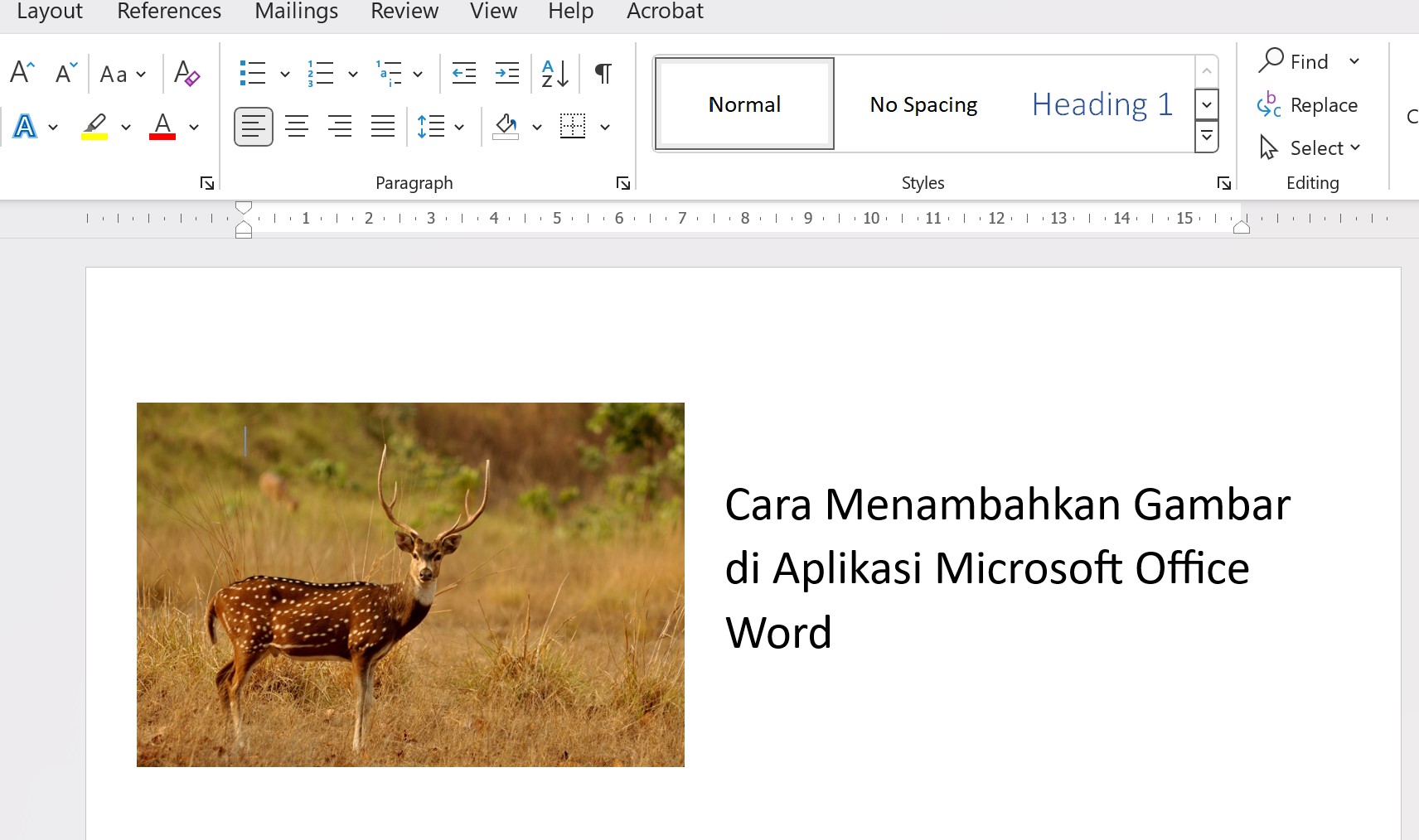
Setelah pengaturan selesai, klik tombol konversi dan tunggu beberapa saat hingga proses selesai. Durasi tergantung pada ukuran file dan kecepatan koneksi internet Anda.
Jika hasilnya memuaskan, unduh file Word ke perangkat. Jangan lupa untuk memeriksa kembali hasil konversi untuk memastikan tidak ada kesalahan penulisan.
Tips Agar Hasil Konversi Maksimal
Untuk mendapatkan hasil terbaik, gunakan foto dengan pencahayaan yang baik dan teks yang jelas. Hindari menggunakan foto dengan banyak bayangan atau efek dekoratif yang mengganggu.
Sebelum konversi, Anda juga bisa memotong bagian yang tidak perlu agar fokus pada teks utama. Langkah ini sederhana namun sangat berpengaruh pada akurasi.
Mengatasi Kesalahan Umum pada Hasil Konversi
Jika hasil konversi terdapat banyak kesalahan, coba gunakan layanan lain atau perbaiki kualitas foto terlebih dahulu. Anda juga bisa mengubah foto menjadi PDF sebelum dikonversi ke Word untuk hasil yang lebih stabil.
Selain itu, pastikan font pada foto tidak terlalu kecil atau aneh. Font standar seperti Arial atau Times New Roman lebih mudah dikenali oleh mesin konversi.
Alternatif Lain: Menggunakan Google Drive
Google Drive menyediakan fitur pengenalan teks otomatis yang bisa mengubah gambar menjadi dokumen. Anda hanya perlu mengunggah foto ke Drive, lalu membukanya dengan Google Docs.
Metode ini sangat berguna bagi pengguna yang sudah terbiasa dengan ekosistem Google. Hasilnya bisa langsung diedit dan disimpan dalam format Word.
Jika Anda sering bekerja dengan dokumen digital, cara ini juga dapat membantu mengelola file secara terpusat. Dengan demikian, pekerjaan Anda menjadi lebih efisien dan terorganisir.
Kesimpulan
Mengubah online foto menjadi word adalah solusi praktis untuk mengedit dan mengelola teks dari gambar. Dengan mengikuti langkah-langkah di atas, Anda bisa mendapatkan dokumen Word yang siap digunakan dalam hitungan menit.
Selalu periksa hasil konversi dan gunakan alat yang terpercaya untuk menghindari kehilangan data. Semoga panduan ini bermanfaat dan mempermudah pekerjaan Anda sehari-hari.