
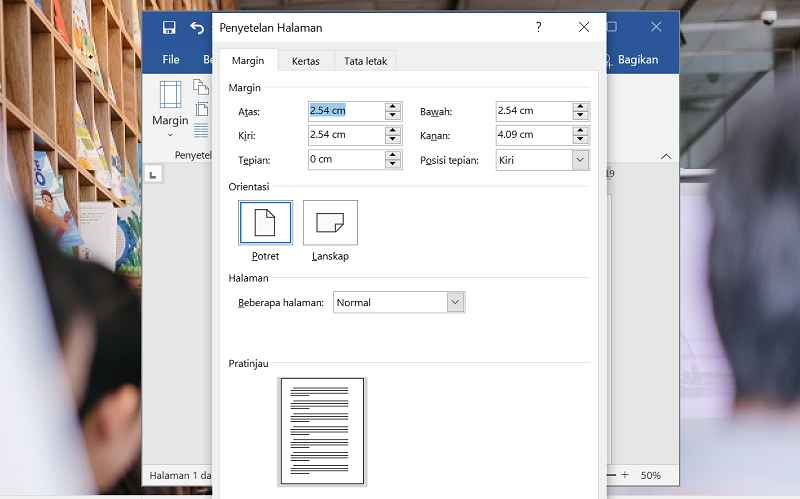
Pernahkah Anda mengalami kesulitan saat ingin mengubah orientasi halaman di Microsoft Word dari potrait menjadi landscape? Banyak pengguna yang masih bingung karena perubahan orientasi sering kali diterapkan ke seluruh dokumen.
Padahal, ada cara mudah untuk mengatur orientasi hanya pada halaman tertentu saja. Artikel ini akan membahas langkah-langkah praktisnya secara rinci.
Mengapa Perlu Mengubah orientasi halaman di Word?
Tidak semua dokumen memerlukan orientasi potrait secara seragam. Terkadang, Anda perlu menyisipkan tabel lebar, grafik, atau gambar besar yang lebih cocok ditampilkan dalam orientasi landscape.
Dengan menguasai teknik ini, dokumen Anda akan terlihat lebih rapi dan profesional. Anda pun tidak perlu repot membuat file terpisah hanya untuk satu halaman landscape.
Kapan Orientasi Landscape Diperlukan?
Orientasi landscape sering digunakan pada halaman lampiran, diagram alur, atau presentasi data. Ini membantu pembaca melihat informasi tanpa harus memiringkan kepala atau memperkecil tampilan.
Selain itu, beberapa template laporan resmi juga mensyaratkan halaman tertentu menggunakan landscape. Jadi, keterampilan ini sangat penting bagi mahasiswa, pekerja kantor, atau siapa pun yang sering membuat dokumen.
Cara Mengubah Orientasi Word Jadi Landscape di Halaman Tertentu
Berikut adalah langkah-langkah yang bisa Anda ikuti untuk mengubah orientasi halaman hanya pada bagian yang Anda pilih. Metode ini menggunakan fitur section breaks yang tersedia di microsoft word.
Pertama, buka dokumen Word Anda dan tempatkan kursor di awal halaman yang ingin Anda ubah menjadi landscape. Pastikan Anda sudah menentukan dengan tepat batas awal perubahan.
Langkah 1: Sisipkan Section Break
Masuk ke tab Layout atau Page Layout, lalu klik Breaks. Pilih opsi Next Page di bawah Section Breaks. Ini akan memisahkan halaman sebelumnya dari halaman yang akan diubah.
Section break ini penting agar perubahan orientasi tidak memengaruhi halaman di atasnya. Tanpa section break, perubahan akan diterapkan ke seluruh dokumen.
Langkah 2: Ubah Orientasi Halaman
Setelah section break tersisip, klik di halaman baru yang sudah terpisah. Kemudian, buka tab Layout lagi dan klik Orientation. Pilih Landscape dari menu drop-down.
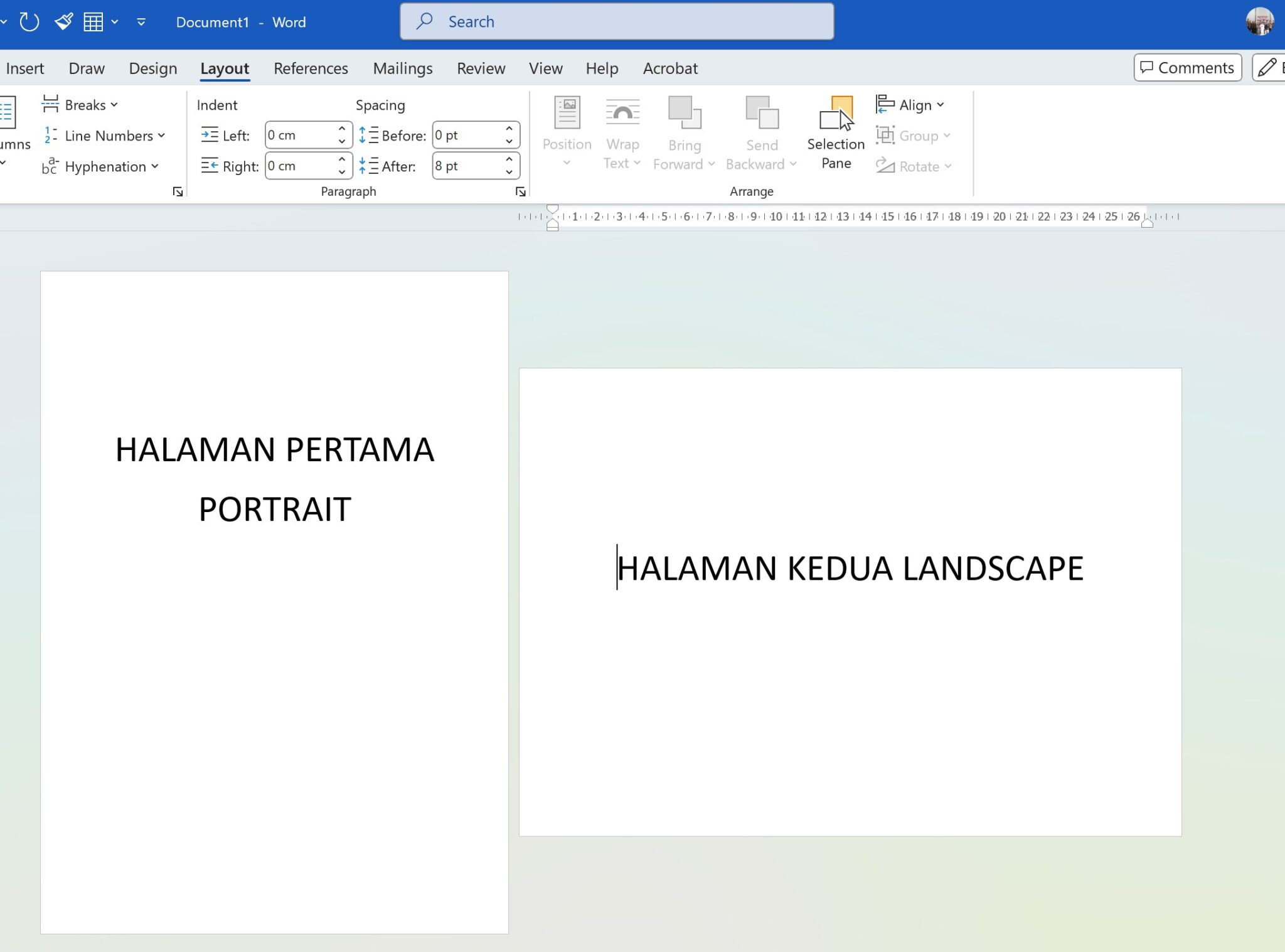
Sekarang, halaman tersebut akan berubah menjadi landscape. Jika Anda ingin kembali ke potrait pada halaman berikutnya, ulangi langkah 1 dan pilih Portrait pada langkah 2.
Langkah 3: Atur Ulang jika Perlu
Jika Anda ingin mengubah orientasi hanya pada teks tertentu tanpa memisahkan halaman, blok teks tersebut. Klik kanan, pilih Page Setup, lalu pilih Landscape dan terapkan ke Selected Text.
Fitur ini sangat berguna jika Anda hanya ingin satu paragraf atau tabel dalam orientasi landscape di tengah halaman potrait. Namun, pastikan untuk mengecek hasilnya agar tidak merusak tata letak.
Tips Tambahan untuk Mengelola Orientasi Halaman
Selain mengubah orientasi, Anda juga bisa mengatur margin khusus untuk halaman landscape. Buka Page Setup, lalu atur margin sesuai kebutuhan agar konten tidak terpotong saat dicetak.
Jangan lupa untuk memeriksa nomor halaman setelah mengubah orientasi. Terkadang, nomor halaman bisa berpindah posisi atau formatnya berubah.
Mengatasi Masalah Umum
Salah satu masalah yang sering muncul adalah section break yang tidak sengaja terhapus. Jika hal ini terjadi, ulangi langkah penyisipan section break dan atur ulang orientasi.
Anda juga bisa menggunakan fitur Print Preview untuk melihat hasil akhir sebelum mencetak. Ini membantu Anda menghemat kertas dan tinta jika ada kesalahan.
Bagi Anda yang sering berganti bahasa di laptop, pastikan pengaturan bahasa di Word tidak mengacaukan perintah menu. Jika perlu, cara mengubah bahasa di laptop bisa Anda pelajari terpisah agar lebih nyaman.
Kesimpulan
Mengubah orientasi Word jadi landscape di halaman tertentu tidaklah sulit jika Anda memahami langkah-langkahnya. Kuncinya adalah menggunakan section breaks dengan tepat.
Dengan menguasai teknik ini, Anda dapat membuat dokumen yang lebih variatif dan informatif. Jangan ragu untuk berlatih agar semakin mahir dalam mengelola tata letak halaman.
One Reply to “5 Cara Ubah Orientasi Word Jadi Landscape Tanpa Merusak Layout Dokumen, Wajib Tahu”