
Mengoptimalkan dokumen Word agar cocok dengan kertas A4 menjadi keharusan bagi siapa pun yang rutin mencetak atau berbagi file digital. Artikel ini memberikan langkah‑langkah terperinci sehingga hasil cetak selalu rapi dan hemat kertas.
Persiapan Dokumen Sebelum Menyesuaikan Ukuran
Pastikan semua teks, gambar, dan tabel berada dalam format yang dapat diubah tanpa kehilangan kualitas. Gunakan gaya (style) standar untuk heading dan paragraf agar penyesuaian ukuran tidak mengganggu konsistensi visual.
Jika dokumen mengandung elemen khusus seperti footnote atau endnote, periksa kembali posisinya setelah pengaturan ukuran agar tidak terpotong. Hal ini menghindari revisi tambahan setelah proses cetak.
Langkah 1: Mengatur Ukuran Halaman menjadi A4
-
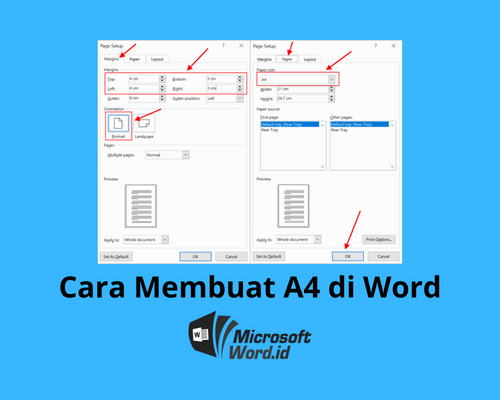
Buka tab Layout, klik Size, lalu pilih opsi A4 (210 mm × 297 mm). Pilihan ini otomatis menyesuaikan area kerja dengan dimensi kertas standar.
-
Apabila A4 tidak terlihat dalam daftar, pilih Custom Size dan masukkan ukuran 21 cm × 29,7 cm secara manual. Pastikan orientasi tetap Portrait kecuali dokumen memang memerlukan tampilan horizontal.
Setelah ukuran halaman diubah, Microsoft Word akan menampilkan batas baru pada tampilan ruler. Perhatikan apakah ada bagian teks yang meluber di luar margin baru.
Langkah 2: Menyesuaikan Margin dan Orientasi Halaman
Pilih Margins dan gunakan preset Normal (2,54 cm) atau sesuaikan margin sesuai kebutuhan cetak. Margin yang terlalu sempit dapat menyebabkan pemotongan pada printer yang tidak mendukung bleed.
Jika dokumen memerlukan tampilan lebar, ubah orientasi menjadi Landscape dan sesuaikan kembali margin. Pastikan gambar atau tabel tetap berada dalam batas yang aman.
Langkah 3: Memeriksa Konten dan Skalasi Otomatis
Gunakan fitur Zoom 100 % untuk melihat tampilan akhir pada ukuran A4. Periksa apakah heading masih terlihat proporsional dan tabel tidak terdistorsi.
Jika ada elemen yang terlalu besar, manfaatkan perintah Fit to Page pada tab Print Layout. Opsi ini memperkecil ukuran secara proporsional tanpa mengubah ukuran font secara manual.
Langkah 4: Mengekspor atau Mencetak ke PDF dengan Format A4
-
Pilih File → Save As, pilih format PDF, lalu klik Options. Pastikan kotak ISO 19005‑1 (PDF/A) tidak dicentang jika tidak diperlukan, untuk menjaga ukuran file tetap kecil.
-
Di jendela Print, pilih printer, ubah Paper Size menjadi A4, dan aktifkan Fit to Page. Pengaturan ini memastikan seluruh halaman masuk ke dalam satu lembar A4 tanpa pemotongan.
MicrosoftWord id – Belajar Microsoft Word
Setelah file PDF terbentuk, lakukan preview pada aplikasi pembaca PDF untuk memastikan tidak ada elemen yang terpotong. Jika ada, kembali ke dokumen Word dan sesuaikan margin atau skala.
Langkah 5: Mengoptimalkan Penggunaan Kertas A4 yang Sudah Dicetak
Setelah mencetak, kertas A4 yang masih bersih dapat dimanfaatkan kembali dalam berbagai cara kreatif. Misalnya, gunakan lembaran kosong sebagai mulsa ringan pada kebun kecil untuk menahan kelembapan tanah.
Potongan kertas A4 juga berfungsi sebagai bahan penyerap pada tumpahan minyak dapur, mengurangi kebutuhan tisu sekali pakai. Cara ini sekaligus mengurangi limbah plastik di rumah.
Jika Anda memiliki banyak halaman yang belum terpakai, lipat menjadi kotak penyimpanan ringan untuk menyimpan biji atau catatan kecil. Teknik ini memperpanjang umur kertas dan mengurangi beban sampah.
Bagi yang gemar berkebun, kertas A4 yang telah dicetak dapat dikomposkan bersama sisa sayuran. Serat selulosa memperkaya kompos dengan karbon, membantu proses dekomposisi menjadi pupuk organik.
Selain itu, kertas A4 dapat dipotong menjadi pelindung dasar laci atau rak dapur, melindungi permukaan kayu dari noda cairan. Penggantian secara berkala menjaga kebersihan tanpa mengeluarkan biaya tambahan.
Langkah 6: Memanfaatkan Fitur Word untuk Mengurangi Pemborosan Kertas
Aktifkan opsi Print on Both Sides (dupleks) pada dialog print untuk memotong setengah penggunaan kertas. Word secara otomatis menyesuaikan urutan halaman agar terbalik dengan benar.
Gunakan Draft Mode saat mencetak dokumen internal, sehingga tinta yang dipakai lebih sedikit. Mode ini tetap mempertahankan kejelasan teks untuk keperluan review.
Jika dokumen memiliki banyak gambar, ubah resolusi gambar menjadi 150 dpi sebelum mencetak. Resolusi lebih rendah cukup untuk tampilan pada kertas A4 dan menghemat tinta.
Kesimpulan
Menyesuaikan dokumen Word menjadi format kertas A4 melibatkan beberapa tahapan penting, mulai dari pengaturan ukuran halaman hingga optimalisasi margin dan pencetakan. Dengan mengikuti panduan ini, Anda dapat menghasilkan cetakan yang profesional dan mengurangi limbah kertas secara signifikan.
Selain mencetak, manfaatkan kembali kertas A4 yang sudah terpakai untuk keperluan rumah tangga atau kebun, sehingga setiap lembar menjadi lebih bernilai. Praktik ini tidak hanya menghemat biaya, tetapi juga mendukung upaya pelestarian lingkungan.