
mengubah nomor halaman di Word 2016 sering menjadi kebutuhan saat menyusun dokumen resmi, skripsi, atau laporan. Anda bisa mengatur format angka, posisi, hingga memulai penomoran dari halaman tertentu tanpa mengubah seluruh isi dokumen.
Langkah Dasar Mengubah Nomor Halaman di Word 2016
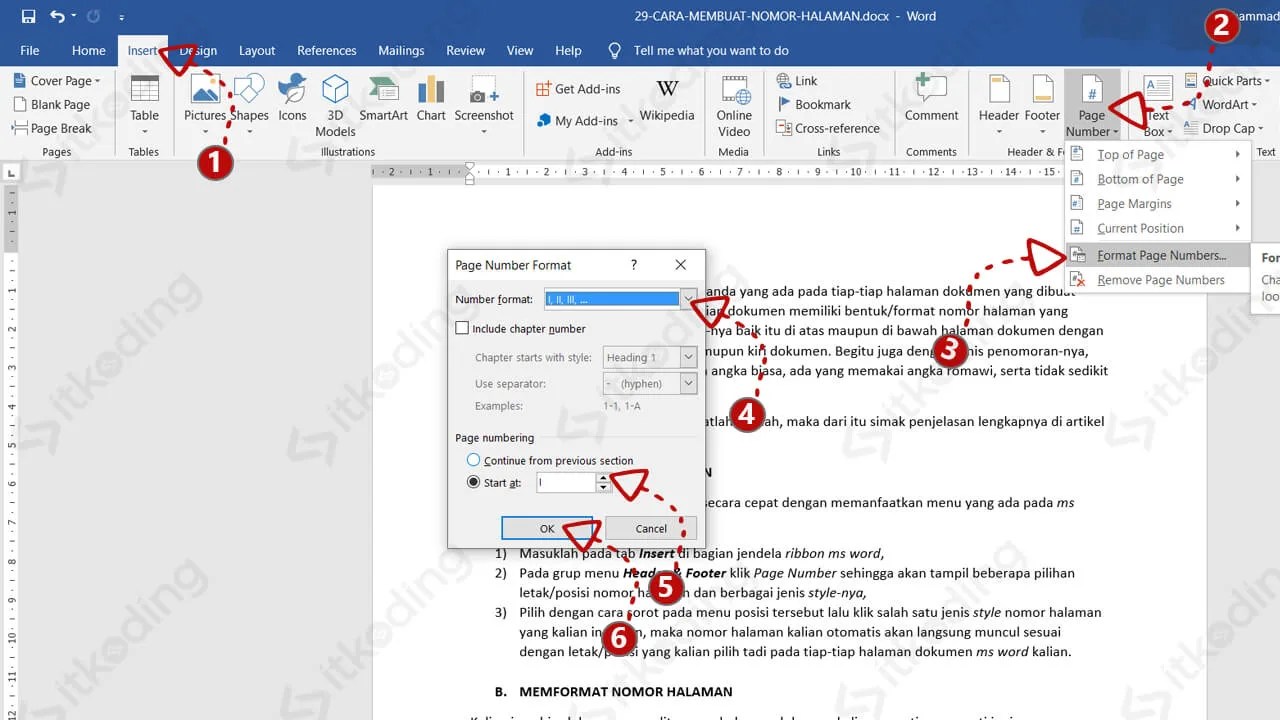
Buka dokumen Anda di Word 2016, lalu klik tab Insert pada menu utama di bagian atas. Setelah itu, pilih opsi Page Number yang berada di grup Header & Footer.
Anda akan melihat beberapa pilihan posisi seperti Top of Page, Bottom of Page, atau Page Margins. Pilih salah satu posisi yang sesuai dengan kebutuhan dokumen Anda, misalnya di bagian bawah tengah untuk format laporan formal.
Mengubah Format Angka Nomor Halaman
Jika ingin mengubah angka biasa menjadi angka Romawi atau format lain, klik kembali Page Number lalu pilih Format Page Numbers. Pada kotak dialog yang muncul, gunakan menu Number Format untuk memilih gaya angka seperti 1, 2, 3 atau i, ii, iii.
Setelah memilih format yang diinginkan, tekan OK untuk menerapkan perubahan. Cara membuat angka halaman di Word dengan format khusus ini sangat berguna untuk bagian pendahuluan atau lampiran.
Cara Memisahkan Halaman di Word agar Penomoran Berbeda
Untuk memulai penomoran dari halaman tertentu, Anda perlu memisahkan bagian dokumen menggunakan section break. Letakkan kursor di akhir halaman sebelum bagian yang ingin diberi nomor baru, lalu buka tab Layout dan pilih Breaks.
Pilih Next Page pada menu Section Breaks untuk membuat bagian baru. Setelah itu, klik dua kali pada area nomor halaman di bagian baru, lalu nonaktifkan opsi Link to Previous di tab Header & Footer agar penomoran bisa diatur secara terpisah.
Dengan cara ini, Anda bisa menerapkan cara mengatur halaman pada Word untuk membuat nomor halaman berbeda antara daftar isi dan isi bab. Ini juga memudahkan cara menambah nomor halaman di Word tanpa mengganggu halaman sebelumnya.
Tips Mengatur Nomor Halaman di Word 2016
- Gunakan opsi Start At untuk menentukan angka awal penomoran, misalnya mulai dari angka 1 pada bab pertama.
- Periksa kembali setiap section setelah mengubah format agar tidak ada nomor ganda atau hilang.
- Simpan dokumen dalam format .docx agar semua pengaturan tetap tersimpan dengan baik.
Untuk dokumen yang panjang, cara memberi no halaman di Word dengan section break sangat disarankan agar setiap bab memiliki format konsisten. Anda juga bisa mengubah posisi nomor secara manual dengan menggeser bingkai angka di area header atau footer.
Jika mengalami kendala, pastikan Anda tidak mengaktifkan fitur Track Changes karena bisa mengganggu tampilan nomor. Cara merubah kertas di Word juga bisa memengaruhi tata letak nomor, jadi atur ukuran kertas terlebih dahulu sebelum menambahkan penomoran.
Kesimpulan
Mengubah nomor halaman di Word 2016 sebenarnya mudah jika Anda memahami fungsi section break dan format page number. Dengan mengikuti langkah di atas, Anda dapat membuat dokumen dengan penomoran yang rapi dan profesional.
Selalu lakukan pengecekan akhir pada setiap bagian untuk memastikan nomor halaman sudah sesuai urutan. Cara menulis judul halaman di slide word memang berbeda, tetapi untuk dokumen teks, pengaturan nomor halaman di Word 2016 akan sangat membantu pekerjaan Anda.
2 Replies to “Ternyata Semudah Ini Cara Mengubah Nomor Halaman di Word 2016, 3 Langkah Cepat yang Jarang Diketahui”