
Di era digital, kebutuhan untuk menampilkan dokumen dalam format gambar semakin meningkat.
Baik untuk media sosial, presentasi, atau arsip, mengonversi file Word menjadi foto menjadi solusi yang fleksibel.
Mengapa Mengubah Word menjadi Foto Penting
Format gambar tidak memerlukan aplikasi pengolah kata, sehingga dapat dilihat di hampir semua perangkat.
Selain itu, foto memberikan kontrol visual yang lebih baik pada tata letak, warna, dan elemen grafis.
Persiapan dan Alat yang Diperlukan
Pastikan dokumen Word sudah selesai disunting dan tampilan akhir sesuai harapan.
Gunakan komputer atau laptop dengan sistem operasi terbaru untuk menghindari masalah kompatibilitas.
Berikut adalah alat yang umum dipakai:
- Microsoft Word atau aplikasi pengolah dokumen lainnya
- Screenshot tool bawaan atau pihak ketiga
- Software konversi PDF ke gambar (misalnya Adobe Acrobat)
7 Langkah Mengubah Word menjadi Foto
Ikuti urutan berikut untuk mendapatkan hasil gambar yang tajam dan profesional.
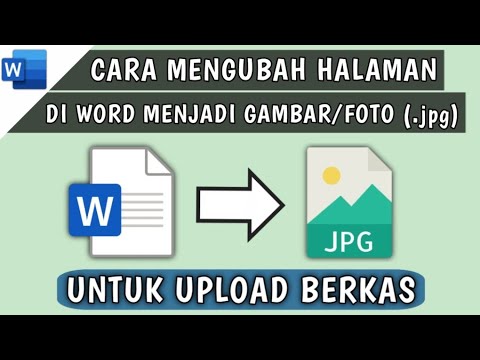
- Buka dokumen di Microsoft Word, lalu pilih tampilan “Print Layout” untuk memastikan semua elemen terlihat seperti saat dicetak.
- Tekan tombol Print Screen (atau gunakan aplikasi snipping) untuk menangkap layar penuh.
- Tempelkan tangkapan layar ke aplikasi pengedit gambar seperti Paint, kemudian potong area yang hanya berisi halaman dokumen.
- Simpan hasil potongan dengan format PNG atau JPEG, pilih kualitas tinggi untuk menghindari pixelasi.
- Jika dokumen memiliki lebih dari satu halaman, ulangi proses tangkapan layar untuk setiap halaman secara terpisah.
- Untuk menggabungkan beberapa halaman menjadi satu gambar berurutan, gunakan fitur kolase di aplikasi pengedit foto.
- Terakhir, beri nama file yang deskriptif dan simpan di folder yang mudah diakses.
Tips Tambahan untuk Hasil Optimal
Gunakan resolusi layar minimal 1920×1080 piksel agar gambar tidak pecah saat diperbesar.
Jika ingin mempertahankan teks yang sangat kecil, konversi ke PDF terlebih dahulu, lalu gunakan konverter PDF ke PNG dengan resolusi tinggi.
Pastikan pencahayaan layar pada saat mengambil screenshot tidak terlalu terang, karena dapat memengaruhi kontras gambar.
Menyimpan dan Membagikan Gambar
Setelah gambar selesai, pilih format JPEG untuk ukuran file yang lebih ringan, atau PNG bila memerlukan transparansi.
Optimalkan ukuran file menggunakan alat kompresi online sebelum mengunggah ke platform media sosial.
Berbagi melalui cloud storage seperti Google Drive atau Dropbox memudahkan kolaborasi tim tanpa mengurangi kualitas.
Kesimpulan
Mengubah Word menjadi foto tidak lagi rumit berkat beragam alat gratis yang tersedia.
Dengan mengikuti langkah-langkah terstruktur, Anda dapat menghasilkan gambar berkualitas tinggi yang siap dipublikasikan atau disimpan sebagai arsip.