
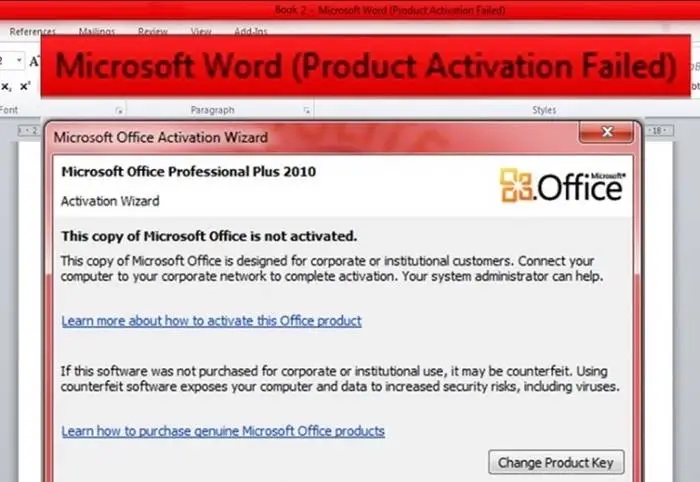
Jika Anda mendapati pesan “product activation failed” saat membuka Microsoft Word, hal ini dapat mengganggu pekerjaan penting. Penyebabnya beragam, mulai dari masalah jaringan hingga korupsi file lisensi, dan dapat memengaruhi produktivitas harian. Dengan mengikuti langkah-langkah berikut, Anda dapat memulihkan aktivasi dalam waktu singkat dan memastikan kembali fungsionalitas penuh pada sistem.
Persiapan Awal
Langkah pertama adalah memastikan koneksi internet Anda stabil dan tidak terhalang firewall. Koneksi yang terputus atau lambat dapat menyebabkan server aktivasi Microsoft tidak merespons, sehingga proses verifikasi gagal. Periksa kecepatan jaringan menggunakan layanan ping atau speedtest untuk menghindari hambatan.
Pastikan tanggal, waktu, dan zona waktu pada komputer Anda akurat. Microsoft menggunakan informasi ini untuk memvalidasi sertifikat aktivasi, sehingga kesalahan sinkronisasi dapat menimbulkan error. Anda dapat memperbarui pengaturan melalui “Date & Time” di Control Panel atau menggunakan layanan waktu online.
Beberapa program antivirus atau antimalware memblokir koneksi ke server aktivasi Microsoft secara tidak sengaja. Matikan sementara perlindungan real-time atau tambahkan pengecualian untuk proses “osppsvc.exe”. Setelah aktivasi selesai, aktifkan kembali perlindungan untuk menjaga keamanan sistem.
Langkah Memperbaiki Error Aktivasi
Mulailah dengan menjalankan Microsoft Word atau aplikasi Office sebagai administrator. Klik kanan ikon program, pilih “Run as administrator”, kemudian coba aktivasi kembali. Hak istimewa ini memungkinkan program mengakses folder sistem yang diperlukan untuk memperbarui lisensi.
Jika menjalankan sebagai admin tidak berhasil, gunakan fitur “Repair” pada Control Panel. Masuk ke “Programs and Features”, temukan Microsoft Office, pilih “Change”, kemudian pilih opsi “Online Repair”. Proses ini akan mengganti file yang rusak tanpa menghapus data pengguna.
Setelah perbaikan selesai, masukkan kembali kunci produk yang valid melalui menu “Account” → “Change Product Key”. Pastikan kode dimasukkan tanpa spasi atau karakter tambahan. Jika kunci masih ditolak, verifikasi keaslian produk melalui portal resmi Microsoft.
Pemecahan Masalah Lanjutan
Seringkali folder cache aktivasi menyimpan data yang korup, menghalangi proses verifikasi. Buka “C:ProgramDataMicrosoftSoftware Protection Platform” dan hapus semua file dengan ekstensi *.spp. Setelah itu, restart komputer untuk memaksa pembuatan kembali data baru.
Selanjutnya, reset layanan Software Licensing dengan menjalankan perintah “net stop sppsvc” di Command Prompt dengan hak admin, diikuti “net start sppsvc”. Perintah ini menghentikan dan memulai ulang layanan yang mengelola aktivasi, sehingga memperbaiki status lisensi yang terjebak.
Windows Update menyediakan paket perbaikan yang dapat memperbaiki bug terkait aktivasi Office. Pastikan sistem Anda terhubung ke internet, buka “Settings” → “Update & Security”, dan pilih “Check for updates”. Instal semua pembaruan penting, lalu coba aktivasi kembali.
Tips Pencegahan di Masa Depan
Simpan salinan kunci produk di tempat yang aman, misalnya dalam manajer kata sandi atau dokumen terenkripsi. Kehilangan kunci dapat memaksa Anda membeli lisensi baru atau mengalami gangguan aktivasi yang berulang.
Mengaitkan Office dengan akun Microsoft memungkinkan sinkronisasi lisensi secara otomatis di seluruh perangkat. Dengan login menggunakan akun yang sama, sistem akan memvalidasi lisensi secara daring tanpa memerlukan input manual setiap kali instalasi baru.
Aktifkan opsi pembaruan otomatis untuk Microsoft Office melalui “File” → “Account” → “Update Options”. Pembaruan rutin tidak hanya menambah fitur, tetapi juga memperbaiki kerentanan yang dapat memengaruhi proses aktivasi di masa mendatang.
Kesimpulan
Masalah “product activation failed” pada Word dapat diatasi dengan serangkaian langkah mulai dari pemeriksaan koneksi hingga perbaikan layanan lisensi. Mengikuti prosedur yang terstruktur akan mengembalikan fungsi penuh aplikasi dalam waktu singkat.
Dengan menerapkan tips pencegahan yang telah dibahas, Anda dapat meminimalkan risiko error serupa di masa depan dan memastikan produktivitas tetap optimal. Selalu perbarui sistem dan simpan informasi lisensi dengan aman untuk pengalaman penggunaan yang lancar.