
Mengelola dokumen digital menjadi lebih mudah ketika Anda dapat mengubah formatnya sesuai kebutuhan. Pada tahun 2026, banyak pengguna mencari cara mengubah word menjadi file menjadi word untuk memperbaiki kompatibilitas atau mengoptimalkan tampilan. Artikel ini menyajikan langkah‑langkah praktis yang dapat Anda ikuti tanpa memerlukan keahlian teknis.
Langkah 1: Persiapan Dokumen
Sebelum melakukan konversi, pastikan file Word yang akan diproses berada dalam kondisi bersih dari elemen tersembunyi. Periksa margin, header, dan footer untuk menghindari perubahan tak terduga setelah proses selesai.
-
Gunakan fitur “Inspect Document” di Microsoft Word untuk menghapus metadata yang tidak diperlukan. Fitur ini membantu mengurangi ukuran file dan meningkatkan keamanan data.
-
Pastikan semua teks menggunakan gaya (style) standar, seperti “Normal” atau “Heading 1”. Konsistensi gaya memudahkan aplikasi konversi dalam mempertahankan struktur.
-
Simpan salinan asli di lokasi terpisah sebelum memulai proses. Dengan cara ini, Anda memiliki cadangan jika terjadi kesalahan selama konversi.
Langkah 2: Menggunakan Fitur Simpan Sebagai
Microsoft Word menyediakan opsi penyimpanan langsung ke format lain tanpa memerlukan program tambahan. Pilihan ini cocok untuk konversi cepat dan menjaga format dasar tetap utuh.
-
Pilih menu “File” → “Save As”, kemudian pilih tipe “Word Document (.docx)” jika dokumen masih berformat lama. Proses ini secara otomatis memperbarui struktur file.
-
Jika Anda membutuhkan format khusus, seperti “Word 97‑2003 (.doc)”, pilih opsi tersebut untuk kompatibilitas dengan versi lama. Pastikan tidak ada fitur modern yang terpaksa dipotong.
-
Gunakan tombol “Tools” → “Compress Pictures” sebelum menyimpan untuk mengurangi ukuran gambar dalam dokumen. Kompresi ini tidak memengaruhi kualitas visual secara signifikan.
Langkah 3: Mengonversi dengan Aplikasi Pihak Ketiga
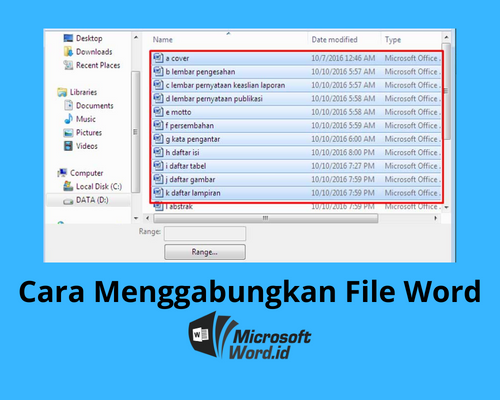
Berbagai aplikasi daring maupun desktop menawarkan konversi Word dengan tambahan kontrol atas format output. Pilihan aplikasi harus mempertimbangkan keamanan data dan keakuratan hasil.
-
LibreOffice Writer dapat membuka file .docx dan menyimpannya kembali sebagai .doc atau .docx dengan opsi “Export Directly”. Keuntungan utama adalah sumber terbuka dan gratis.
-
Alat daring seperti Smallpdf atau Zamzar menyediakan antarmuka sederhana; cukup unggah file, pilih format tujuan, dan unduh hasilnya. Pastikan layanan memiliki kebijakan privasi yang jelas.
-
Software konversi batch seperti “Word to PDF Converter Pro” memungkinkan mengubah banyak file sekaligus, sekaligus menyesuaikan pengaturan kualitas. Fitur ini berguna bagi profesional yang mengelola ribuan dokumen.
Langkah 4: Memastikan Kualitas dan Kompatibilitas
Setelah file berhasil diubah, langkah verifikasi penting untuk menghindari masalah saat dibuka di perangkat lain. Pemeriksaan menyeluruh dapat mengidentifikasi perbedaan format yang tidak diinginkan.
-
Buka file hasil konversi di beberapa versi Microsoft Word, termasuk aplikasi seluler. Perbandingan tampilan membantu memastikan teks dan gambar tetap pada posisi semula.
-
Gunakan fitur “Compare” di Word untuk menilai perbedaan antara dokumen asli dan hasil konversi. Alat ini menandai perubahan kecil yang mungkin terlewat.
-
Jika dokumen akan dibagikan secara luas, pertimbangkan menyimpan versi PDF sebagai cadangan. PDF menjamin tampilan konsisten pada semua platform.
Kesimpulan
Dengan mengikuti empat langkah di atas, Anda dapat mengubah word menjadi file menjadi word secara efisien dan aman. Persiapan yang matang, penggunaan fitur bawaan, atau aplikasi pihak ketiga masing‑masing menawarkan solusi sesuai kebutuhan.
Selalu lakukan pengecekan akhir untuk memastikan tidak ada kehilangan format, sehingga dokumen tetap profesional dan siap dipublikasikan.