
Menghadapi dokumen yang tidak bisa diubah sering kali menghambat produktivitas kerja Anda. Banyak pengguna mengalami kendala saat ingin melakukan revisi pada file penting yang terkunci.
Artikel ini akan membahas secara mendalam mengenai cara mengubah word read only menjadi dokumen yang fleksibel. Kami akan memberikan solusi praktis agar Anda bisa kembali bekerja dengan lancar.
Memahami Penyebab Dokumen Terkunci
Ada beberapa alasan mengapa sebuah dokumen tiba-tiba tidak bisa diedit oleh pengguna. Hal ini bisa disebabkan oleh pengaturan keamanan atau status file yang sedang dibuka oleh program lain.
Terkadang, file tersebut diunduh langsung dari internet sehingga sistem memberikan perlindungan otomatis. Memahami penyebab utama adalah langkah awal dalam cara menghilangkan read only pada dokumen Anda.
Penyebab Umum Dokumen Terkunci
Salah satu penyebab paling umum adalah pengaturan properti file pada sistem operasi. Pengguna sering kali secara tidak sengaja mencentang opsi proteksi saat menyimpan dokumen tersebut.
Selain itu, fitur proteksi dokumen di dalam aplikasi pengolah kata juga sering menjadi penyebab utama. Anda perlu mengetahui cara merubah file read only ini agar bisa melanjutkan tugas.
Langkah Praktis cara mengubah word read only Jadi Edit
Jika Anda menemukan dokumen yang tidak bisa diubah, jangan panik terlebih dahulu. Langkah pertama adalah memeriksa baris notifikasi kuning yang biasanya muncul di bagian atas layar.
Biasanya terdapat tombol bertuliskan Enable Editing yang bisa Anda klik segera. Melakukan tindakan ini adalah cara mengubah word read only jadi edit yang paling instan.
Menggunakan Fitur Unblock di Properties
Jika tombol di bagian atas tidak muncul, Anda perlu memeriksa pengaturan sistem file. Klik kanan pada file tersebut, lalu pilih menu Properties pada jendela yang muncul.
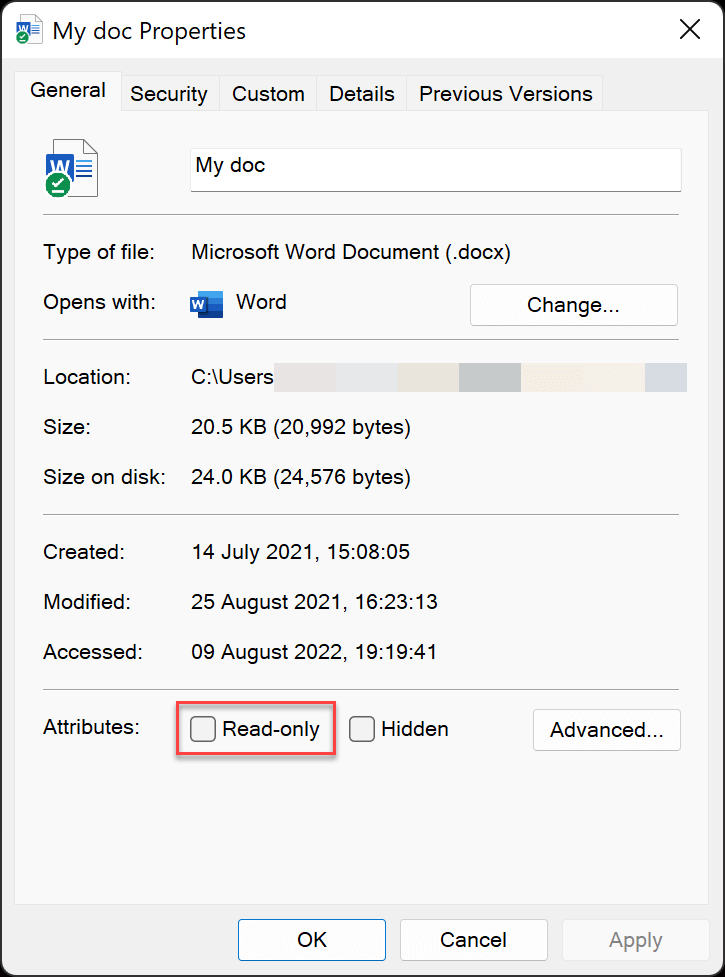
Cari bagian keamanan di bagian bawah dan centang kotak Unblock untuk membuka akses. Setelah itu, klik Apply dan OK untuk menyelesaikan proses cara mengatasi file read only tersebut.
Menggunakan Fitur Save As untuk Mengatasi Masalah
Metode lain yang sangat efektif adalah dengan menyimpan ulang dokumen tersebut. Anda dapat menggunakan fitur Save As untuk membuat salinan baru dari file yang terkunci.
Dengan menyimpan dokumen ke lokasi yang berbeda, sistem sering kali menghapus batasan keamanan sebelumnya. Langkah ini merupakan cara merubah file read only yang paling sederhana bagi pemula.
Solusi Masalah Dokumen di Berbagai Platform
Masalah dokumen terkunci tidak hanya terjadi pada aplikasi pengolah kata standar saja. Terkadang, masalah ini muncul saat kita mencoba membuka dokumen yang berasal dari sumber eksternal.
Anda mungkin perlu melakukan verifikasi tambahan jika file tersebut memiliki enkripsi tingkat tinggi. Pastikan Anda memiliki izin akses yang sesuai dengan kebijakan keamanan perangkat Anda.
Tips Menghindari File Terkunci di Masa Depan
Mencegah lebih baik daripada mengobati masalah teknis yang menghambat pekerjaan Anda. Pastikan Anda selalu memeriksa pengaturan penyimpanan sebelum menutup sebuah dokumen penting.
Gunakan fitur berbagi yang tepat jika Anda bekerja dalam tim agar tidak terjadi konflik akses. Hal ini akan memudahkan Anda dalam mengelola banyak dokumen sekaligus tanpa kendala.
Kesimpulan
Mengatasi dokumen yang tidak bisa diedit sebenarnya sangat mudah jika Anda tahu langkahnya. Dengan mengikuti panduan di atas, Anda bisa mengembalikan fungsi dokumen seperti semula.
Pastikan Anda selalu memperhatikan notifikasi keamanan yang muncul saat membuka file baru. Semoga panduan ini membantu Anda dalam menyelesaikan pekerjaan dengan lebih efisien.