
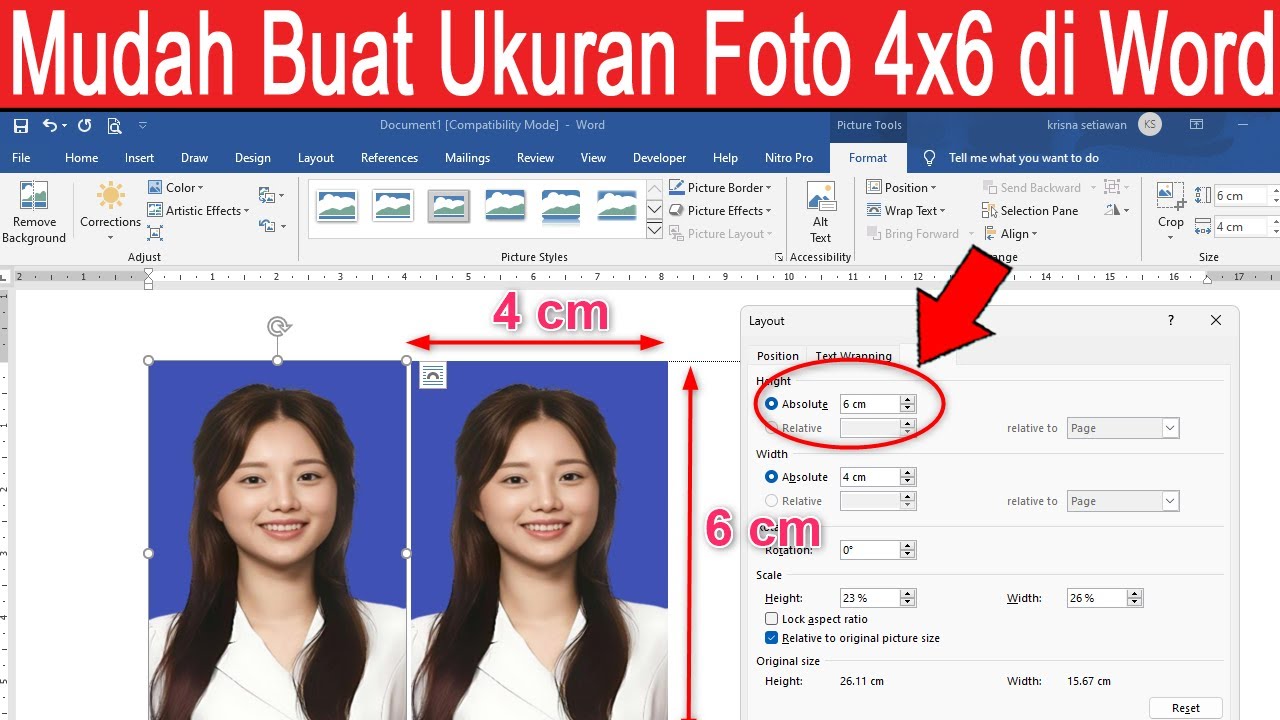
Mengatur ukuran foto 4×6 di Microsoft Word sering dibutuhkan untuk keperluan pas foto, dokumen resmi, atau cetak koleksi. Banyak pengguna masih bingung dengan langkah-langkah presisi agar ukuran benar-benar sesuai. Panduan ini akan membantu Anda menguasainya dalam beberapa langkah sederhana.
Sebelum memulai, pastikan Anda sudah memiliki foto digital yang ingin diatur. Proses ini berlaku untuk Word versi 2019, 2021, maupun Microsoft 365. Ikuti setiap langkah dengan teliti agar hasil maksimal.
1. Siapkan Dokumen dan Satuan Ukuran yang Tepat
Buka Microsoft Word dan buat dokumen baru atau buka dokumen yang sudah ada. Langkah penting pertama adalah memastikan satuan ukuran menggunakan sentimeter, karena ukuran 4×6 biasanya dalam cm.
Untuk mengubah satuan, klik File > Options > Advanced, lalu gulir ke bagian Display. Pada kolom Show measurements in units of, pilih Centimeters, lalu klik OK.
Setelah itu, atur orientasi halaman menjadi Portrait jika foto berbentuk vertikal. Anda juga perlu mengatur margin halaman menjadi minimal 1 cm agar foto tidak terpotong saat dicetak.
2. Masukkan Foto ke dalam Dokumen Word
Klik tab Insert, lalu pilih Pictures > This Device untuk menyisipkan foto dari komputer. Pilih file foto yang ingin Anda atur ukurannya.
Setelah foto muncul di dokumen, klik foto tersebut. Secara otomatis tab Picture Format akan muncul di ribbon. Tab ini berisi semua alat untuk mengedit gambar.
Jika ingin memasukkan beberapa foto sekaligus, Anda bisa menggunakan tombol Shift atau Ctrl saat memilih file. Setelah itu, semua foto akan muncul dan siap diatur.
3. Atur Ukuran Foto Menjadi Tepat 4×6 cm
Klik kanan pada foto, lalu pilih Size and Position dari menu konteks. Atau, di tab Picture Format, klik panah kecil di pojok kanan bawah grup Size untuk membuka dialog yang sama.
Di dialog tersebut, buka tab Size. Hapus centang pada Lock aspect ratio agar Anda bisa mengubah lebar dan tinggi secara independen. Masukkan nilai 4 pada kolom Width dan 6 pada kolom Height.
Pastikan satuan di kolom tersebut adalah cm. Jika tidak, Anda bisa mengetik langsung angka dengan satuan cm, misalnya 4 cm dan 6 cm. Klik OK untuk menerapkan ukuran.

Foto Anda kini berukuran pas 4×6 cm. Gunakan penggaris (ruler) di Word untuk memverifikasi kesesuaian ukuran secara visual.
4. Mengatur Beberapa Foto 4×6 dalam Satu Halaman
Jika Anda perlu mencetak banyak pas foto, atur semua foto ke ukuran 4×6 cm satu per satu menggunakan langkah sebelumnya. Setelah selesai, susun foto di halaman dengan rapi.
Aktifkan gridlines dengan mengklik View > Gridlines. Garis bantu ini mempermudah penempatan foto secara presisi tanpa overlap.
Gunakan fitur Align dengan memilih beberapa foto (tekan Shift+klik), lalu di tab Picture Format klik Align > Align Center untuk meratakan secara vertikal, atau Distribute Horizontally untuk jarak yang sama.
Untuk hasil cetak yang ekonomis, Anda bisa mengatur margin halaman menjadi sempit dan memanfaatkan seluruh area kertas. Pastikan tidak ada foto yang terpotong dengan melakukan print preview.
5. Tips Tambahan agar Hasil Cetak Maksimal
Gunakan foto dengan resolusi minimal 300 dpi agar saat dicetak tidak pecah atau buram. Semakin tinggi dpi, semakin tajam detail gambar.
Di tab Picture Format, klik Compress Pictures. Pilih opsi Print (220 ppi) atau High Fidelity agar kualitas tetap terjaga. Hindari memilih opsi Email (96 ppi) karena akan menurunkan resolusi.
Sebelum mencetak, lakukan print preview dengan menekan Ctrl+P. Periksa apakah ukuran foto sudah sesuai dan posisinya rapi. Gunakan kertas foto khusus untuk hasil warna yang optimal.
Kesimpulan
Mengatur foto 4×6 di Word sebenarnya mudah jika Anda tahu langkah pengaturan satuan dan ukuran. Pastikan Anda selalu menggunakan dialog Size and Position untuk presisi.
Dengan panduan ini, Anda dapat membuat dokumen dengan foto ukuran 4×6 yang rapi dan siap dicetak dalam hitungan menit. Praktikkan langkah-langkah ini agar semakin mahir.