
Dalam era digital yang serba cepat, berbagi informasi dalam berbagai format menjadi semakin penting. Kadang-kadang, kita perlu menyajikan konten dari dokumen Microsoft Word dalam bentuk gambar, misalnya untuk keperluan presentasi, postingan media sosial, desain grafis, atau sekadar untuk menyoroti bagian penting dari dokumen. Mengubah file Word (.doc atau .docx) menjadi gambar JPG (.jpg) adalah solusi yang tepat untuk ini.
Untungnya, proses ini kini sangat mudah dilakukan berkat banyaknya layanan konverter online yang tersedia. Anda tidak perlu lagi menginstal perangkat lunak tambahan yang rumit atau menghabiskan waktu berjam-jam untuk melakukan screenshot satu per satu. Artikel ini akan membahas secara mendalam cara mengubah dokumen Word menjadi gambar JPG menggunakan alat online, termasuk keuntungan, langkah-langkah, tips, serta pertimbangan penting lainnya.
Mengapa Mengubah Word ke JPG?
Sebelum kita masuk ke cara melakukannya, mari kita pahami mengapa opsi konversi ini begitu populer dan bermanfaat:
- Kemudahan Berbagi dan Tampilan Visual: Gambar JPG lebih mudah dibagikan melalui berbagai platform digital, termasuk email, media sosial, dan aplikasi pesan instan. Mereka juga seringkali lebih menarik secara visual daripada teks murni, membuatnya ideal untuk infografis, kutipan, atau ilustrasi dalam presentasi.
- Menghindari Perubahan Format: Saat Anda mengirimkan dokumen Word, penerima mungkin memiliki versi Microsoft Word yang berbeda, atau bahkan tidak memiliki perangkat lunak tersebut sama sekali. Mengubahnya menjadi JPG memastikan bahwa tampilan dokumen Anda tetap konsisten di semua perangkat dan sistem operasi, tanpa risiko perubahan format.
- Keamanan Konten (Terbatas): Meskipun bukan metode keamanan yang sempurna, mengubah dokumen menjadi gambar dapat mempersulit penyalinan teks secara langsung. Ini bisa menjadi langkah pencegahan tambahan jika Anda ingin mencegah penyalahgunaan konten teks Anda.
- Penggunaan dalam Desain Grafis: Desainer grafis seringkali perlu menyertakan elemen teks dari dokumen Word ke dalam desain mereka. Format JPG memungkinkan integrasi yang mulus ke dalam berbagai alat desain seperti Adobe Photoshop, Illustrator, atau Canva.
- Menekankan Informasi Penting: Anda mungkin ingin menyorot bagian tertentu dari dokumen Word, seperti tabel penting, grafik, atau paragraf kunci, untuk dibagikan sebagai gambar. Ini memungkinkan audiens untuk fokus pada informasi yang paling relevan.
Memilih Layanan Konverter Online yang Tepat
Pasar dipenuhi dengan berbagai situs web yang menawarkan layanan konversi Word ke JPG. Memilih yang tepat sangat penting untuk memastikan kualitas, keamanan, dan kemudahan penggunaan. Berikut adalah beberapa kriteria yang perlu dipertimbangkan:
- Keandalan dan Kecepatan: Situs web yang andal akan memproses konversi dengan cepat dan akurat.
- Kualitas Output: Periksa apakah layanan tersebut menawarkan opsi untuk mengatur resolusi atau kualitas gambar, sehingga hasilnya tajam dan jelas.
- Keamanan Data: Ini adalah faktor krusial. Pastikan situs web memiliki kebijakan privasi yang jelas dan menghapus file Anda setelah konversi selesai. Hindari situs yang meminta informasi pribadi yang berlebihan.
- Kemudahan Penggunaan: Antarmuka yang intuitif dan langkah-langkah yang sederhana akan membuat proses konversi menjadi pengalaman yang menyenangkan.
- Gratis atau Berbayar: Sebagian besar layanan konversi online gratis untuk penggunaan dasar, tetapi beberapa mungkin menawarkan fitur tambahan atau konversi tanpa batas dengan biaya.
- Dukungan Format: Pastikan situs tersebut secara spesifik mendukung konversi dari .doc/.docx ke .jpg.
Beberapa contoh layanan konverter online populer yang sering direkomendasikan (namun selalu lakukan riset terkini untuk memastikan kualitas dan keamanannya):
- OnlineConvertFree: Dikenal karena dukungannya terhadap berbagai format file.
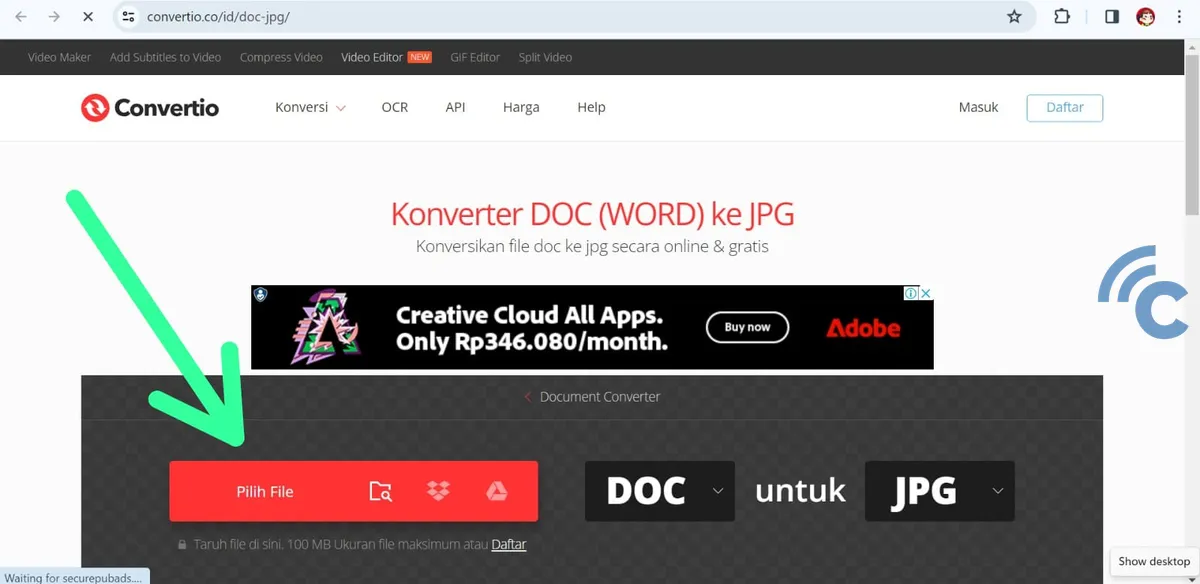
- Convertio: Salah satu pilihan paling populer dengan antarmuka yang ramah pengguna.
- Zamzar: Layanan konversi yang sudah lama ada dan terpercaya.
- CloudConvert: Menawarkan banyak opsi kustomisasi.
- Smallpdf: Meskipun lebih dikenal untuk PDF, seringkali juga menawarkan konversi dokumen lain.
Langkah-langkah Mengubah Word ke JPG Secara Online
Proses konversi umumnya sangat serupa di sebagian besar layanan online. Berikut adalah langkah-langkah umum yang bisa Anda ikuti:
Langkah 1: Buka Situs Web Konverter Online
- Pilih salah satu layanan konverter online yang Anda percukupi (misalnya, Convertio, OnlineConvertFree, atau Zamzar). Buka situs web tersebut melalui peramban internet Anda.
Langkah 2: Unggah File Word Anda
- Cari tombol atau area yang bertuliskan "Pilih File," "Unggah File," "Choose Files," atau sejenisnya.
- Klik tombol tersebut dan arahkan ke lokasi di komputer Anda di mana file Word (.doc atau .docx) Anda tersimpan.
- Pilih file yang ingin Anda konversi dan klik "Buka" atau "Pilih."
- Beberapa layanan juga memungkinkan Anda mengunggah file dari layanan penyimpanan cloud seperti Google Drive atau Dropbox.
Langkah 3: Pilih Format Output (JPG)
- Setelah file terunggah, Anda akan diminta untuk memilih format file yang diinginkan.
- Cari daftar format output dan pilih "JPG" atau "JPEG."
- Beberapa konverter mungkin memiliki opsi tambahan di sini, seperti memilih kualitas gambar atau resolusi. Jika ada, sesuaikan sesuai kebutuhan Anda. Untuk kualitas terbaik, pilih resolusi tertinggi yang tersedia.
Langkah 4: Mulai Proses Konversi
- Temukan tombol "Konversi," "Convert," "Start Conversion," atau sejenisnya, dan klik tombol tersebut.
- Situs web akan mulai memproses file Anda. Ini mungkin memakan waktu beberapa detik hingga beberapa menit, tergantung pada ukuran file dan kecepatan koneksi internet Anda.
Langkah 5: Unduh File JPG Anda
- Setelah konversi selesai, Anda akan melihat tautan untuk mengunduh file JPG yang telah dikonversi.
- Klik tautan unduh dan simpan file JPG ke lokasi yang Anda inginkan di komputer Anda.
- Beberapa situs mungkin mengirimkan tautan unduh melalui email jika Anda memilih opsi tersebut.
Tips untuk Hasil Konversi yang Optimal
Untuk memastikan hasil konversi yang terbaik, pertimbangkan tips berikut:
- Periksa Dokumen Word Anda Terlebih Dahulu: Sebelum mengunggah, pastikan dokumen Word Anda sudah final dan terlihat seperti yang Anda inginkan. Periksa tata letak, font, gambar, dan elemen lain yang mungkin terpengaruh saat dikonversi menjadi format gambar.
- Gunakan Kualitas Tertinggi yang Tersedia: Jika layanan konverter menawarkan opsi kualitas atau resolusi, selalu pilih yang tertinggi. Ini akan memastikan gambar JPG Anda tajam dan detail. Namun, perlu diingat bahwa kualitas yang lebih tinggi akan menghasilkan ukuran file yang lebih besar.
- Pertimbangkan Resolusi: Jika Anda berencana mencetak gambar atau menggunakannya dalam desain profesional, resolusi tinggi sangat penting. Untuk penggunaan web atau media sosial, resolusi standar biasanya sudah memadai.
- Uji Coba Beberapa Layanan: Jika Anda tidak puas dengan hasil dari satu layanan, jangan ragu untuk mencoba layanan konverter online lainnya. Setiap layanan mungkin memiliki algoritma konversi yang sedikit berbeda, yang dapat memengaruhi hasil akhir.
- Perhatikan Batasan Ukuran File: Sebagian besar layanan gratis memiliki batasan ukuran file yang dapat diunggah. Jika dokumen Word Anda sangat besar, Anda mungkin perlu membaginya menjadi beberapa bagian atau mencari layanan yang menawarkan konversi untuk file yang lebih besar (biasanya berbayar).
- Gunakan Opsi Kustomisasi (Jika Ada): Beberapa platform canggih menawarkan opsi untuk menyesuaikan ukuran gambar, memotong, atau bahkan menambahkan watermark. Manfaatkan fitur-fitur ini jika tersedia dan relevan dengan kebutuhan Anda.
- Pastikan Koneksi Internet Stabil: Koneksi internet yang tidak stabil dapat mengganggu proses unggah dan unduh, bahkan mungkin menyebabkan kegagalan konversi.
Pertimbangan Keamanan dan Privasi
Meskipun kenyamanan konversi online tidak dapat disangkal, penting untuk selalu waspada terhadap masalah keamanan dan privasi, terutama jika dokumen Anda berisi informasi sensitif atau rahasia.
- Kebijakan Privasi: Selalu periksa kebijakan privasi situs web konverter yang Anda gunakan. Cari informasi tentang bagaimana mereka menyimpan dan menghapus file Anda. Situs yang bereputasi baik biasanya menyatakan bahwa mereka akan menghapus file Anda dari server mereka setelah beberapa jam atau hari.
- Hindari Informasi Sensitif: Jika dokumen Anda sangat rahasia, pertimbangkan kembali menggunakan layanan konverter online. Mengunggah file ke server pihak ketiga selalu membawa risiko, sekecil apapun itu.
- Gunakan Situs Terkemuka: Seperti yang disebutkan sebelumnya, pilih situs konverter yang sudah dikenal dan memiliki ulasan positif. Ini cenderung lebih andal dalam hal keamanan.
- Periksa URL: Pastikan Anda mengakses situs melalui HTTPS (yang ditunjukkan oleh ikon gembok di bilah alamat peramban) untuk memastikan koneksi yang aman.
Alternatif Lain untuk Konversi Word ke JPG
Selain layanan online, ada beberapa metode lain yang bisa Anda pertimbangkan, meskipun mungkin memerlukan sedikit lebih banyak usaha:
-
Menggunakan Microsoft Word Sendiri:
- Buka dokumen Word Anda.
- Pilih File > Simpan Sebagai.
- Pilih lokasi penyimpanan, lalu di kotak "Jenis Simpan Sebagai" (Save as type), pilih PNG Portable Network Graphics atau Web Page, Filtered. PNG seringkali lebih disukai karena kemampuannya mempertahankan kualitas.
- Jika Anda memilih "Web Page, Filtered," Anda akan mendapatkan folder yang berisi file gambar. Anda kemudian dapat mengonversi file PNG ini ke JPG menggunakan editor gambar.
- Catatan: Opsi untuk menyimpan langsung sebagai JPG di Word versi lama mungkin terbatas atau tidak ada.
-
Menggunakan Fitur Screenshot
- Buka dokumen Word Anda.
- Gunakan alat screenshot bawaan sistem operasi Anda (misalnya, Snipping Tool atau Snip & Sketch di Windows, Cmd + Shift + 4 di macOS) untuk mengambil gambar dari bagian yang Anda inginkan.
- Simpan tangkapan layar sebagai file JPG.
- Kelemahan: Metode ini tidak praktis untuk dokumen yang panjang dan kualitasnya bisa bervariasi tergantung pada resolusi layar Anda.
-
Menggunakan Perangkat Lunak Desktop Konverter
- Ada banyak perangkat lunak konverter dokumen yang dapat diinstal di komputer Anda. Ini seringkali menawarkan lebih banyak kontrol atas proses konversi dan tidak memerlukan koneksi internet. Namun, ini memerlukan pengunduhan dan instalasi.
Kesimpulan
Mengubah dokumen Word menjadi gambar JPG secara online adalah solusi yang cepat, efisien, dan mudah diakses untuk berbagai kebutuhan berbagi informasi. Dengan kemajuan teknologi, Anda kini dapat dengan mudah mengubah teks dan tata letak dokumen Anda menjadi format visual yang menarik tanpa perlu keahlian teknis yang mendalam.
Pilihlah layanan konverter online yang terpercaya, perhatikan langkah-langkahnya dengan cermat, dan manfaatkan tips untuk mendapatkan hasil terbaik. Ingatlah selalu untuk memprioritaskan keamanan dan privasi data Anda saat menggunakan alat online apa pun. Dengan panduan ini, Anda kini siap untuk mengubah dokumen Word Anda menjadi gambar JPG dengan percaya diri dan efektif. Selamat mencoba!