
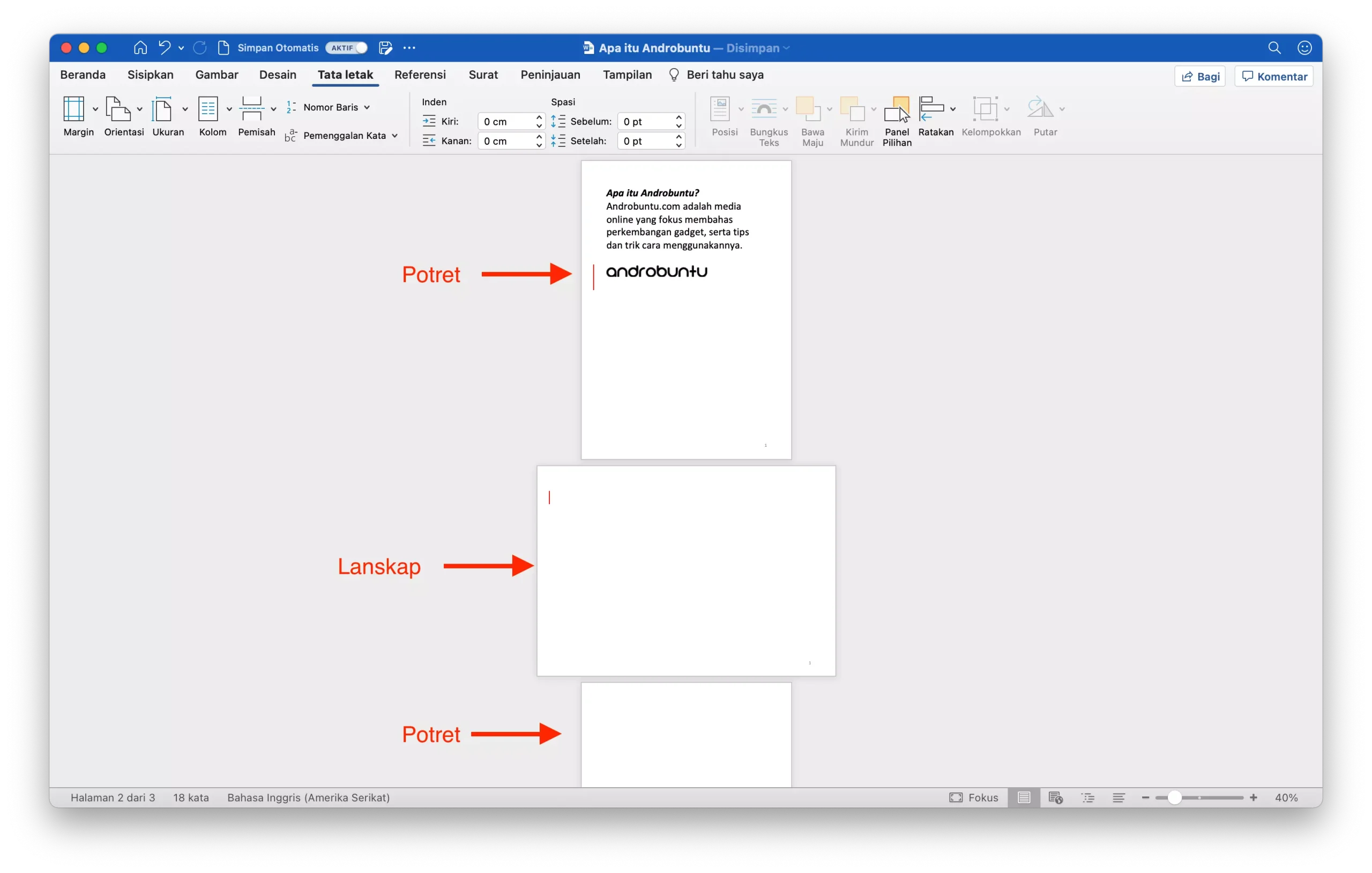
Mengubah orientasi kertas di Microsoft Word seringkali menjadi kebutuhan saat menyusun dokumen yang memiliki halaman dengan tata letak berbeda. Namun, banyak pengguna yang bingung bagaimana cara mengubah orientasi kertas tanpa mempengaruhi halaman lain di Word. Artikel ini akan memandu Anda langkah demi langkah untuk menguasai trik ini dengan mudah.
Dengan memahami teknik ini, Anda dapat membuat dokumen yang lebih profesional dan rapi. Anda tidak perlu lagi khawatir jika ingin menyisipkan tabel lebar atau gambar besar di tengah-tengah dokumen berorientasi portrait.
Mengenal Section Breaks: Kunci Utama
Kunci untuk mengubah orientasi halaman secara selektif adalah menggunakan fitur Section Breaks. Fitur ini berfungsi untuk memisahkan dokumen menjadi beberapa bagian yang independen. Setiap bagian dapat memiliki pengaturan format yang berbeda, termasuk orientasi kertas.
Tanpa Section Breaks, perubahan orientasi akan berlaku untuk seluruh dokumen. Oleh karena itu, langkah pertama yang harus Anda kuasai adalah cara menyisipkan section break di Word.
Cara Menyisipkan Section Break
Letakkan kursor di akhir halaman sebelum halaman yang ingin Anda ubah orientasinya. Buka tab Layout, lalu klik Breaks dan pilih Next Page di bawah Section Breaks. Ulangi langkah ini di akhir halaman yang ingin diubah untuk menutup section tersebut.
Setelah section break terpasang, Anda dapat dengan bebas mengubah orientasi halaman di dalam section tersebut. Pastikan Anda telah memisahkan dengan benar agar perubahan tidak merembet ke halaman lain.
Langkah Praktis Mengubah Orientasi Halaman Tertentu
Setelah section break terpasang, langkah selanjutnya sangat sederhana. Klik di dalam halaman yang ingin diubah orientasinya. Pastikan kursor berada di section yang benar.
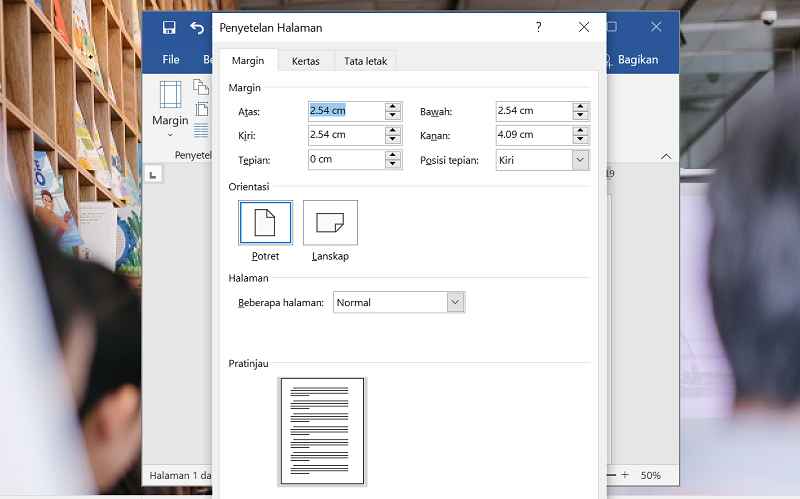
Kembali ke tab Layout, klik Orientation, dan pilih Landscape atau Portrait. Hanya halaman dalam section aktif yang akan berubah. Ini adalah cara mengubah ukuran kertas di Word secara selektif yang paling efektif.
Jika Anda perlu mengubah beberapa halaman sekaligus, pastikan semua halaman tersebut berada dalam satu section yang sama. Dengan demikian, Anda bisa menghemat waktu tanpa harus mengulang proses untuk setiap halaman.
Tips dan Trik Tambahan
Salah satu masalah umum yang muncul adalah munculnya halaman kosong setelah menyisipkan section break. Jika ini terjadi, Anda bisa menerapkan cara menghapus kertas kosong di Word dengan menghapus tanda paragraf yang tidak perlu. Cukup aktifkan Show/Hide untuk melihatnya.
Selain itu, pastikan Anda juga mengatur ulang nomor halaman jika diperlukan. Fitur cara memberi halaman pada word bisa diatur ulang dengan mudah melalui menu Page Number. Anda bisa memilih untuk memulai penomoran dari angka tertentu di setiap section.
Jangan lupa untuk selalu memeriksa hasil cetak sebelum mencetak dokumen akhir. Dengan menguasai teknik cara membuat halaman berbeda di word ini, Anda bisa menyusun laporan, proposal, atau skripsi dengan tata letak yang lebih variatif dan profesional.
Kesimpulan
Mengubah orientasi kertas tanpa mempengaruhi halaman lain di Word adalah keterampilan esensial yang akan meningkatkan kualitas dokumen Anda. Kuncinya terletak pada penggunaan Section Breaks yang tepat.
Dengan mengikuti langkah-langkah di atas, Anda dapat dengan mudah menggabungkan halaman portrait dan landscape dalam satu file. Praktikkan secara rutin agar Anda semakin mahir dan dapat menyelesaikan tugas dengan lebih efisien.