
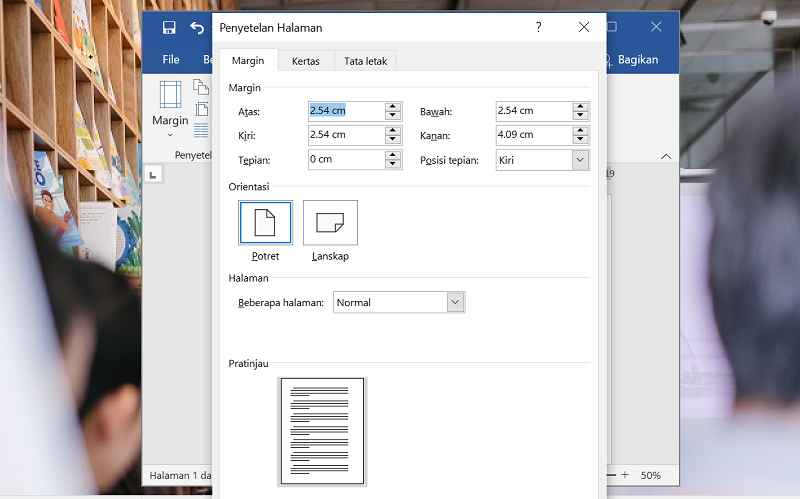
Mengubah orientasi halaman di Microsoft Word seringkali dibutuhkan saat Anda memiliki tabel lebar atau gambar besar. Banyak pengguna merasa kesulitan karena perubahan diterapkan ke seluruh dokumen. Artikel ini akan memandu Anda cara mengubah orientasi halaman word satu halaman saja dengan mudah dan cepat.
Dengan teknik yang tepat, Anda bisa membuat satu halaman landscape sementara halaman lainnya tetap portrait. Ini sangat berguna untuk laporan, skripsi, atau proposal yang membutuhkan tata letak berbeda. Mari kita simak langkah-langkah berikut.
Mengenal orientasi halaman di Microsoft Word
Sebelum memulai, penting untuk memahami dua jenis orientasi halaman. Portrait adalah bentuk halaman memanjang ke bawah, sementara landscape melebar ke samping. Secara default, semua dokumen baru menggunakan orientasi portrait.
Untuk dokumen yang berisi tabel lebar atau grafik, orientasi landscape sering menjadi pilihan. Namun, jika Anda hanya perlu mengubah satu halaman saja, Anda tidak perlu mengubah seluruh dokumen. Cara memberi halaman pada word yang benar adalah dengan memanfaatkan fitur section breaks.
Langkah-Langkah Mengubah Orientasi Satu Halaman
Menggunakan Section Breaks
Section breaks adalah pemisah yang memungkinkan Anda menerapkan pengaturan berbeda pada setiap bagian dokumen. Ini adalah kunci untuk mengubah orientasi hanya pada halaman tertentu. Berikut langkah-langkahnya.
- Buka dokumen Word Anda dan tempatkan kursor di awal halaman yang ingin diubah orientasinya.
- Klik menu Layout, lalu pilih Breaks, dan pilih Next Page pada bagian Section Breaks.
Setelah itu, letakkan kursor di akhir halaman yang sama dan ulangi langkah yang sama. Ini akan menciptakan section baru yang terisolasi dari halaman lain. Cara menambah halaman di word dengan section breaks juga mempermudah pengaturan margin dan header footer.
Mengubah Orientasi pada Section Tertentu
Setelah section breaks terpasang, klik di dalam section yang ingin Anda ubah. Buka menu Layout, klik Orientation, dan pilih Landscape. Hanya halaman dalam section tersebut yang akan berubah, sementara halaman lain tetap portrait.
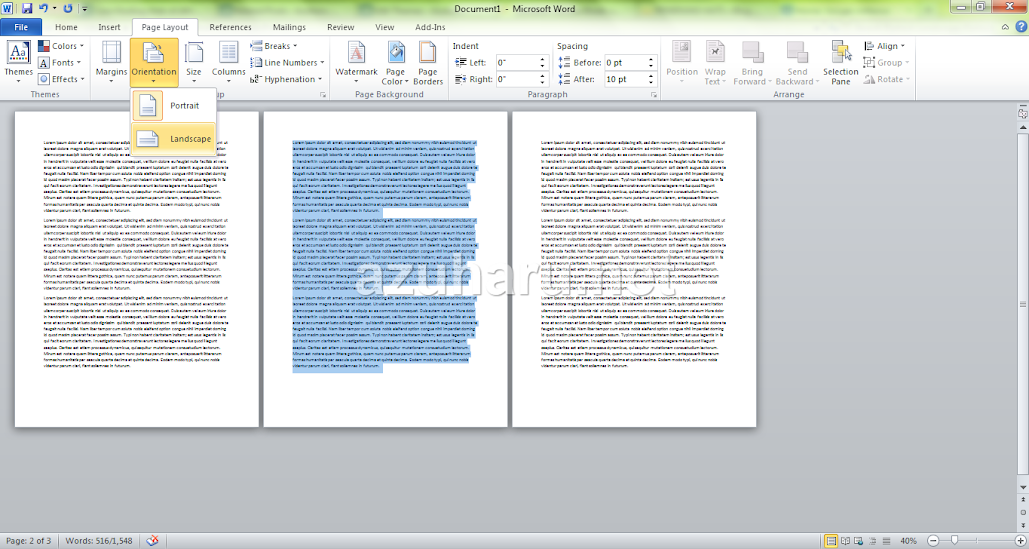
Pastikan Anda tidak melewatkan pemasangan section breaks di awal dan akhir halaman. Jika tidak, perubahan akan memengaruhi halaman di sekitarnya. Cara menambahkan halaman di word dengan teknik ini sangat efektif untuk dokumen campuran.
Alternatif: Menggunakan Select Text
Metode lain adalah dengan memblok teks pada halaman yang ingin diubah. Klik menu Layout, pilih Margins, lalu Custom Margins. Pada kotak dialog Page Setup, pilih Landscape, dan pada Apply to pilih Selected text.
Word akan secara otomatis menambahkan section breaks di sekitar teks yang dipilih. Ini adalah cara cepat jika Anda hanya perlu mengubah sebagian kecil halaman. Cara membuat halaman berbeda di word bisa dilakukan dengan kedua metode ini.
Tips Tambahan untuk Hasil Maksimal
Selalu periksa hasil cetak atau pratinjau sebelum menyimpan dokumen. Terkadang, perubahan orientasi dapat memengaruhi tata letak tabel atau gambar. Anda mungkin perlu menyesuaikan margin atau ukuran font agar terlihat rapi.
Jika Anda sering menggunakan dokumen dengan orientasi campuran, buatlah template khusus. Dengan template, Anda tidak perlu mengulang langkah-langkah setiap kali. Cara duplikat halaman di word juga bisa membantu jika Anda ingin menyalin halaman landscape ke dokumen lain.
Kesimpulan
Mengubah orientasi halaman Word satu halaman saja bukanlah hal yang sulit jika Anda memahami penggunaan section breaks. Dengan mengikuti langkah-langkah di atas, Anda dapat membuat dokumen yang lebih profesional dan sesuai kebutuhan. Praktikkan secara langsung untuk menguasai teknik ini.
Jangan ragu untuk bereksperimen dengan berbagai pengaturan, seperti margin atau header footer, untuk setiap section. Kemampuan ini akan sangat berguna dalam menyusun laporan, makalah, atau dokumen bisnis. Selamat mencoba.