
Apakah Anda sering merasa kesulitan saat ingin mengubah format penomoran di Microsoft Word? Banyak pengguna yang belum mengetahui cara mengubah numbering di Word dengan cepat dan efisien. Panduan ini akan membantu Anda menguasai fitur tersebut dalam hitungan menit.
Mengenal fitur numbering di Microsoft Word
Numbering adalah fitur yang memungkinkan Anda membuat daftar bernomor secara otomatis. Fitur ini sangat berguna untuk dokumen seperti laporan, proposal, atau skripsi.
Sebelum mengubah numbering, penting untuk memahami bahwa Word menyediakan beberapa gaya penomoran bawaan. Anda dapat memilih antara angka Arab, angka Romawi, atau huruf alfabet sesuai kebutuhan.
Jika Anda sering bekerja dengan dokumen panjang, mempelajari cara mengubah numbering di Word akan sangat menghemat waktu. Anda tidak perlu lagi mengatur nomor secara manual satu per satu.
Langkah-Langkah Mengubah Numbering di Word
Mengubah Gaya Numbering Dasar
Langkah pertama adalah menyorot teks atau daftar yang ingin Anda ubah penomorannya. Pastikan kursor berada di dalam area daftar tersebut.
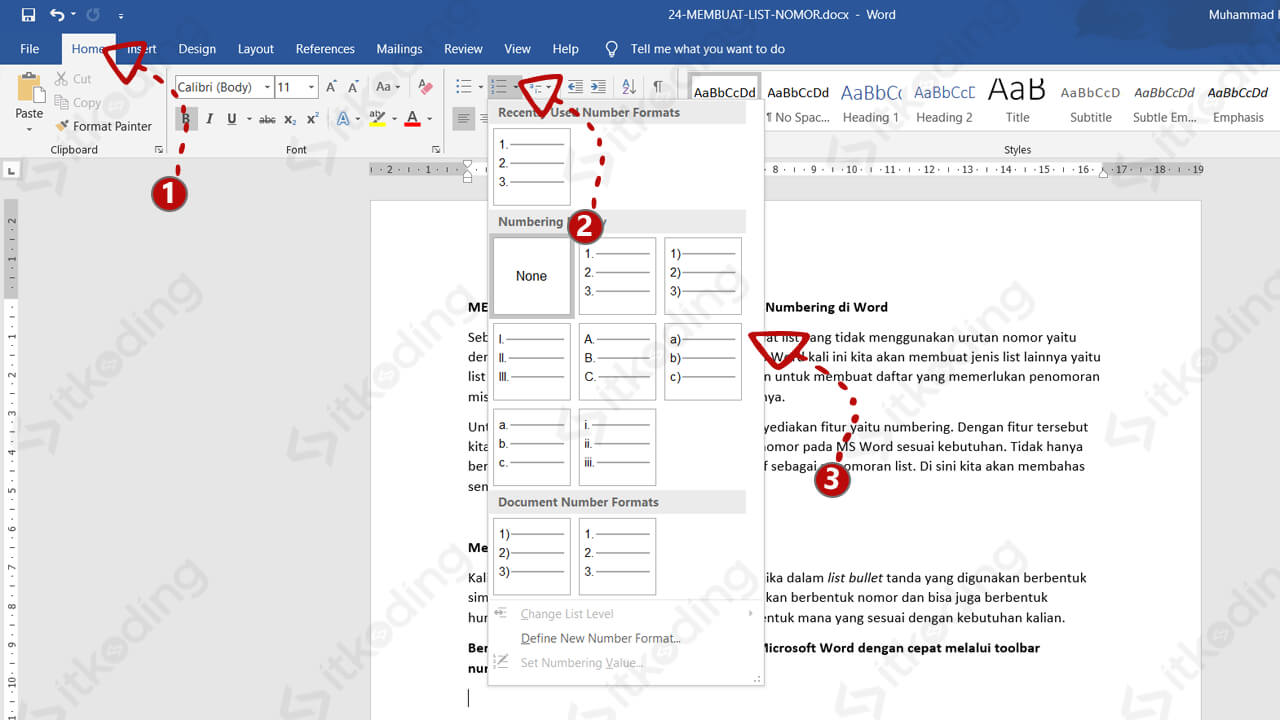
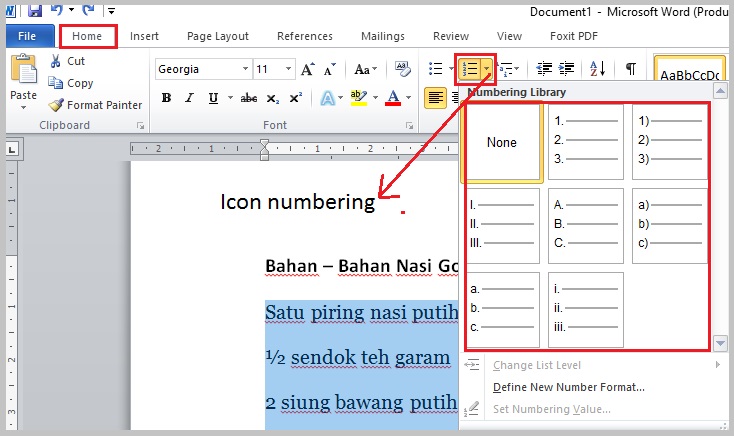
Klik tab “Home” di ribbon, lalu cari grup “Paragraph”. Di sana Anda akan melihat ikon numbering yang berbentuk angka 1, 2, 3.
Klik panah kecil di samping ikon numbering untuk membuka galeri gaya penomoran. Pilih gaya yang sesuai dengan keinginan Anda, seperti angka biasa atau angka Romawi.
Mengubah Numbering Menjadi Format Lain
Jika Anda ingin mengubah numbering menjadi format yang lebih spesifik, klik opsi “Define New Number Format”. Sebuah kotak dialog akan muncul dengan berbagai pengaturan.
Di dalam kotak dialog tersebut, Anda bisa mengatur alignment (rata kiri, tengah, atau kanan) dan font untuk nomor. Anda juga bisa menambahkan karakter khusus seperti tanda kurung atau titik sebelum atau sesudah nomor.
Jangan lupa untuk menyimpan format baru ini sebagai gaya tersendiri. Caranya adalah dengan memilih “Save selection as a new Quick Style” agar bisa digunakan lagi di masa depan.
Mengatasi Masalah Umum Saat Mengubah Numbering
Salah satu masalah yang sering terjadi adalah numbering yang tidak konsisten antar bagian dokumen. Hal ini biasanya disebabkan oleh penggunaan style heading yang berbeda.
Untuk mengatasinya, pastikan Anda menggunakan fitur “Set Numbering Value” dengan benar. Fitur ini memungkinkan Anda memulai ulang penomoran dari angka tertentu atau melanjutkan dari daftar sebelumnya.
Jika Anda perlu cara mengubah bahasa di laptop karena antarmuka Word berbahasa asing, Anda bisa mengubahnya melalui pengaturan bahasa di Windows. Setelah itu, menu-menu di Word akan berubah sesuai bahasa yang dipilih.
Bagi pengguna yang ingin mengubah pecahan dalam dokumen, Word juga menyediakan fitur khusus untuk menulis pecahan dengan format yang rapi. Anda bisa menemukannya di menu “Insert” lalu pilih “Equation”.
Tips Mengubah Numbering untuk Dokumen Kompleks
Untuk dokumen seperti skripsi atau laporan yang memiliki banyak bab, Anda perlu memahami cara mengubah tabel menjadi tabel terbuka agar penomoran lebih mudah dikelola. Fitur ini membantu memisahkan nomor antar bagian.
Gunakan fitur “Multilevel List” jika Anda membutuhkan penomoran bertingkat. Fitur ini sangat berguna untuk membuat daftar isi otomatis yang terstruktur dengan baik.
Jika Anda mengalami masalah dengan komputer yang menggunakan bahasa asing, Anda bisa mempelajari cara mengubah komputer bahasa cina ke indonesia melalui pengaturan region dan bahasa. Setelah itu, seluruh sistem termasuk Word akan menggunakan bahasa Indonesia.
Bagi pengguna Zoom, Anda juga perlu tahu cara mengubah bahasa zoom di laptop agar fitur-fitur di dalamnya lebih mudah dipahami. Pengaturan ini bisa diakses melalui menu settings di aplikasi Zoom.
Kesimpulan
Mengubah numbering di Word sebenarnya adalah proses yang sederhana jika Anda sudah memahami langkah-langkah dasarnya. Dengan mengikuti panduan ini, Anda dapat mengatur penomoran dokumen dengan rapi dan profesional.
Jangan ragu untuk bereksperimen dengan berbagai gaya dan format yang tersedia. Semakin sering Anda berlatih, semakin mahir Anda dalam mengelola dokumen menggunakan Microsoft Word.
One Reply to “5 Cara Mengubah Numbering di Word yang Salah Selama Ini, Wajib Tahu Biar Naskahmu Rapi”