
Memiliki dokumen panjang dengan penomoran halaman yang konsisten memang penting, terutama saat Anda harus menyesuaikan nomor halaman untuk bagian tertentu.
Artikel ini menyajikan cara mengubah nomor halaman di Word yang sama secara terstruktur, sehingga Anda tidak lagi kebingungan dengan header dan footer.
Mengapa Penomoran Halaman Perlu Disesuaikan?
Seringkali bab pendahuluan atau daftar isi memerlukan nomor romawi, sementara isi utama memakai angka Arab.
Menyesuaikan penomoran memungkinkan pembaca menemukan informasi dengan cepat tanpa harus menghitung halaman secara manual.
Cara mengubah nomor halaman di Word yang Sama: Langkah demi Langkah
-
Tempatkan kursor pada akhir halaman sebelum bagian yang ingin Anda ubah penomorannya.
Gunakan menu Layout lalu pilih Breaks → Next Page untuk membuat pemisahan seksi.
-
Buka tab Insert dan klik Header atau Footer sesuai kebutuhan.
Pilih Edit Header/Footer untuk mengaktifkan mode penyuntingan.
-
Pastikan opsi Link to Previous dinonaktifkan.
Dengan memutus tautan, nomor halaman pada seksi baru tidak akan terpengaruh oleh seksi sebelumnya.
-
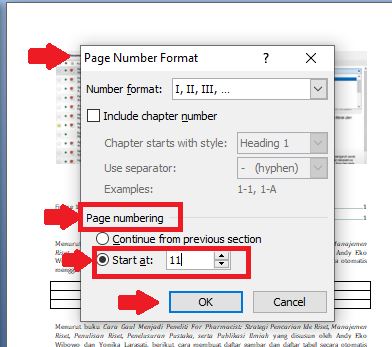
Klik Page Number → Format Page Numbers untuk membuka dialog pengaturan.
Pilih style penomoran yang diinginkan, misalnya angka Romawi (i, ii, iii) atau angka Arab (1, 2, 3).
Cara Membuat Nomor Halaman di Word dengan Urut dan Rapi -
Di bagian Start at, masukkan nomor awal yang sesuai untuk seksi tersebut.
Jika Anda ingin memulai kembali dari 1, cukup ketik 1 pada kolom tersebut.
-
Klik OK untuk menyimpan perubahan.
Nomor halaman pada seksi baru akan menampilkan urutan yang telah Anda tentukan.
-
Ulangi proses ini pada setiap seksi yang memerlukan penomoran berbeda.
Pastikan setiap seksi memiliki Header/Footer yang terpisah agar tidak terjadi tumpang tindih.
Tips Tambahan untuk Penomoran Halaman Lanjutan
-
Gunakan Different First Page bila halaman judul tidak memerlukan nomor.
-
Manfaatkan Section Break – Continuous bila perubahan penomoran hanya terjadi dalam satu halaman.
-
Periksa tampilan Print Layout untuk memastikan nomor halaman tampil tepat sebelum mencetak.
Kesimpulan
Dengan mengikuti langkah-langkah di atas, Anda dapat mengubah nomor halaman di Word yang sama tanpa kesulitan.
Penggunaan section break dan pemutusan link header/footer menjadi kunci utama untuk mengatur penomoran secara fleksibel.
One Reply to “7 rahasia cara mengubah nomor halaman di word yang sama sebelum dokumen Anda gagal”