
lembar kosong yang muncul tiba-tiba di tengah dokumen Word sering kali membuat frustrasi. Masalah ini biasanya terjadi karena pengaturan paragraf, pemisah halaman, atau tabel yang tidak rapi.
Untungnya, ada beberapa cara efektif untuk menghapus lembar kosong di tengah Word tanpa merusak tata letak dokumen. Artikel ini akan memandu Anda langkah demi langkah untuk mengatasi masalah tersebut.
Mengenali Penyebab Lembar Kosong di Tengah Word
Lembar kosong di tengah Word umumnya disebabkan oleh tanda paragraf tersembunyi atau pemisah halaman yang tidak sengaja ditambahkan. Anda bisa melihat tanda ini dengan mengaktifkan fitur Show/Hide di tab Home.
Penyebab lainnya adalah tabel yang melebihi batas halaman atau spasi berlebih dari tombol Enter. Memahami penyebabnya akan memudahkan Anda memilih metode penghapusan yang tepat.
Mengaktifkan Tanda Paragraf untuk Melihat Masalah
Klik ikon pilcrow (¶) di grup Paragraph pada tab Home untuk menampilkan semua tanda pemformatan. Tanda paragraf akan muncul sebagai titik atau simbol di setiap akhir baris.
Dengan melihat tanda ini, Anda bisa langsung mengidentifikasi apakah ada paragraf kosong atau pemisah halaman yang tidak perlu. Langkah ini adalah kunci sebelum menghapus lembar kosong di tengah Word.
Metode 1: Menghapus Paragraf Kosong Berlebih
Jika lembar kosong disebabkan oleh beberapa baris kosong dari tombol Enter, cukup letakkan kursor di depan tanda paragraf pertama. Tekan tombol Delete pada keyboard untuk menghapus satu per satu.
Anda juga bisa memblok semua tanda paragraf kosong di halaman tersebut, lalu tekan Delete sekaligus. Pastikan tidak ada konten penting yang ikut terhapus saat melakukan ini.
Metode 2: Menghapus Pemisah Halaman Manual
Pemisah halaman manual sering menjadi biang keladi lembar kosong di tengah Word. Cari garis putus-putus bertuliskan Page Break setelah mengaktifkan tanda paragraf.
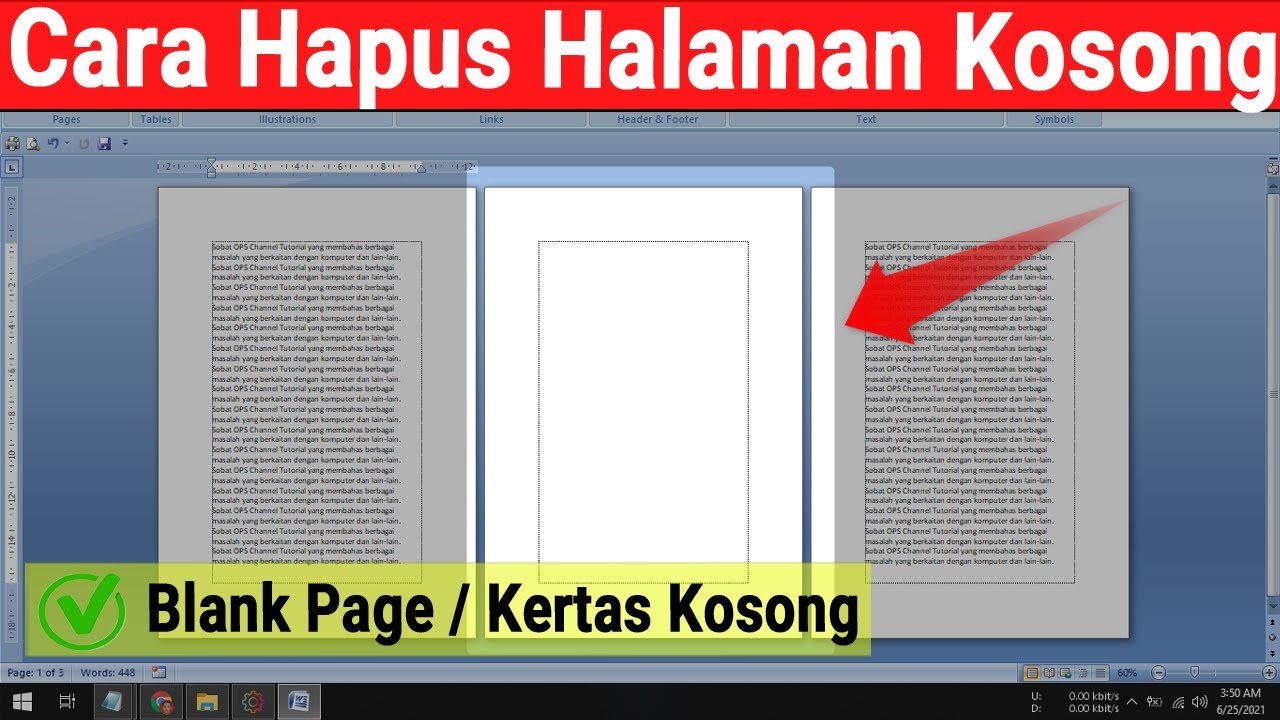
Klik pada garis pemisah halaman tersebut, lalu tekan tombol Delete. Halaman kosong akan langsung hilang dan konten di sekitarnya akan menyatu kembali.
Metode 3: Menangani Tabel yang Menyebabkan Halaman Kosong
Tabel yang terlalu panjang atau memiliki baris kosong di akhir sering menciptakan lembar kosong baru. Cara paling mudah adalah mengecilkan ukuran tabel atau mengurangi spasi antar baris.
Alternatifnya, klik kanan pada tabel, pilih Table Properties, lalu atur opsi Text Wrapping menjadi Around. Ini bisa membantu menekan tabel agar tidak mendorong konten ke halaman baru.
Menggunakan Find and Replace untuk Menghapus Pemisah Halaman
Tekan Ctrl + H untuk membuka kotak dialog Find and Replace. Di kolom Find what, ketik ^m (kode untuk page break) dan biarkan kolom Replace with kosong.
Klik Replace All untuk menghapus semua pemisah halaman dalam dokumen sekaligus. Metode ini sangat berguna jika ada banyak pemisah halaman yang tersebar di dokumen panjang.
Metode 4: Menyesuaikan Pengaturan Paragraf
Kadang lembar kosong muncul karena pengaturan spasi sebelum atau sesudah paragraf yang terlalu besar. Blok paragraf di sekitar halaman kosong, lalu buka Paragraph Settings dari tab Home.
Kurangi nilai Spacing Before dan Spacing After menjadi 0 pt. Pastikan juga opsi Don’t add space between paragraphs of the same style dicentang untuk hasil maksimal.
Kesimpulan
Menghapus lembar kosong di tengah Word sebenarnya tidak rumit jika Anda tahu penyebabnya. Mulai dari memeriksa tanda paragraf hingga menyesuaikan pengaturan tabel, semua metode di atas bisa Anda coba.
Dengan mengikuti langkah-langkah ini, dokumen Anda akan kembali rapi dan bebas dari halaman kosong yang mengganggu. Selamat mencoba dan semoga berhasil mengatasi masalah lembar kosong di Word Anda.