
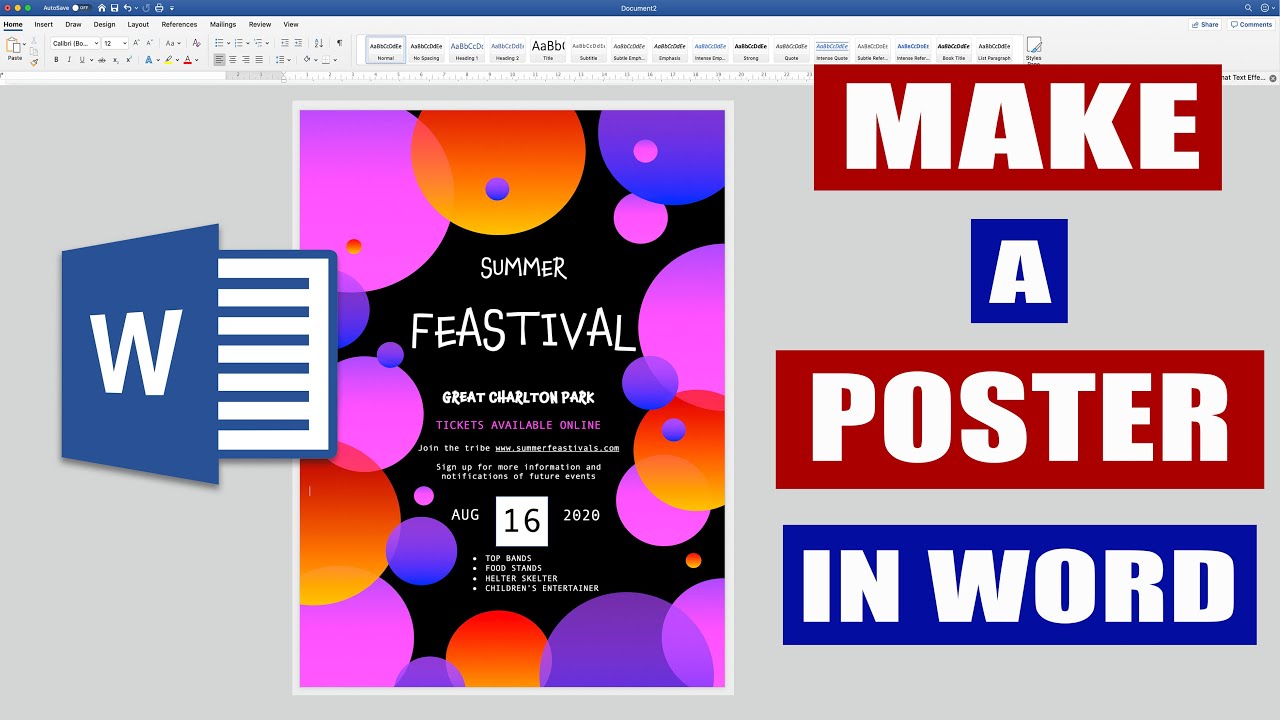
Mencetak poster berukuran besar bisa dilakukan dengan mudah menggunakan Microsoft Word. Banyak orang mengira perlu software desain khusus, padahal Word sudah menyediakan fitur yang memadai. Artikel ini akan membahas langkah demi langkah cara print poster di Word dengan hasil maksimal.
1. Persiapan Dokumen dan Ukuran Poster
Langkah pertama adalah membuka dokumen Word baru dan mengatur ukuran halaman sesuai poster yang diinginkan. Anda bisa memilih ukuran A3, A2, atau bahkan lebih besar dengan pengaturan custom. Pastikan orientasi halaman sudah benar, baik portrait maupun landscape.
Untuk mengatur ukuran, buka tab Layout lalu klik Size dan pilih More Paper Sizes. Masukkan lebar dan tinggi poster dalam satuan sentimeter atau inci. Word akan menyesuaikan area kerja sesuai ukuran tersebut.
Memilih Ukuran Kertas yang Tersedia
Tidak semua printer mendukung kertas berukuran besar, jadi periksa spesifikasi printer Anda terlebih dahulu. Jika printer hanya mendukung A4, Anda bisa mencetak poster dalam beberapa bagian (tiling). Word memiliki fitur untuk membagi poster menjadi beberapa lembar.
Gunakan opsi Poster Printing di pengaturan cetak jika tersedia. Fitur ini secara otomatis membagi desain poster Anda ke beberapa halaman yang nantinya bisa digabungkan.
2. Mendesain Poster dengan Elemen Visual
Setelah ukuran dokumen siap, mulailah menambahkan teks, gambar, dan shape. Gunakan tab Insert untuk menyisipkan gambar dari file atau ikon bawaan Word. Pastikan resolusi gambar cukup tinggi agar tidak pecah saat dicetak besar.
Atur tata letak dengan menggunakan text box dan WordArt agar informasi lebih menarik. Gunakan warna latar atau gradasi untuk memberi kesan profesional. Jangan lupa memanfaatkan gridlines untuk merapikan posisi elemen.
Untuk poster promosi atau acara, penting untuk menggunakan font yang mudah terbaca dari jarak jauh. Hindari font dekoratif yang terlalu rumit. Ukuran font minimal 20 pt untuk judul dan 14 pt untuk teks pendukung.
Menambahkan Border dan Bingkai
Bingkai bisa membuat poster terlihat lebih rapi. Anda bisa menambahkan border halaman melalui tab Design > Page Borders. Pilih gaya garis, warna, dan ketebalan sesuai tema.
Jika ingin efek lebih kreatif, gunakan shape sebagai bingkai foto atau kotak teks. Atur fill dan outline shape untuk menonjolkan bagian tertentu. Semua pengaturan ini bisa dilakukan dalam beberapa klik saja.
3. Mengatur Margin dan Pencetakan Multi-Halaman
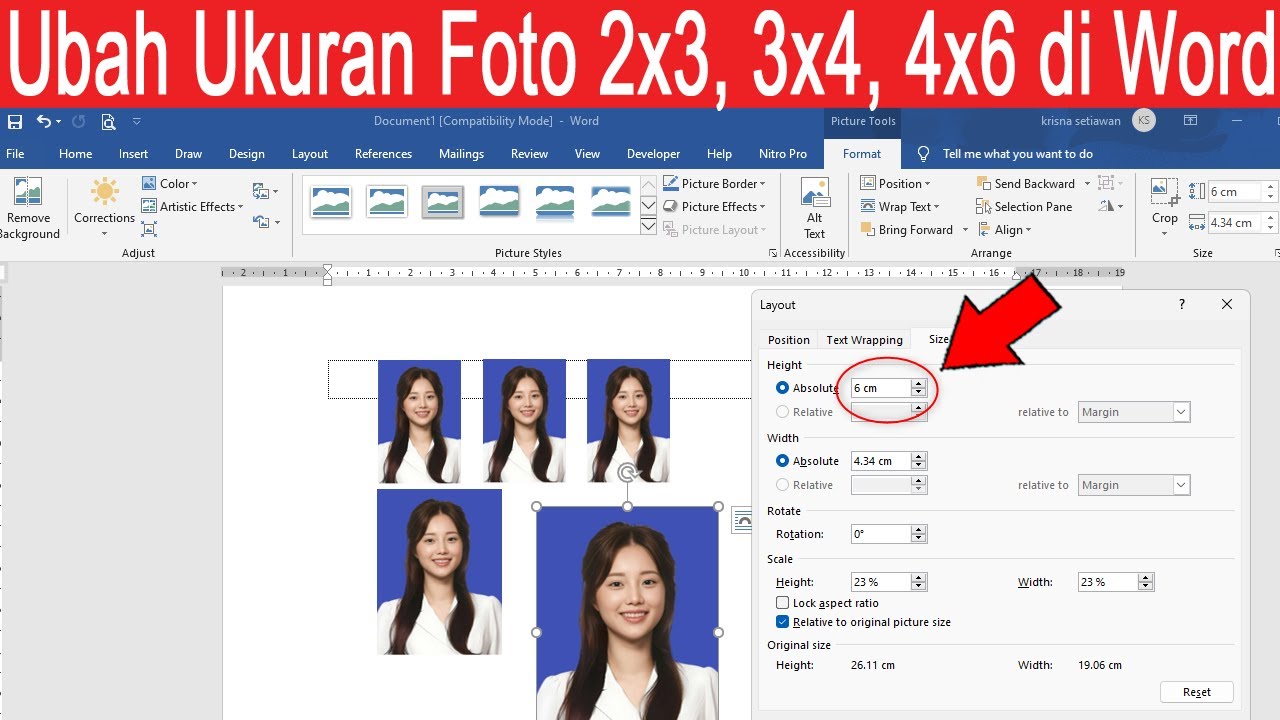
Margin yang terlalu besar bisa memotong konten poster saat dicetak. Atur margin ke nilai minimum yang didukung printer, misalnya 0,5 cm. Buka Layout > Margins > Custom Margins dan masukkan angka kecil.
Untuk poster yang lebih besar dari kertas printer, gunakan fitur print multiple pages per sheet atau poster printing. Di Word 2026, fitur ini semakin canggih dengan opsi overlap untuk memudahkan penyambungan lembar.
Pada dialog Print, pilih printer yang sesuai, lalu klik Page Setup. Di tab Paper, atur ukuran kertas sesuai stok yang tersedia. Kemudian pilih opsi Booklet atau Multiple pages sesuai kebutuhan.
4. Langkah Demi Langkah Mencetak Poster di Word
Berikut adalah urutan praktis cara print poster di Word:
- Buka dokumen poster Anda.
- Klik File > Print atau tekan Ctrl+P.
- Pilih printer yang mendukung kertas ukuran poster atau gunakan fitur poster.
- Klik Page Setup di bagian bawah pengaturan cetak.
- Pada tab Margins, atur margin menjadi 0,5 cm atau sesuai kemampuan printer.
- Pada tab Paper, pilih ukuran kertas yang akan digunakan, misalnya A4 jika Anda akan mencetak per segmen.
- Pada tab Layout, ubah opsi Multiple pages menjadi 2 pages per sheet atau Poster printing.
- Untuk poster besar, atur opsi Tile scale untuk memperbesar halaman menjadi beberapa lembar.
- Klik OK, lalu preview hasil cetakan. Pastikan tidak ada konten yang terpotong.
- Terakhir, klik Print dan kumpulkan lembar-lembar poster untuk digabung.
Jika menggunakan fitur Poster Printing, Word akan menandai garis potong pada setiap lembar. Potong sesuai garis lalu tempel dengan selotip atau lem agar poster utuh.
5. Tips Agar Hasil Cetak Poster Tajam dan Berkualitas
Kualitas cetakan sangat dipengaruhi oleh pengaturan printer. Pilih kualitas cetak tertinggi di preferensi printer, misalnya Best atau High Quality. Gunakan kertas khusus poster yang lebih tebal agar tidak mudah robek.
Ubah mode warna ke CMYK jika printer mendukung, namun sebagian besar printer rumahan menggunakan RGB. Pastikan tinta atau toner cukup agar warna konsisten. Lakukan test print pada kertas biasa sebelum mencetak di kertas poster.
Jika poster berisi gambar latar, pertimbangkan untuk mengatur transparansi atau menggunakan gambar dengan resolusi minimal 300 DPI. Word tidak akan meningkatkan resolusi gambar secara otomatis, jadi siapkan file berkualitas tinggi.
Kesimpulan
Mencetak poster di Word sebenarnya tidak rumit jika Anda memahami pengaturan ukuran halaman, margin, dan fitur multi-halaman. Dengan mengikuti langkah-langkah di atas, Anda bisa membuat poster berukuran besar tanpa bantuan software mahal.
Pastikan untuk selalu memeriksa pratinjau cetak sebelum mencetak untuk menghemat kertas dan tinta. Praktikkan beberapa kali agar semakin terbiasa. Selamat mencoba cara print poster di Word dan hasilkan karya poster yang menarik!