

Mengetik simbol rupiah di Microsoft Word sering menjadi kebutuhan saat membuat laporan keuangan atau dokumen bisnis. Banyak pengguna yang masih bingung cara memunculkan lambang Rp dengan benar. Artikel ini akan membahas lima cara mudah untuk membuat rupiah di Word, lengkap dengan langkah-langkah detailnya.
1. Gunakan shortcut keyboard Alt+0165
Cara pertama adalah dengan memanfaatkan shortcut keyboard yang sudah tersedia di Windows. Pastikan Num Lock pada keyboard Anda aktif, lalu tekan dan tahan tombol Alt. Sambil menahan Alt, ketik angka 0165 pada numpad, lalu lepaskan tombol Alt.
Simbol Rp akan langsung muncul di posisi kursor. Metode ini sangat cepat dan tidak perlu membuka menu tambahan apapun. Cocok untuk Anda yang sering mengetik dokumen secara cepat.
2. Manfaatkan Menu Symbol di Word
Jika Anda tidak memiliki numpad, cara kedua melalui menu Symbol di Word bisa menjadi solusi. Buka tab Insert, lalu klik tombol Symbol yang berada di kelompok Symbols. Pilih opsi More Symbols untuk melihat semua karakter yang tersedia.
Di jendela yang muncul, pastikan subset adalah Currency Symbols atau Latin-1 Supplement. Cari simbol rupiah (Rp) dan klik Insert. Simbol akan masuk ke dokumen Anda tanpa perlu menghafal kode.
3. Gunakan AutoCorrect untuk Mempermudah
Anda juga bisa membuat pintasan khusus agar Word otomatis mengganti teks tertentu menjadi simbol rupiah. Klik File, lalu pilih Options, masuk ke Proofing, dan klik AutoCorrect Options.
Di kotak Replace, ketik misalnya “rpj” (tanpa tanda kutip), lalu di kotak With, tempelkan simbol Rp yang sudah Anda salin sebelumnya. Klik Add, lalu OK. Mulai sekarang, setiap mengetik “rpj” akan langsung berubah menjadi Rp.
4. Salin Simbol dari Sumber Lain
Cara paling sederhana adalah dengan menyalin simbol rupiah dari browser atau aplikasi lain. Buka pencarian Google, cari “simbol rupiah Rp” dan salin karakter tersebut. Tempelkan ke dokumen Word menggunakan Ctrl+V.
Metode ini tidak memerlukan pengaturan apapun dan bisa dilakukan siapa saja. Pastikan Anda tidak ikut menyalin spasi atau format yang tidak diinginkan. Setelah ditempel, Anda bisa mengubah ukuran dan font sesuai kebutuhan.
5. Format Angka dengan Format Currency
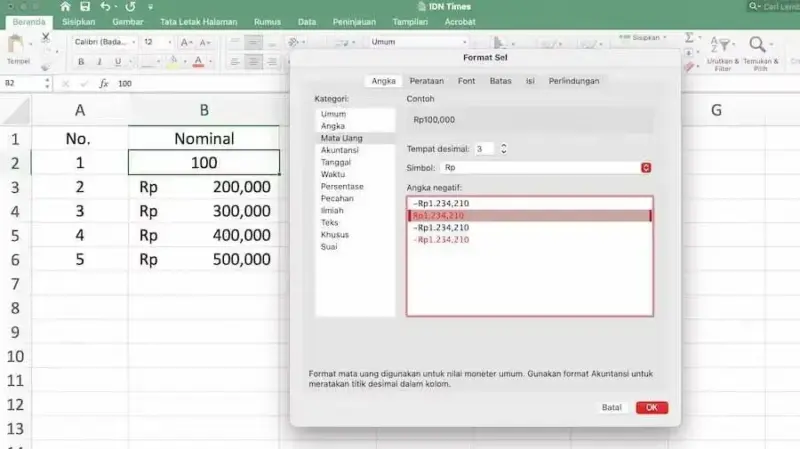
Selain mengetik simbol secara manual, Word juga menyediakan fitur untuk memformat angka menjadi mata uang rupiah. Blok angka yang ingin diformat, lalu klik kanan dan pilih Format Cells (atau di tab Home, grup Number).
Pilih kategori Currency, lalu di bagian Symbol pilih Rp (Indonesia). Atur jumlah desimal sesuai kebutuhan, misalnya 0 untuk angka bulat. Angka tersebut akan langsung menampilkan simbol Rp di depannya. Cara ini ideal untuk tabel atau laporan keuangan.
Kesimpulan
Membuat rupiah di Word dapat dilakukan melalui berbagai metode, mulai dari shortcut keyboard hingga fitur AutoCorrect. Pilih cara yang paling sesuai dengan kebiasaan mengetik Anda agar lebih efisien.
Dengan menguasai kelima langkah di atas, Anda tidak perlu lagi bingung saat harus menampilkan simbol rupiah di dokumen. Praktikkan secara rutin untuk mempercepat pekerjaan menulis laporan keuangan Anda.