
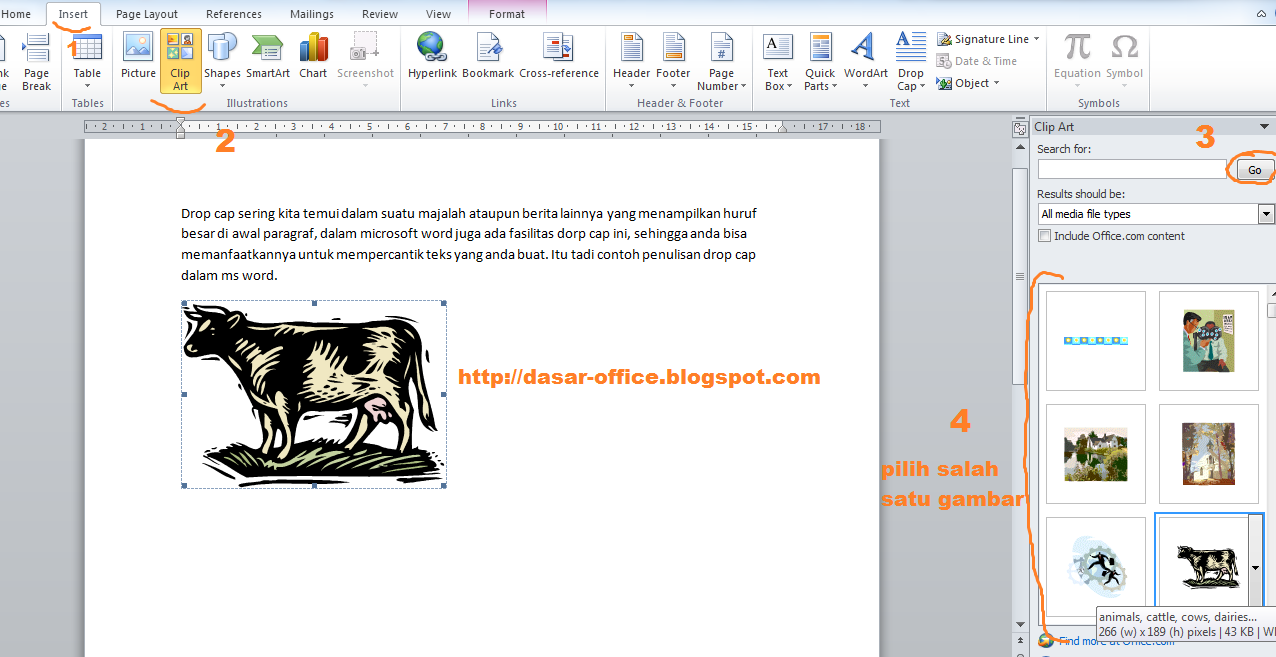
Menyusun beberapa gambar dalam satu halaman Word seringkali membutuhkan teknik menumpuk gambar agar rapi. Banyak pengguna kesulitan mengatur posisi dan urutan tumpukan gambar. Artikel ini akan membagikan 7 cara mudah untuk menumpuk gambar di Word, cocok untuk pemula maupun profesional.
1. Gunakan Opsi bungkus teks untuk Menumpuk Gambar
Langkah pertama adalah mengklik kanan gambar dan pilih menu Bungkus Teks. Pilih opsi Di Belakang Teks atau Di Depan Teks agar gambar bisa dipindahkan secara bebas.
Setelah itu, Anda bisa menyeret gambar ke posisi mana pun, termasuk menumpuknya dengan gambar lain. Opsi ini adalah dasar dari semua teknik penumpukan gambar.
2. Atur Urutan Tumpukan dengan Bring Forward dan Send Backward
Untuk mengontrol gambar mana yang tampil di depan, gunakan fitur Bring Forward atau Send Backward di tab Format. Klik kanan gambar dan pilih Bawa ke Depan atau Kirim ke Belakang.
Fitur ini sangat berguna jika Anda memiliki lebih dari dua gambar yang saling bertumpuk. Anda bisa mengatur layer gambar seperti mengatur lapisan pada aplikasi desain.
3. Manfaatkan selection pane untuk Mengelola Layer Gambar
Selection Pane adalah panel yang menampilkan semua objek di halaman, termasuk gambar. Aktifkan melalui tab Beranda > Pilih > Panel Seleksi.
Di panel ini, Anda bisa melihat urutan tumpukan dan memindahkan posisi gambar ke atas atau bawah dengan tombol panah. Ini cara paling efisien untuk menata banyak gambar.
4. Gabungkan Gambar dengan Fitur Group untuk Ditumpuk Bersama
Jika Anda ingin menumpuk beberapa gambar menjadi satu kesatuan, pilih semua gambar dengan menekan Ctrl, lalu klik kanan dan pilih Group. Setelah digabung, gambar akan bergerak bersama.
Teknik ini berguna untuk membuat kolase atau komposisi gambar yang tidak ingin terpisah. Anda masih bisa mengatur urutan tumpukan grup tersebut dengan objek lain.
5. Gunakan Drawing Canvas untuk Menumpuk Gambar dalam Satu Wadah
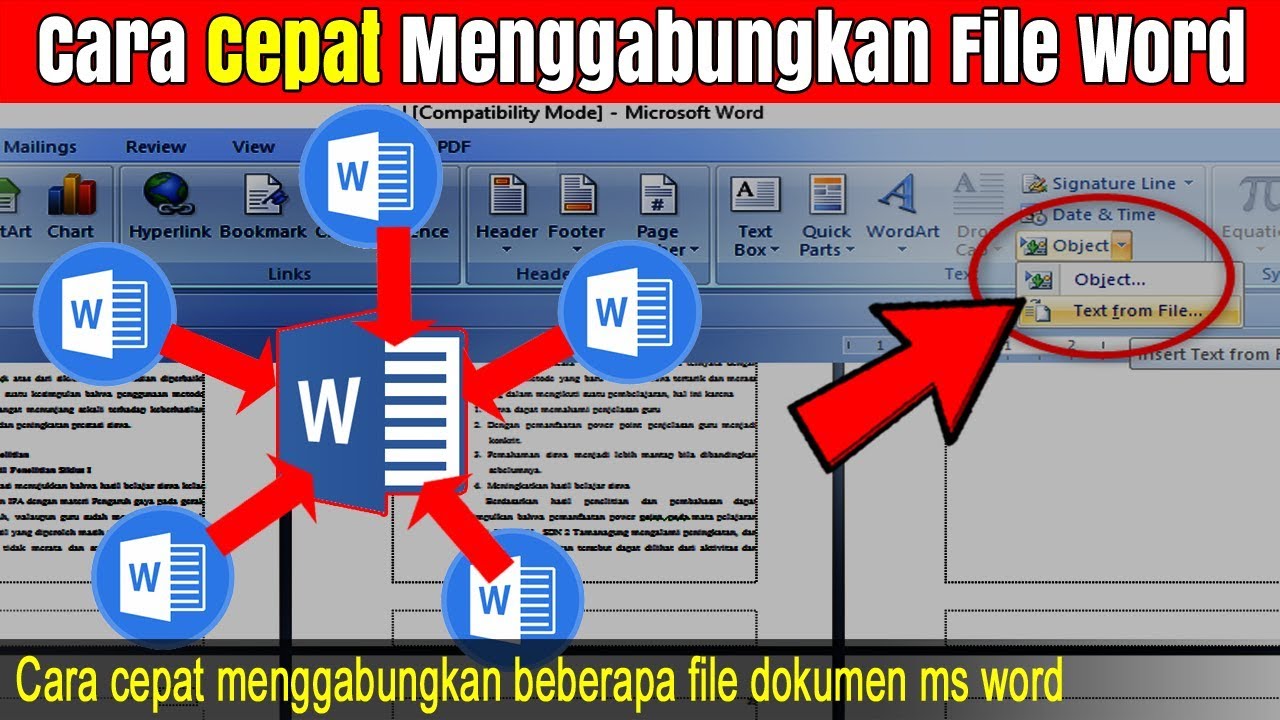
Drawing Canvas adalah area khusus yang bisa menampung beberapa gambar dan objek. Buat melalui tab Sisipkan > Bentuk > Kanvas Gambar Baru.
Di dalam kanvas, Anda bisa menumpuk gambar secara bebas dan mengatur urutannya. Kelebihan kanvas adalah semua gambar di dalamnya akan tetap rapi saat dipindahkan.
6. Atur Transparansi Gambar Agar Tumpukan Terlihat Artistik
Untuk efek artistik, Anda bisa mengatur transparansi gambar paling atas agar gambar di bawahnya terlihat. Klik gambar, lalu pilih Format Gambar > Transparansi.
Atur tingkat transparansi sesuai keinginan. Cara ini cocok untuk membuat background atau watermark di belakang teks dan gambar lain.
7. Kunci Posisi Gambar agar Tidak Bergeser Saat Diedit
Setelah menumpuk gambar, kunci posisinya dengan mengklik kanan gambar dan pilih Kunci Posisi. Ini mencegah gambar bergeser saat Anda mengedit teks di sekitarnya.
Fitur ini sangat penting jika dokumen akan dibagikan atau dicetak. Pastikan semua tumpukan sudah sesuai sebelum mengunci posisi.
Kesimpulan
Menumpuk gambar di Word tidak sulit jika Anda memahami fitur-fitur dasar seperti bungkus teks, urutan lapisan, dan panel seleksi. Dengan tujuh cara di atas, Anda bisa membuat dokumen yang lebih menarik dan rapi.
Praktikkan secara bertahap untuk menguasai masing-masing teknik. Semakin sering mencoba, semakin cepat Anda terbiasa mengatur tumpukan gambar sesuai kebutuhan.