
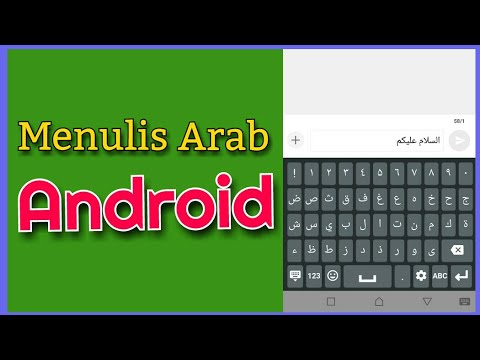
Mengkopi tulisan Arab ke Microsoft Word seringkali berujung pada teks yang terbalik, terpotong, atau berubah menjadi simbol aneh. Padahal kebutuhan menyalin ayat Alquran, hadits, atau dokumen berbahasa Arab semakin tinggi di tahun 2026. Artikel ini akan memandu Anda melalui tujuh metode praktis yang sudah teruji agar hasil copy-paste tetap rapi dan sesuai.
-
Gunakan Fitur Paste Special dengan Format Teks Saja
Microsoft Word menyediakan opsi ‘Paste Special’ yang bisa menyimpan format teks asli tanpa mengubah arah tulisan. Anda cukup menekan Ctrl+Alt+V setelah mengcopy teks Arab dari sumber mana pun. Pilih ‘Unformatted Text’ agar semua format asing hilang dan hanya teks murni yang tertempel.
Metode ini sangat efektif jika sumber tulisan Arab berasal dari website atau PDF yang memiliki kode tersembunyi. Setelah ditempel, Anda bisa mengatur ulang font dan ukuran sesuai kebutuhan tanpa khawatir teks terbalik.
-
Manfaatkan Add-In Support Bahasa Arab di Word
Microsoft Word versi 2026 sudah memiliki dukungan penuh untuk bahasa Arab melalui paket bahasa tambahan. Anda bisa menginstal ‘Arabic Proofing Tools’ dari menu File > Options > Language. Setelah aktif, semua fitur seperti penulisan kanan-ke-kiri (RTL) akan berjalan otomatis saat Anda menempel teks Arab.
Add-in ini juga menyediakan koreksi ejaan dan kamus khusus Arab yang sangat membantu dalam menyunting naskah keagamaan. Pastikan Anda mengunduh paket bahasa resmi dari Microsoft Store agar kompatibel sempurna dengan sistem operasi Windows.
-
Gunakan Website Konverter Teks Arab ke Unicode
Jika sumber tulisan Arab menggunakan encoding lama seperti Windows-1256, hasil copy-paste bisa berantakan. Solusinya adalah menggunakan konverter online seperti ‘Arabic Converter’ atau ‘Unicode Text Converter’ yang sudah banyak tersedia. Cukup paste teks Arab di kolom input, lalu klik tombol konversi ke Unicode.
Setelah itu, salin teks hasil konversi dan tempelkan ke Word menggunakan opsi ‘Keep Text Only’. Langkah ini memastikan setiap huruf Arab dikenali sebagai karakter Unicode standar sehingga tidak berubah bentuk saat dipindahkan antar program.
-
Atur Right-to-Left (RTL) Sebelum Menempel
Salah satu penyebab utama teks Arab terbalik adalah karena Word masih dalam mode Left-to-Right (LTR). Sebelum menempel, letakkan kursor di dokumen, lalu tekan tombol shortcut Ctrl+Right Shift untuk mengaktifkan arah penulisan kanan-ke-kiri. Anda juga bisa mengklik ikon RTL di toolbar Home bagian Paragraph.
Dengan pengaturan ini, teks Arab akan langsung muncul dari kanan ke kiri secara alami. Jangan lupa untuk mengatur kembali alignment ke ‘Right’ agar tampilan paragraf rapi dan tidak tercampur dengan teks Latin.
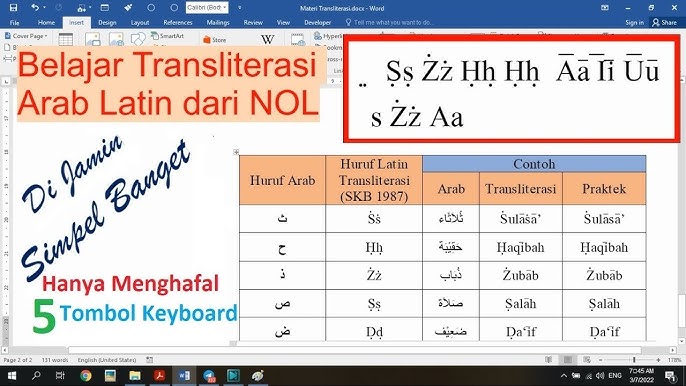
Huruf Arab Latina Alquran Terjemah Karim A5 A4 Alquran Alkarim Besar -
Copy dari Aplikasi Khusus Mushaf Digital
Aplikasi seperti Quran.com, Tafsirweb, atau Ensiklopedia Hadits memiliki fitur ‘Copy with Tashkeel’ yang mempertahankan harakat dan tanda baca Arab. Saat Anda mengcopy ayat dari aplikasi tersebut, teks akan langsung dalam format Unicode yang bersih. Pastikan Anda memilih opsi ‘Copy Text Only’ jika muncul pilihan format.
Kelebihan metode ini adalah hasil copy sudah dilengkapi dengan tanda baca (harakat, sukun, tasydid) yang akurat. Anda tinggal paste ke Word, lalu sesuaikan font seperti Traditional Arabic atau Amiri agar tampil maksimal.
-
Gunakan Macro Sederhana untuk Otomatisasi
Bagi pengguna yang sering mengcopy tulisan Arab, membuat macro VBA bisa menghemat waktu. Anda bisa merekam langkah-langkah seperti mengaktifkan RTL, paste special, dan mengatur font dalam satu klik. Caranya buka View > Macros > Record Macro, lakukan proses manual satu kali, lalu hentikan rekaman.
Macro ini dapat disimpan dengan nama seperti ‘PasteArab’ dan dipanggil kapan saja. Pastikan Anda memberikan izin eksekusi macro di Trust Center agar berjalan lancar. Trik ini sangat bermanfaat bagi penulis artikel agama atau akademisi yang setiap hari bergelut dengan naskah Arab.
-
Periksa dan Perbaiki dengan Find & Replace
Kadang setelah copy-paste, masih ada karakter aneh seperti ‘?’ atau kotak kosong yang muncul. Hal ini biasanya karena font di sistem tidak mendukung glyph tertentu. Solusinya, blok semua teks Arab, lalu ganti font dengan ‘Arial Unicode MS’ atau ‘Segoe UI Symbol’ yang memiliki cakupan karakter sangat luas.
Jika ada huruf yang terpotong, gunakan fitur Find & Replace (Ctrl+H) untuk mencari karakter bermasalah dan menggantinya dengan karakter Arab yang benar. Misalnya, jika terdapat ‘?’ dari hamzah yang tidak terdeteksi, Anda bisa ketik langsung hamzah asli di kolom replace.
Kesimpulan
Mengkopi tulisan Arab ke Word tidak perlu menjadi masalah jika Anda mengikuti langkah-langkah di atas. Mulai dari paste special, instalasi add-in, hingga penggunaan konverter Unicode, semua bisa diterapkan sesuai kebutuhan. Dengan persiapan yang tepat, dokumen berbahasa Arab Anda akan tetap rapi dan siap dicetak atau dibagikan.
Praktikkan salah satu metode yang paling sesuai dengan perangkat dan sumber tulisan Anda. Semakin sering Anda melakukannya, proses ini akan terasa semakin otomatis dan efisien.