
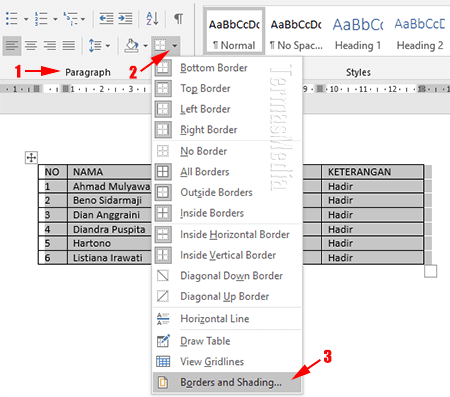
Mewarnai tabel di Microsoft Word dapat meningkatkan tampilan dokumen secara signifikan. Banyak pengguna belum mengetahui fitur-fitur sederhana yang tersedia. Artikel ini akan memandu Anda langkah demi langkah.
1. Menggunakan Fitur Fill Color pada Sel
Blok sel atau seluruh tabel yang ingin diwarnai. Kemudian buka tab Table Design dan klik ikon Shading yang berbentuk cat.
Pilih warna dari palet standar atau klik More Colors untuk opsi lebih banyak. Warna akan langsung diterapkan pada area yang dipilih.
2. Menerapkan Table Styles Bawaan
Word menyediakan galeri Table Styles di tab Table Design. Klik panah bawah pada galeri untuk melihat semua pilihan style.
Pilih style yang sesuai, misalnya yang memiliki warna header dan banding baris. Tabel Anda akan berubah secara otomatis sesuai style tersebut.
Anda juga dapat memodifikasi style dengan mengklik kanan dan memilih Modify Table Style. Ini berguna untuk menyesuaikan warna tanpa membuat dari awal.
3. Membuat Warna Alternatif Baris (Banding Rows)
Untuk tabel dengan banyak data, aktifkan fitur Banded Rows di tab Table Design. Centang kotak Banded Rows pada grup Table Style Options.
Word akan mewarnai baris secara bergantian, biasanya baris genap dan ganjil berbeda. Ini memudahkan mata saat membaca data per baris.
Anda bisa mengubah warna baris ganjil atau genap melalui Shading setelah banding diaktifkan. Pilih salah satu baris, lalu terapkan warna berbeda.
4. Menggunakan Warna Kustom untuk Branding
Jika membutuhkan warna spesifik sesuai brand, gunakan More Colors lalu tab Custom. Masukkan kode RGB atau HSL yang diinginkan.
Simpan warna kustom tersebut sebagai Theme Colors agar mudah digunakan ulang. Caranya klik kanan pada warna di palet lalu pilih Set as Default.
Perhatikan kontras antara warna latar dan teks. Gunakan teks gelap pada latar terang, dan sebaliknya, agar informasi tetap terbaca.
5. Tips Mewarnai Tabel Profesional
Batasi penggunaan warna maksimal tiga dalam satu tabel. Terlalu banyak warna membuat tabel terlihat tidak rapi dan membingungkan.
Gunakan warna pastel atau netral untuk area data utama. Simpan warna yang lebih berani untuk header baris atau kolom total.
Kombinasikan pewarnaan dengan garis batas (borders) yang tipis. Garis abu-abu atau hitam tipis membantu memisahkan sel tanpa mengganggu warna latar.
Pastikan warna yang dipilih konsisten di seluruh dokumen. Gunakan fitur Theme Colors untuk menjaga keseragaman antar tabel.
Kesimpulan
Mewarnai tabel di Word dapat dilakukan melalui fill color, table styles, banded rows, maupun warna kustom. Setiap metode memiliki kelebihan sendiri.
Dengan menerapkan tips di atas, Anda dapat menyajikan data yang lebih informatif dan profesional. Praktikkan langsung pada dokumen Word Anda untuk hasil maksimal.