
Windows 7 masih banyak dipakai oleh pengguna bisnis dan pelajar, sehingga kemampuan mengonversi dokumen Word ke PDF menjadi sangat penting. Artikel ini menyajikan langkah‑langkah terperinci serta trik agar hasil PDF tampak profesional.
Persiapan Dokumen di Word
Sebelum melakukan konversi, pastikan dokumen sudah dalam tata letak yang rapi agar tidak ada elemen yang terpotong. Gunakan fitur Ruler untuk menyesuaikan margin dan indentasi secara presisi.
Mengatur Ruler untuk Margin
Buka tab View dan centang kotak Ruler, kemudian pilih tampilan Print Layout agar ruler muncul di atas dan samping dokumen. Geser marker pada ruler horizontal untuk mengatur batas kiri dan kanan, serta sesuaikan marker vertikal untuk tinggi halaman.
Jika ruler vertikal tidak terlihat, masuk ke File > Options > Advanced dan aktifkan opsi Show vertical ruler in Print Layout view. Pengaturan ini membantu menghindari pemotongan teks saat PDF dihasilkan.
Metode Konversi Bawaan Word
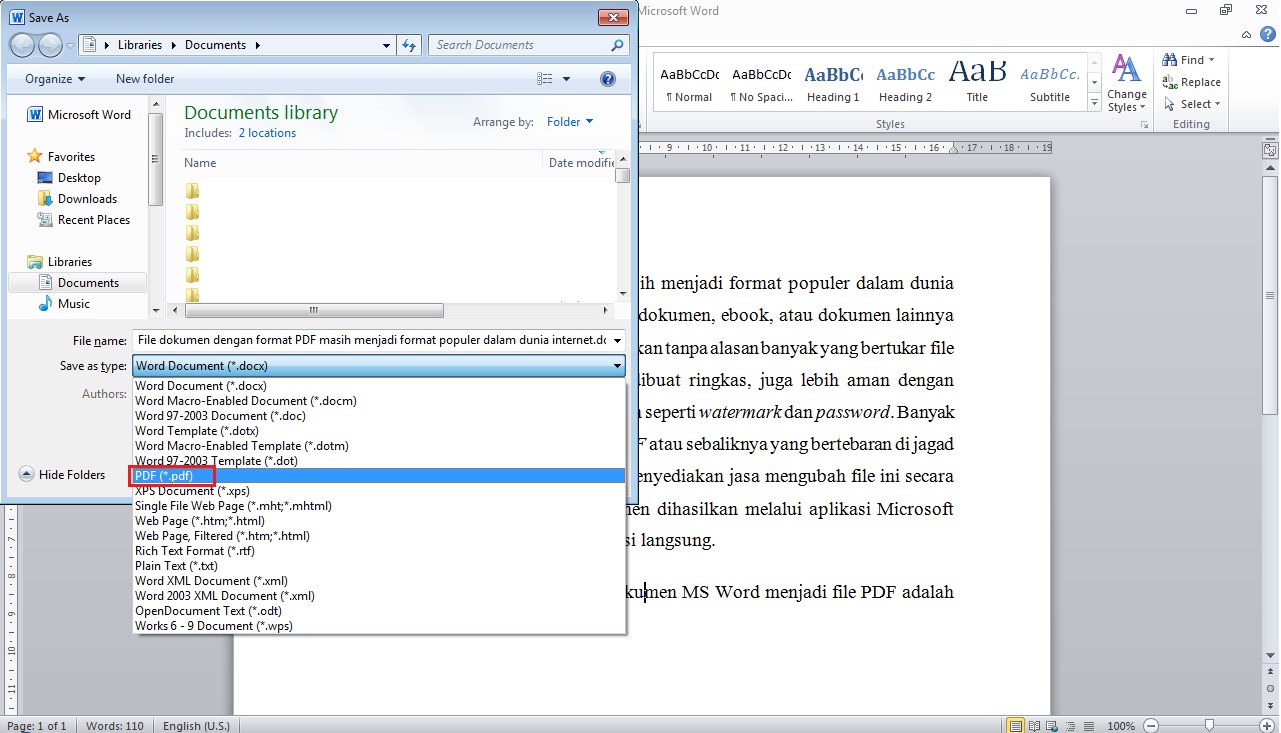
Microsoft Word pada Windows 7 menyediakan fitur Save As yang langsung dapat menyimpan dokumen dalam format PDF. Langkah ini cepat dan tidak memerlukan instalasi tambahan.
- Pilih menu File lalu klik Save As.
- Pilih lokasi penyimpanan, kemudian pada dropdown Save as type pilih PDF (*.pdf).
- Berikan nama file, pastikan opsi Standard (publishing online and printing) terpilih, lalu klik Save.
Setelah proses selesai, buka file PDF untuk memeriksa konsistensi format, terutama tabel dan gambar yang sensitif terhadap perubahan ukuran.
Menggunakan Fitur Print to PDF
Jika versi Word tidak menampilkan opsi PDF, Anda dapat memanfaatkan driver printer virtual yang sudah terintegrasi di Windows 7. Driver ini meniru proses pencetakan tetapi menghasilkan file PDF.
- Buka dokumen Word, pilih File > Print.
- Dari daftar printer, pilih Microsoft Print to PDF atau driver serupa yang terinstal.
- Atur ukuran kertas dan orientasi, lalu klik Print.
- Berikan nama file dan tentukan folder penyimpanan, kemudian klik Save.
Metode ini berguna ketika Anda ingin menyesuaikan opsi pencetakan khusus, seperti mencetak hanya halaman tertentu atau mengubah skala.
Menggunakan Software Pihak Ketiga
Berbagai aplikasi gratis maupun berbayar dapat meningkatkan fleksibilitas konversi, misalnya dengan menambahkan proteksi password atau menggabungkan beberapa dokumen menjadi satu PDF.
- Unduh dan instal program seperti PDFCreator, CutePDF Writer, atau Nitro PDF Reader.
- Buka dokumen Word, pilih Print, lalu pilih printer virtual yang disediakan oleh aplikasi.
- Sesuaikan opsi tambahan seperti enkripsi atau kompresi gambar, kemudian proses pencetakan.
- Simpan file PDF yang dihasilkan di lokasi yang diinginkan.
Beberapa program juga menawarkan konversi batch, sehingga Anda dapat mengubah banyak file Word sekaligus dengan satu klik.
Tips Memastikan PDF Berkualitas
Periksa kembali resolusi gambar; gunakan gambar dengan minimal 300 dpi untuk menghindari pixelation pada PDF. Jika dokumen mengandung tabel kompleks, aktifkan opsi Document structure tags for accessibility saat menyimpan.
- Gunakan font standar seperti Calibri atau Times New Roman untuk kompatibilitas lintas platform.
- Setel ukuran halaman sesuai standar A4 atau Letter agar tidak terjadi pemotongan pada printer.
- Jika PDF akan dibagikan secara online, aktifkan kompresi teks dan gambar untuk mengurangi ukuran file.
Setelah semua pengaturan selesai, lakukan preview pada PDF menggunakan Adobe Reader atau aplikasi sejenis untuk memastikan tidak ada elemen yang hilang.
Kesimpulan
Berbagai cara mengubah Word menjadi PDF di Windows 7 dapat dipilih sesuai kebutuhan, mulai dari fitur bawaan Word, Print to PDF, hingga aplikasi pihak ketiga. Persiapan dokumen dengan ruler dan pengecekan kualitas akhir sangat penting untuk menghasilkan PDF yang rapi dan profesional.
Dengan mengikuti panduan ini, Anda dapat dengan mudah menghasilkan file PDF yang siap dipublikasikan, dicetak, atau dibagikan secara digital tanpa kehilangan format asli.