
Microsoft Word adalah alat yang sangat ampuh untuk membuat dokumen apa pun, mulai dari esai singkat hingga laporan bisnis yang kompleks. Salah satu aspek penting dalam penataan dokumen yang profesional dan efektif adalah pengaturan orientasi halaman. Terkadang, Anda memerlukan halaman tertentu dalam format lanskap (horizontal) untuk menampilkan tabel yang lebar, gambar yang besar, atau grafik yang lebih baik, sementara halaman lainnya tetap dalam format potret (vertikal) standar. Mengubah orientasi hanya untuk beberapa halaman di Word mungkin terdengar rumit, tetapi sebenarnya sangat mudah jika Anda memahami konsep dasar dan fitur yang tersedia.
Artikel ini akan membawa Anda selangkah demi selangkah melalui proses mengubah orientasi beberapa halaman di Microsoft Word. Kita akan membahas berbagai skenario, tips praktis, dan bahkan beberapa potensi masalah yang mungkin Anda hadapi, sehingga Anda dapat menguasai tata letak dokumen Anda dengan percaya diri.
Memahami Konsep Dasar: Orientasi Potret vs. Lanskap
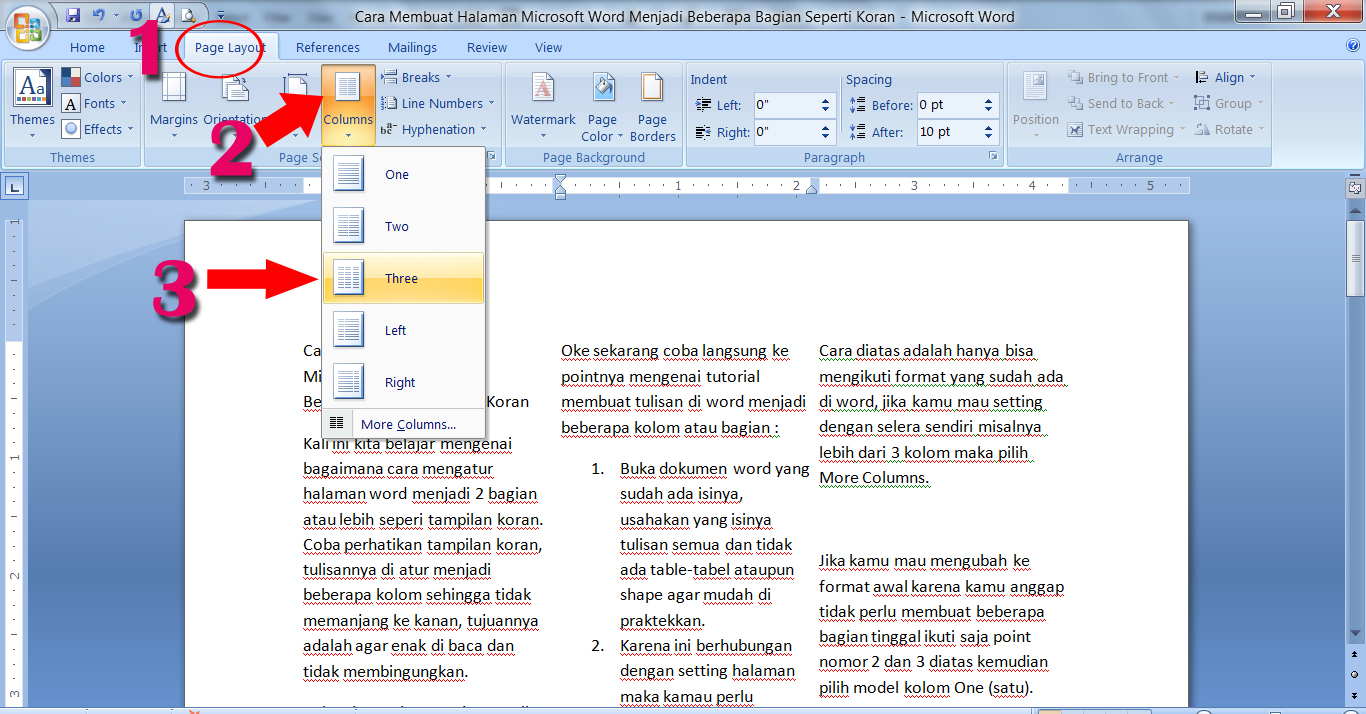
Sebelum kita menyelami cara melakukannya, mari kita pahami terlebih dahulu apa itu orientasi halaman:
- Orientasi Potret (Portrait): Ini adalah orientasi standar untuk sebagian besar dokumen. Halaman lebih tinggi daripada lebar, memberikan tampilan vertikal.
- Orientasi Lanskap (Landscape): Dalam orientasi ini, halaman lebih lebar daripada tinggi, memberikan tampilan horizontal. Ini sangat berguna untuk visual yang membutuhkan ruang ekstra ke samping.
Secara default, seluruh dokumen Word Anda akan memiliki orientasi yang sama. Untuk mengubah orientasi hanya pada halaman tertentu, kita perlu memberi tahu Word bahwa ada perubahan tata letak yang spesifik di bagian dokumen Anda.
Kunci Utama: Menggunakan Section Breaks (Pemisah Bagian)
Cara paling efektif dan direkomendasikan untuk mengubah orientasi beberapa halaman di Word adalah dengan menggunakan Section Breaks (Pemisah Bagian). Section break adalah fitur tersembunyi namun sangat kuat yang memungkinkan Anda membagi dokumen Anda menjadi bagian-bagian yang berbeda. Setiap bagian dapat memiliki format tata letak yang independen, termasuk orientasi halaman, header/footer, nomor halaman, dan margin.
Tanpa section break, jika Anda mengubah orientasi halaman di tengah dokumen, Word akan mencoba menerapkan perubahan tersebut ke seluruh dokumen dari titik itu hingga akhir. Ini tentu saja bukan yang kita inginkan.
Langkah-langkah Mengubah Orientasi Beberapa Halaman
Mari kita mulai dengan skenario yang paling umum: Anda memiliki dokumen potret, dan Anda ingin mengubah satu atau dua halaman di tengah menjadi lanskap.
Skenario 1: Mengubah Halaman Tertentu Menjadi Lanskap di Tengah Dokumen Potret
-
Tempatkan Kursor Anda: Posisikan kursor Anda tepat di awal halaman yang ingin Anda ubah menjadi lanskap. Penting untuk menempatkan kursor di awal halaman tersebut.
-
Masukkan Section Break (Next Page):
- Buka tab Layout (Tata Letak).
- Di grup Page Setup (Pengaturan Halaman), klik Breaks (Pemisah).
- Di bawah menu Section Breaks (Pemisah Bagian), pilih Next Page (Halaman Berikutnya).
Apa yang terjadi? Word akan menyisipkan pemisah bagian baru di posisi kursor Anda dan secara otomatis memindahkan kursor ke awal halaman berikutnya. Halaman yang Anda sisipkan section break di awal tadi sekarang menjadi bagian pertama dari dokumen Anda, dan halaman berikutnya menjadi bagian kedua.
-
Ubah Orientasi Halaman Pertama:
- Pastikan kursor Anda masih berada di bagian pertama yang baru saja Anda buat (yaitu, halaman yang tadinya ingin Anda ubah menjadi lanskap).
- Kembali ke tab Layout.
- Di grup Page Setup, klik Orientation (Orientasi).
- Pilih Landscape (Lanskap).
Sekarang, halaman yang Anda posisikan kursor di awal dan Anda sisipkan section break akan berubah menjadi lanskap. Halaman-halaman sebelumnya akan tetap potret, dan halaman-halaman setelah section break juga akan mengikuti orientasi potret standar (kecuali jika Anda mengubahnya nanti).
-
Tempatkan Kursor Anda di Akhir Halaman Lanskap: Sekarang, Anda perlu mengembalikan orientasi ke potret untuk halaman-halaman berikutnya. Posisikan kursor Anda tepat di akhir halaman lanskap yang baru saja Anda buat. Ini berarti Anda akan menempatkan kursor di baris terakhir konten pada halaman lanskap tersebut.
-
Masukkan Section Break (Next Page) Lagi:
- Buka tab Layout.
- Klik Breaks (Pemisah).
- Pilih Next Page (Halaman Berikutnya) di bawah Section Breaks.
Sekali lagi, Word akan menyisipkan pemisah bagian baru dan memindahkan kursor ke awal halaman berikutnya. Halaman lanskap Anda sekarang menjadi bagian kedua, dan halaman setelahnya menjadi bagian ketiga.
-
Ubah Orientasi Halaman Berikutnya Menjadi Potret:
- Pastikan kursor Anda berada di bagian ketiga (yaitu, halaman yang ingin Anda kembalikan ke potret).
- Buka tab Layout.
- Klik Orientation (Orientasi).
- Pilih Portrait (Potret).
Selesai! Sekarang, halaman-halaman sebelum section break pertama akan berorientasi potret, halaman di antara kedua section break akan berorientasi lanskap, dan halaman-halaman setelah section break kedua akan kembali berorientasi potret.
Visualisasi Skenario 1:
--------------------- (Section Break 1 - Next Page)
 <-- Orientasi diubah di sini
--------------------- (Section Break 2 - Next Page)
 <-- Orientasi dikembalikan di sini
Skenario Tambahan dan Tips Berguna
-
Mengubah Beberapa Halaman Berurutan Menjadi Lanskap:
Jika Anda perlu mengubah beberapa halaman berurutan menjadi lanskap (misalnya, halaman 3, 4, dan 5), Anda hanya perlu dua section break: satu sebelum halaman pertama yang ingin Anda ubah (sebelum halaman 3) dan satu setelah halaman terakhir yang ingin Anda ubah (setelah halaman 5).- Tempatkan kursor di awal halaman 3.
- Sisipkan Section Break (Next Page).
- Ubah orientasi bagian tersebut menjadi Landscape.
- Tempatkan kursor di akhir halaman 5.
- Sisipkan Section Break (Next Page).
- Ubah orientasi bagian tersebut menjadi Portrait.
-
Melihat Section Breaks:
Section breaks tidak terlihat secara default. Untuk melihatnya, Anda perlu mengaktifkan fitur Show/Hide ¶ (Tampilkan/Sembunyikan ¶) di tab Home (Beranda). Klik ikon ¶, dan Anda akan melihat garis-garis putus-putus yang bertuliskan "Section Break (Next Page)" di tempat Anda menyisipkannya. Ini sangat membantu untuk memverifikasi tata letak Anda. -
Jenis Section Breaks Lainnya:
Selain "Next Page", ada jenis section break lain seperti "Continuous" (Berkelanjutan), "Even Page" (Halaman Genap), dan "Odd Page" (Halaman Ganjil). Untuk mengubah orientasi, "Next Page" adalah yang paling umum digunakan karena memastikan halaman yang diformat ulang dimulai di halaman baru. "Continuous" memungkinkan perubahan tata letak di halaman yang sama, tetapi kurang intuitif untuk perubahan orientasi. -
Menghapus Section Breaks:
Jika Anda perlu menghapus section break, pastikan fitur "Show/Hide ¶" aktif. Klik tepat sebelum section break yang ingin Anda hapus, lalu tekan tombolDeletepada keyboard Anda. Hati-hati saat menghapus section break, karena ini akan menggabungkan bagian-bagian yang terpisah dan mungkin mengubah format halaman Anda. -
Header dan Footer yang Berbeda di Setiap Bagian:
Dengan section breaks, Anda juga dapat memiliki header dan footer yang berbeda untuk setiap bagian. Secara default, header/footer di bagian baru akan sama dengan bagian sebelumnya. Untuk membuatnya berbeda, klik dua kali pada area header atau footer di bagian yang ingin Anda ubah, lalu di tab Header & Footer (Header & Footer), klik Link to Previous (Tautkan ke Sebelumnya) untuk menonaktifkannya. -
Mengubah Seluruh Dokumen Menjadi Lanskap atau Potret:
Jika Anda ingin seluruh dokumen memiliki orientasi yang sama, prosesnya jauh lebih sederhana. Cukup buka tab Layout, klik Orientation, dan pilih Landscape atau Portrait. Word akan menerapkan perubahan tersebut ke seluruh dokumen tanpa memerlukan section breaks.
Memecahkan Masalah Umum
Meskipun prosesnya relatif mudah, terkadang Anda mungkin mengalami masalah. Berikut beberapa masalah umum dan solusinya:
-
Masalah: Saya mengubah orientasi halaman, tetapi seluruh dokumen ikut berubah.
Solusi: Anda kemungkinan lupa menyisipkan section break sebelum dan sesudah halaman yang ingin Anda ubah. Pastikan Anda menempatkan kursor di awal halaman target, menyisipkan section break (Next Page), lalu mengubah orientasi bagian tersebut. Kemudian, tempatkan kursor di akhir halaman target, sisipkan section break lagi, dan kembalikan orientasi ke potret. -
Masalah: Halaman lanskap saya tidak dimulai di halaman baru, atau halaman potret setelahnya dimulai di halaman yang salah.
Solusi: Ini biasanya terjadi jika Anda menggunakan section break yang salah atau jika ada beberapa section break yang berdekatan. Pastikan Anda menggunakan Section Break (Next Page). Jika Anda melihat dua section break berturut-turut, hapus salah satunya dengan hati-hati. -
Masalah: Header/footer saya tidak berubah meskipun saya mengubah orientasi halaman.
Solusi: Seperti yang disebutkan sebelumnya, header/footer terhubung secara default antar bagian. Anda perlu menonaktifkan Link to Previous untuk membuat header/footer yang unik untuk setiap bagian. -
Masalah: Tata letak halaman saya terlihat berantakan setelah mengubah orientasi.
Solusi: Periksa margin dan tab stop Anda. Terkadang, elemen yang dirancang untuk orientasi potret mungkin terlihat berbeda atau tumpang tindih dalam orientasi lanskap, dan sebaliknya. Sesuaikan margin atau format paragraf jika perlu. Menggunakan Show/Hide ¶ dapat membantu Anda melihat spasi dan tab yang mungkin menyebabkan masalah.
Kesimpulan
Mengubah orientasi beberapa halaman di Microsoft Word adalah keterampilan yang sangat berharga untuk menciptakan dokumen yang terlihat profesional dan mudah dibaca. Dengan memahami dan memanfaatkan section breaks, Anda dapat dengan mudah mengontrol tata letak setiap bagian dokumen Anda, memungkinkan Anda untuk menyajikan informasi secara visual dengan cara yang paling efektif.
Ingatlah prinsip dasarnya:
- Tempatkan kursor di awal halaman yang ingin Anda ubah.
- Sisipkan Section Break (Next Page).
- Ubah Orientasi bagian tersebut.
- Jika perlu mengembalikan ke orientasi semula, tempatkan kursor di akhir halaman yang diubah, sisipkan Section Break (Next Page) lagi, dan kembalikan Orientasi.
Dengan latihan, proses ini akan menjadi alami, dan Anda akan dapat menyesuaikan tata letak dokumen Anda dengan presisi yang luar biasa. Jangan ragu untuk bereksperimen dan menggunakan fitur Show/Hide ¶ untuk memvisualisasikan struktur dokumen Anda. Selamat mendesain tata letak dokumen yang sempurna!