
Banyak pengguna Microsoft Word yang sering kebingungan saat harus mengubah teks yang sudah diketik menjadi huruf kapital semua. Padahal, ada beberapa trik cepat yang bisa dilakukan tanpa harus mengetik ulang satu per satu. Artikel ini akan membahas secara lengkap cara mengubah word menjadi huruf kapital dengan berbagai metode praktis.
Menggunakan Tombol Shift F3 untuk Mengubah Huruf Kapital di Word
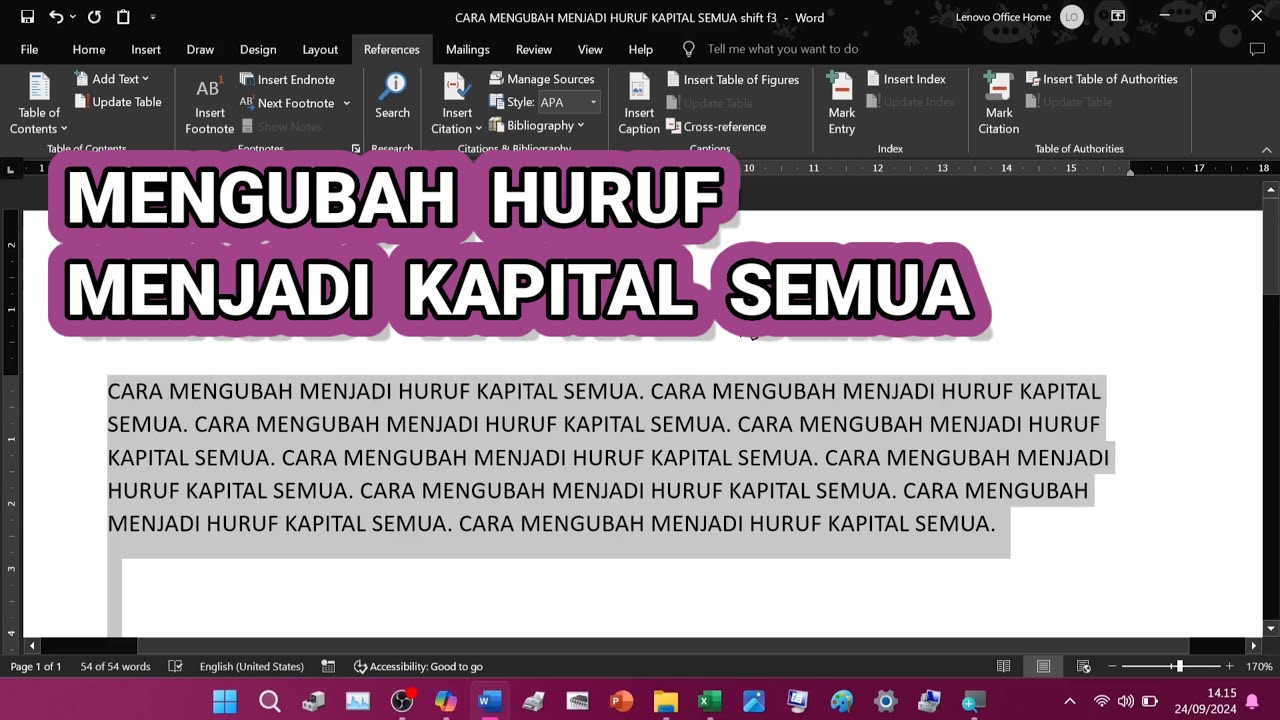
Cara paling cepat untuk mengubah huruf kapital di word adalah dengan memanfaatkan shortcut keyboard Shift F3. Anda cukup memblok teks yang ingin diubah, lalu tekan tombol Shift dan F3 secara bersamaan. Setiap kali Anda menekan kombinasi ini, format huruf akan berganti antara huruf kecil semua, huruf kapital di awal kata, dan huruf kapital semua.
Metode ini sangat berguna ketika Anda perlu mengubah huruf besar kecil di word dengan cepat tanpa harus membuka menu tambahan. Shortcut ini bekerja di semua versi Word mulai dari 2010 hingga 2026, sehingga bisa diandalkan kapan saja.
Menggunakan Fitur Change Case di Menu Ribbon
Jika Anda lebih suka menggunakan menu visual, fitur Change Case di ribbon adalah solusi tepat. Caranya blok teks yang ingin diubah, lalu buka tab Home dan cari grup Font. Di sana Anda akan menemukan tombol Change Case dengan ikon Aa. Klik tombol tersebut dan pilih opsi UPPERCASE untuk mengubah menjadi huruf kapital semua.
Fitur ini juga menyediakan pilihan lain seperti lowercase, Sentence case, dan Capitalize Each Word. Dengan begitu, Anda bisa mengatur cara mengubah huruf kapital kecil di word sesuai kebutuhan dokumen. Fitur ini sangat membantu untuk mengubah huruf besar ke kecil di word atau sebaliknya.
Menggunakan Dialog Font untuk Pengaturan Lebih Detail
Selain dua metode di atas, Anda juga bisa menggunakan dialog Font untuk mengubah huruf menjadi kapital di word. Caranya blok teks, tekan Ctrl D, lalu centang opsi All Caps di bagian Effects. Klik OK dan teks Anda akan berubah menjadi huruf kapital semua secara instan.
Metode ini memberikan kontrol lebih karena Anda bisa melihat pratinjau perubahan sebelum menerapkannya. Jika suatu saat ingin mengembalikan ke format semula, cukup buka dialog yang sama dan hilangkan centang All Caps.
Menggunakan Macro untuk Otomatisasi Tugas Berulang
Bagi Anda yang sering bekerja dengan dokumen panjang, menggunakan macro bisa menjadi cara cepat mengubah huruf kapital di word. Anda bisa merekam langkah-langkah perubahan teks menjadi kapital sekali, lalu menjalankannya kapan saja dengan satu klik. Ini sangat efisien untuk menghemat waktu.
Untuk membuat macro, buka tab View, pilih Macros, lalu Record Macro. Beri nama macro Anda, lakukan langkah perubahan teks menggunakan metode yang sudah dijelaskan, lalu hentikan perekaman. Setelah itu, Anda tinggal memblok teks dan menjalankan macro tersebut.
Tips Tambahan Mengubah Huruf Kapital Semua di Word
Sebelum mengubah huruf kapital semua di word, pastikan Anda sudah menyimpan salinan dokumen asli. Perubahan ini bersifat permanen jika tidak segera di-undo. Anda juga bisa menggunakan fitur Find and Replace untuk mengganti format huruf secara massal di seluruh dokumen.
Jangan lupa bahwa cara mengubah huruf di word dengan shortcut Shift F3 hanya berfungsi untuk teks yang sudah diketik. Jika Anda ingin mengetik langsung dengan huruf kapital, aktifkan tombol Caps Lock di keyboard. Kombinasi berbagai metode ini akan membantu Anda menguasai bagaimana cara membuat huruf kecil di word menjadi kapital dengan efisien.
Kesimpulan
Mengubah word menjadi huruf kapital tidaklah sulit jika Anda mengetahui metode yang tepat. Mulai dari shortcut Shift F3, fitur Change Case, dialog Font, hingga macro, semuanya bisa digunakan sesuai kebutuhan. Pilihlah cara yang paling nyaman untuk Anda agar pekerjaan dokumen menjadi lebih cepat dan rapi.
Dengan menguasai teknik-teknik di atas, Anda tidak perlu lagi repot mengetik ulang teks panjang hanya karena format huruf yang salah. Praktikkan langsung di Word Anda dan rasakan perbedaannya dalam produktivitas menulis sehari-hari.