
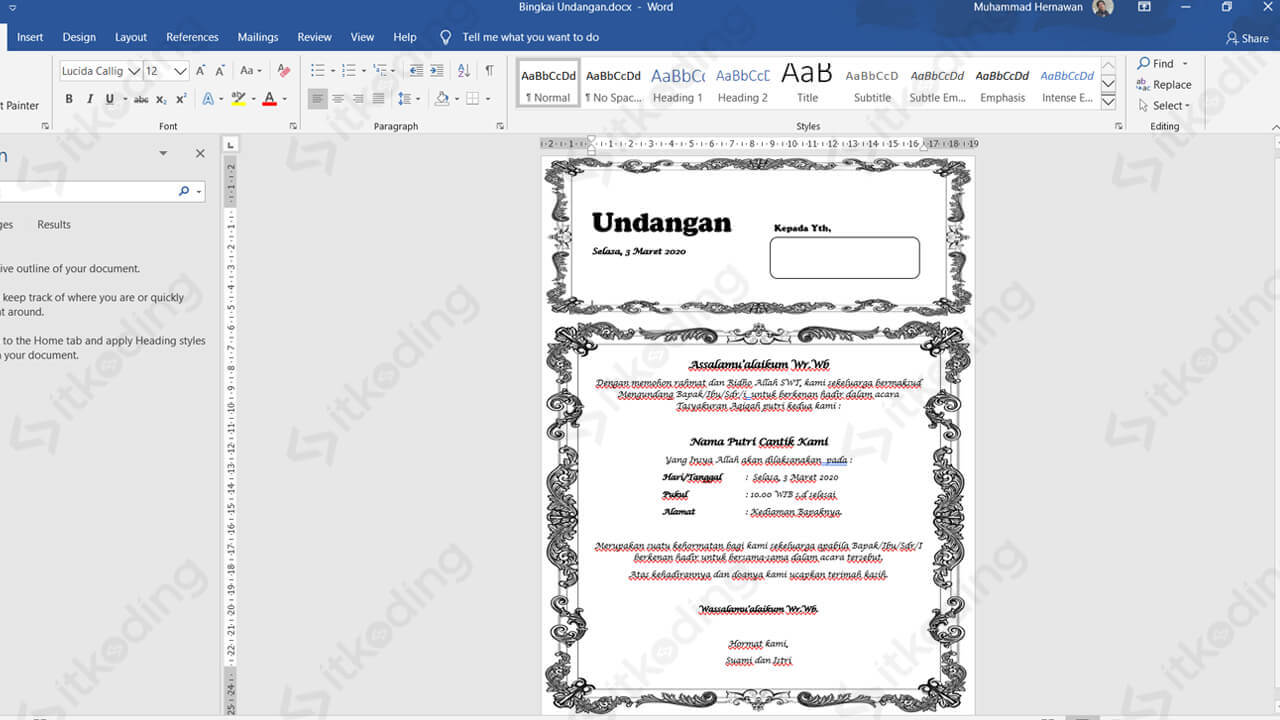
Membuat bingkai undangan di Word kini menjadi keterampilan dasar yang wajib dikuasai. Dengan mengikuti langkah-langkah sederhana, Anda bisa menghasilkan desain undangan yang elegan dan profesional.
Artikel ini menyajikan panduan lengkap cara membuat bingkai undangan di Word menggunakan fitur bawaan. Tidak perlu perangkat lunak tambahan, cukup ikuti lima langkah berikut.
1. Siapkan Dokumen dan Atur Tata Letak Halaman
Langkah pertama dalam cara membuat bingkai undangan di Word adalah membuka dokumen baru. Pilih menu Page Layout atau Layout di ribbon atas.
Atur margin sesuai kebutuhan, misalnya margin 2 cm di semua sisi. Gunakan orientasi Portrait untuk undangan formal atau Landscape untuk model lipat.
Jangan lupa menentukan ukuran kertas, seperti A5 atau setengah A4. Pengaturan ini penting agar bingkai tidak terpotong saat dicetak.
2. Gunakan Fitur Page Borders untuk Bingkai Dasar
Fitur Page Borders adalah cara paling cepat untuk membuat bingkai undangan di Word. Akses melalui tab Design, lalu klik Page Borders.
Di jendela Borders and Shading, pilih tab Page Border. Anda bisa memilih gaya garis, seperti garis lurus, putus-putus, atau hiasan artistik.
Sesuaikan warna dan ketebalan garis sesuai tema undangan. Klik OK untuk menerapkan bingkai di seluruh halaman.
3. Buat Bingkai Kustom Menggunakan Shape Rectangle
Jika ingin bingkai yang lebih fleksibel, gunakan shape rectangle. Buka tab Insert, pilih Shapes, dan pilih Rectangle.
Gambar persegi panjang di halaman, lalu atur ukuran agar mengikuti margin. Klik kanan shape, pilih Format Shape untuk mengubah warna garis dan isi.
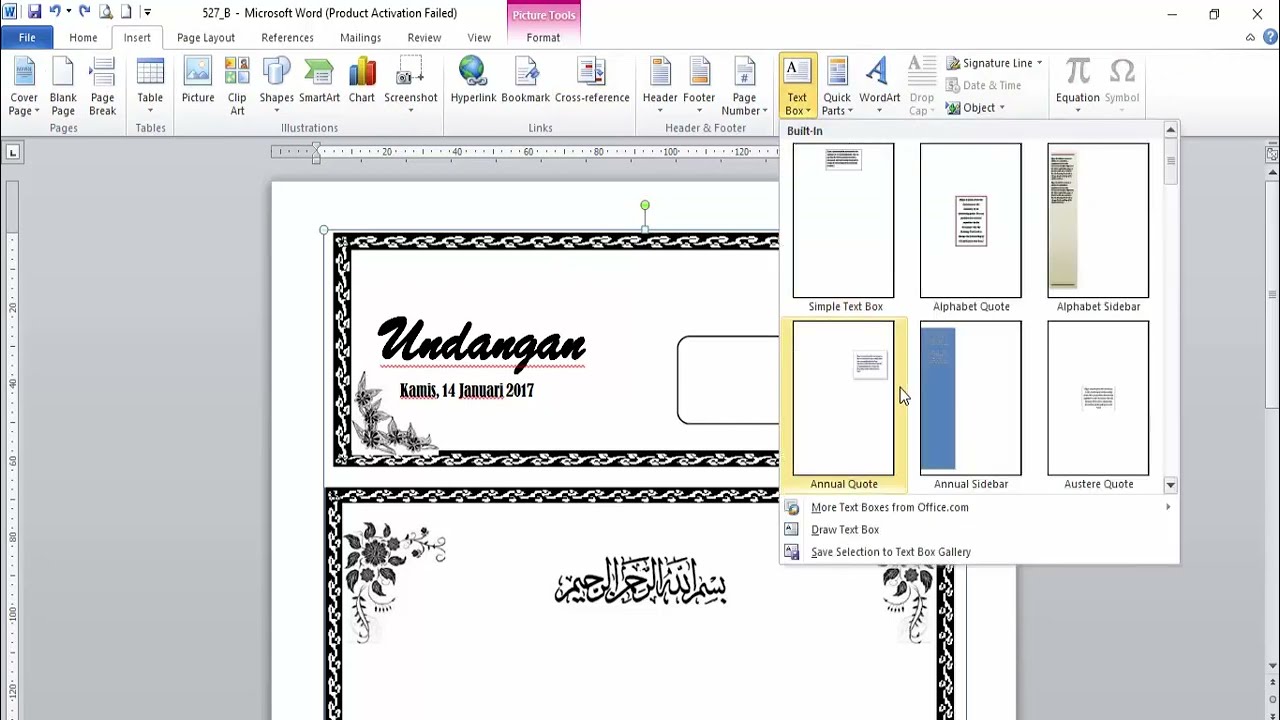
Atur Fill menjadi No Fill agar bingkai transparan. Anda juga bisa menambahkan efek bayangan atau 3D untuk tampilan lebih mewah.
4. Tambahkan Elemen Dekoratif dengan Clip Art atau Ikon
Bingkai undangan akan lebih hidup dengan tambahan ornamen. Gunakan fitur Icons di tab Insert untuk mencari gambar bunga, pita, atau sudut dekoratif.
Anda juga bisa menyisipkan tabel dengan border transparan untuk membuat panel atau kotak teks. Atur posisi elemen agar simetris dengan bingkai utama.
Hindari menumpuk terlalu banyak ornamen agar undangan tetap terlihat rapi. Simpan elemen dekoratif di layer terpisah untuk memudahkan pengeditan.
5. Simpan Template untuk Digunakan Kembali
Setelah selesai, simpan dokumen sebagai template Word. Pilih File, Save As, lalu pilih Word Template (*.dotx).
Dengan menyimpan template, Anda tidak perlu mengulang cara membuat bingkai undangan di Word dari awal. Cukup buka template setiap kali membuat undangan baru.
Template juga memudahkan jika Anda perlu mencetak banyak undangan dengan desain seragam. Pastikan menyimpan di folder Templates agar mudah diakses.
Kesimpulan
Lima langkah di atas memberikan panduan praktis cara membuat bingkai undangan di Word tanpa aplikasi tambahan. Mulai dari pengaturan halaman hingga penyimpanan template, semua bisa dilakukan di dalam Word.
Cobalah bereksperimen dengan kombinasi Page Borders dan shape kustom untuk hasil yang unik. Dengan latihan rutin, Anda akan semakin mahir mendesain undangan sendiri.
Jangan ragu untuk menggunakan fitur Word lainnya seperti WordArt atau Text Box untuk melengkapi isi undangan. Kreativitas Anda adalah kunci utama dalam membuat bingkai yang menarik.
One Reply to “5 Rahasia Membuat Bingkai Undangan di Word 2026 Secara Profesional”