
Mengatur orientasi kertas menjadi landscape atau portrait dalam satu dokumen Word sering kali membuat banyak pengguna kebingungan. Padahal, ada cara mudah untuk mengubah orientasi kertas satu halaman word tanpa memengaruhi halaman lainnya.
Fitur ini sangat berguna ketika kamu perlu menyisipkan tabel lebar, grafik, atau gambar horizontal di tengah dokumen yang sebagian besar menggunakan format portrait. Dengan menguasai trik ini, dokumenmu akan terlihat lebih profesional dan mudah dibaca.
Mengapa Perlu Menggabungkan Orientasi Landscape dan Portrait?
Menggabungkan halaman landscape dan portrait dalam satu file Word memberikan fleksibilitas tinggi dalam menyusun konten. Kamu bisa menampilkan tabel dengan banyak kolom tanpa memotong teks atau memperkecil ukuran font secara drastis.
Selain itu, halaman landscape sangat cocok untuk menampilkan grafik panjang, diagram alur, atau foto panorama agar terlihat lebih jelas. Sementara itu, halaman portrait tetap ideal untuk teks utama, daftar, dan catatan agar nyaman dibaca secara vertikal.
Kapan Fitur Ini Dibutuhkan?
- Saat menyusun laporan dengan lampiran tabel lebar yang tidak muat di halaman portrait.
- Ketika membuat brosur atau pamflet yang membutuhkan kombinasi orientasi untuk desain menarik.
- Untuk mencetak slide presentasi PowerPoint dalam format Word tanpa merusak tata letak aslinya.
Langkah-Langkah Mengubah orientasi kertas satu halaman Word
Sebelum mulai, pastikan kamu sudah membuka dokumen Word yang ingin diedit. Cara membuat halaman berbeda di Word ini dapat diterapkan di semua versi Microsoft Word, baik 2010, 2013, 2016, 2019, maupun Microsoft 365.
Langkah pertama adalah menempatkan kursor di halaman yang ingin kamu ubah orientasinya. Jika kamu ingin mengubah halaman kedua menjadi landscape, letakkan kursor di awal halaman kedua tersebut.
Menggunakan Menu Page Setup
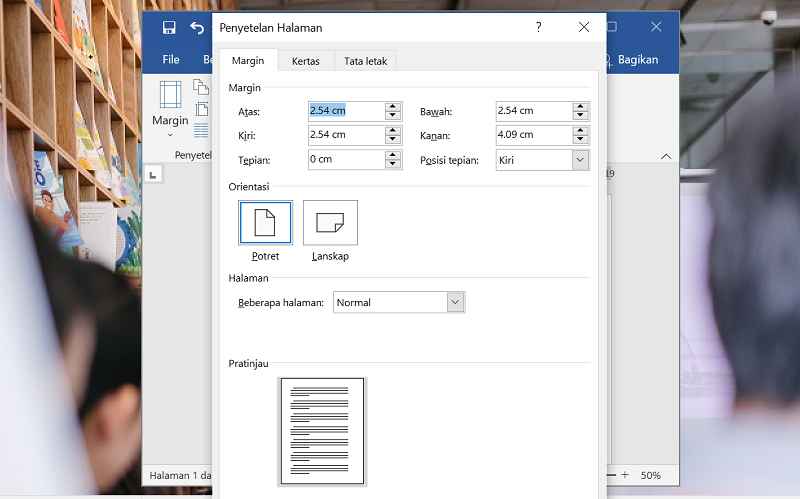
Setelah kursor berada di posisi yang tepat, klik tab “Layout” atau “Page Layout” di menu atas. Kemudian, klik ikon panah kecil di pojok kanan bawah grup “Page Setup” untuk membuka dialog pengaturan halaman.
Pada dialog tersebut, pilih orientasi “Landscape” atau “Portrait” sesuai kebutuhanmu. Perhatikan bagian “Apply to” yang berada di bagian bawah dialog, lalu pilih opsi “This point forward” agar perubahan hanya berlaku mulai dari halaman kursor berada.
Jika kamu memilih “Whole document”, seluruh halaman akan berubah orientasi, yang tentu bukan tujuanmu. Setelah memilih “This point forward”, klik OK dan halaman yang dituju akan berubah tanpa mengganggu halaman sebelumnya.
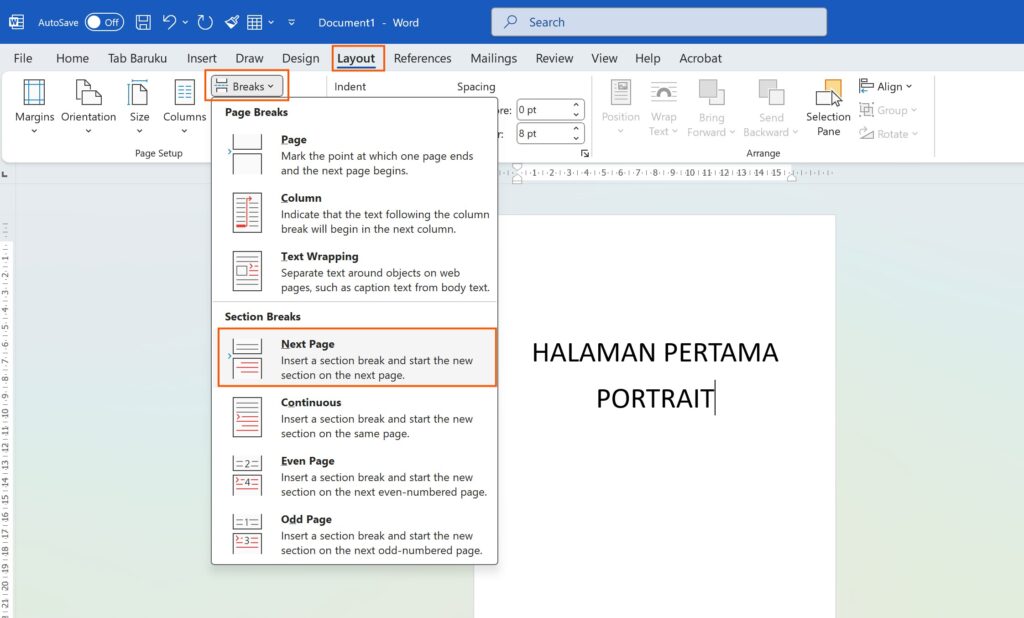
Mengembalikan Orientasi Halaman Berikutnya
Setelah halaman yang diinginkan menjadi landscape, kamu perlu mengembalikan halaman setelahnya ke mode portrait. Caranya, letakkan kursor di halaman berikutnya, buka lagi dialog Page Setup, pilih orientasi “Portrait”, dan atur “Apply to” menjadi “This point forward”.
Dengan demikian, dokumenmu akan memiliki kombinasi halaman portrait dan landscape secara berurutan. Cara mengganti ukuran kertas di word juga bisa dilakukan melalui dialog Page Setup yang sama, dengan menyesuaikan ukuran pada kolom “Paper Size”.
Tips Mengatur Nomor Halaman dan Format Lainnya
Setelah berhasil mengubah orientasi, kamu mungkin perlu menyesuaikan nomor halaman agar tetap rapi. Kamu bisa menggunakan fitur “Page Number” di tab Insert untuk menambahkan nomor, lalu atur formatnya melalui “Format Page Numbers”.
Jika halaman pertama adalah sampul dan tidak ingin diberi nomor, aktifkan opsi “Different First Page” di menu Header & Footer. Cara memberi halaman pada word ini akan membuat dokumen terlihat lebih profesional tanpa mengganggu orientasi yang sudah diatur.
Menggabungkan File Word Menjadi Satu Dokumen
Selain mengatur orientasi, kamu juga bisa menggabungkan beberapa file Word menjadi satu dokumen dengan mudah. Caranya, buka dokumen utama, letakkan kursor di titik penyisipan, lalu klik tab “Insert” dan pilih “Object” > “Text from File”.
Pilih file yang ingin digabungkan, lalu klik “Insert”. Untuk menggabungkan banyak file sekaligus, tahan tombol Ctrl sambil memilih beberapa file. Cara menambah halaman di word dengan menggabungkan file ini sangat membantu saat menyusun skripsi atau laporan.
Kesimpulan
Mengubah orientasi kertas satu halaman di Word sebenarnya sangat mudah jika kamu memahami fungsi “Apply to” pada dialog Page Setup. Dengan trik ini, kamu bisa membuat dokumen yang berisi halaman portrait dan landscape secara bersamaan tanpa harus memisahkan file.
Jangan ragu untuk bereksperimen dengan kombinasi orientasi dan ukuran kertas agar dokumenmu lebih menarik dan informatif. Semoga panduan cara mengubah orientasi kertas satu halaman word ini bermanfaat dan membantu pekerjaanmu sehari-hari.