
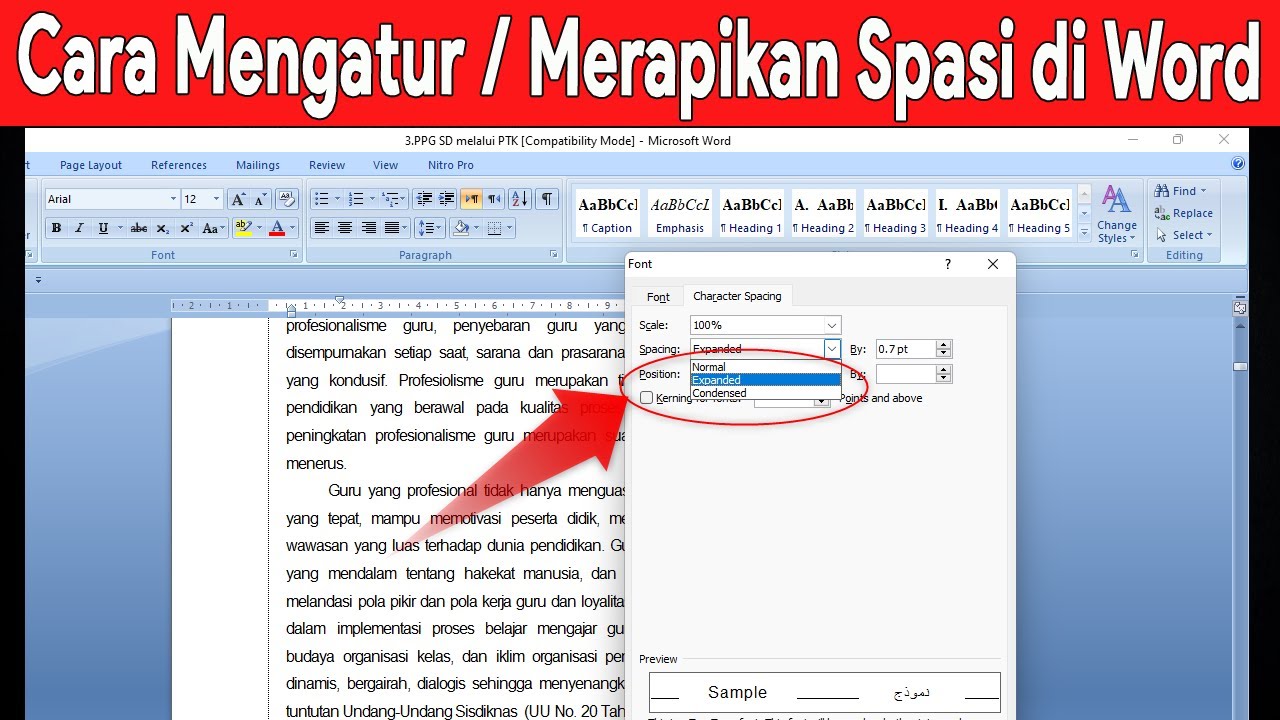
Apakah Anda pernah mengalami spasi yang berantakan saat membuka dokumen Word 2010 di Word 2007? Masalah ini sering terjadi karena perbedaan mesin format di kedua versi. Untungnya ada beberapa langkah mudah yang bisa Anda terapkan.
Artikel ini akan membahas tujuh cara ampuh untuk mengatasi spasi berantakan dari Word 2010 ke 2007. Setiap metode sudah teruji dan dapat dilakukan tanpa software tambahan.
1. Simpan Dokumen dalam format .doc (Word 97-2003)
Langkah pertama adalah menyimpan file Word 2010 Anda dalam format .doc, bukan .docx. Format .doc lebih kompatibel dengan Word 2007 karena menggunakan mesin layout yang sama.
Caranya buka menu File, pilih Save As, lalu pada dropdown Save as type pilih Word 97-2003 Document (*.doc). Setelah itu buka file tersebut di Word 2007 dan periksa spasinya.
Metode ini paling sederhana dan sering kali langsung memperbaiki masalah spasi yang berantakan. Namun jika masih ada kendala, Anda bisa lanjut ke cara berikutnya.
2. Nonaktifkan Fitur Kompatibilitas Baru di Word 2010
Word 2010 memiliki fitur layout baru yang tidak dikenali Word 2007. Anda bisa menonaktifkan fitur tersebut dengan mengubah pengaturan kompatibilitas.
Klik File, pilih Info, lalu klik Convert. Setelah dokumen dikonversi ke mode kompatibilitas, simpan ulang sebagai .doc. Dengan begitu Word 2007 akan membaca format yang sama persis.
Perhatikan bahwa langkah ini mungkin mengubah beberapa elemen format lain seperti tabel atau gambar. Pastikan untuk memeriksa seluruh dokumen setelah konversi.
3. Gunakan Fitur “Inspect Document” untuk Membersihkan Kode Tersembunyi
Kadang spasi berantakan disebabkan oleh kode tersembunyi dari template atau add-in. Gunakan fitur Inspect Document untuk menghapus informasi pribadi dan properti dokumen.
Di Word 2010, buka File, pilih Info, lalu klik Check for Issues dan pilih Inspect Document. Centang semua opsi lalu klik Inspect. Hapus item yang tidak diperlukan.
Setelah itu simpan dokumen dan buka di Word 2007. Kode bersih akan mengurangi risiko perbedaan spasi karena format bawaan.
4. Setel Margin dan Tab Secara Manual Sebelum Menyimpan
Word 2010 terkadang menggunakan pengaturan margin atau tab yang tidak didukung penuh oleh Word 2007. Atur ulang margin dan tab secara manual agar seragam.
Buka tab Layout, atur margin ke Normal (1 inci di semua sisi). Untuk tab, klik Paragraph dialog box, lalu atur tab stop position default ke 0,5 inci atau sesuai kebutuhan.
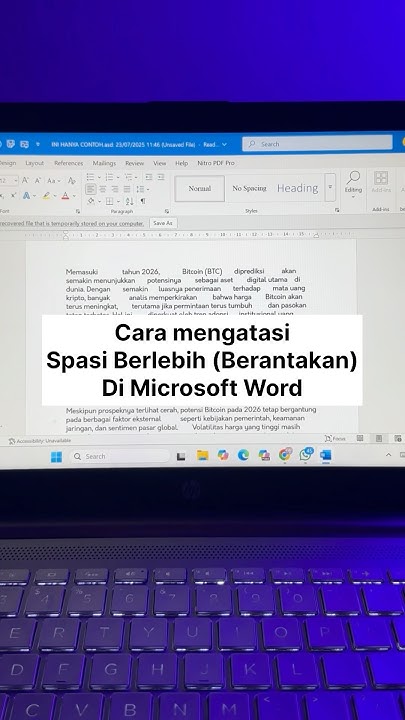
Setelah semua disetel, simpan sebagai .doc. Word 2007 akan membaca pengaturan yang sama sehingga spasi tidak berubah.
5. Gunakan Mode “Compatibility Mode” di Word 2010 Sejak Awal
Sebelum mengetik dokumen dari nol, aktifkan mode kompatibilitas dengan Word 2007. Buka File, pilih New, lalu cari template “Blank Document (Compatibility Mode)”.
Jika tidak ada template tersebut, Anda bisa membuat dokumen baru lalu simpan sebagai .doc. Setelah itu edit dan simpan lagi. Dengan cara ini spasi akan tetap rapi saat dibuka di Word 2007.
Mode kompatibilitas membuat Word 2010 hanya menggunakan fitur yang dikenali Word 2007, sehingga tidak ada perbedaan layout yang signifikan.
6. Konversi Dokumen dengan Aplikasi Pihak Ketiga
Jika cara di atas belum bekerja, gunakan aplikasi online seperti Zamzar atau CloudConvert. Unggah file .docx Anda dan atur output ke .doc versi 2003.
Aplikasi ini akan membersihkan kode format yang tidak kompatibel. Setelah diunduh, buka hasil konversi di Word 2007 dan spasi akan normal.
Namun hati-hati karena file online bisa membocorkan data sensitif. Gunakan hanya untuk dokumen non-rahasia atau pastikan layanan aman.
7. Perbarui Word 2007 dengan Service Pack Terbaru
Kadang masalah bukan pada format dokumen, melainkan Word 2007 yang belum terupdate. Pastikan Anda menginstal Service Pack 3 (SP3) untuk Word 2007.
Microsoft merilis SP3 yang meningkatkan kompatibilitas dengan file .docx dari versi lebih baru. Buka Help, pilih Check for Updates, dan instal pembaruan yang tersedia.
Setelah diperbarui, buka file asli .docx langsung di Word 2007. Spasi berantakan biasanya berkurang drastis karena mesin layout lebih modern.
Kesimpulan
Mengatasi spasi berantakan dari Word 2010 ke 2007 tidaklah sulit jika Anda tahu langkah tepat. Mulai dari menyimpan sebagai .doc hingga memperbarui Word 2007, semua cara telah terbukti efektif.
Pilih metode yang paling sesuai dengan situasi Anda. Jika satu cara belum berhasil, coba kombinasi dua atau tiga cara untuk hasil maksimal. Dengan begitu dokumen Anda akan tetap rapi di versi lawas.