
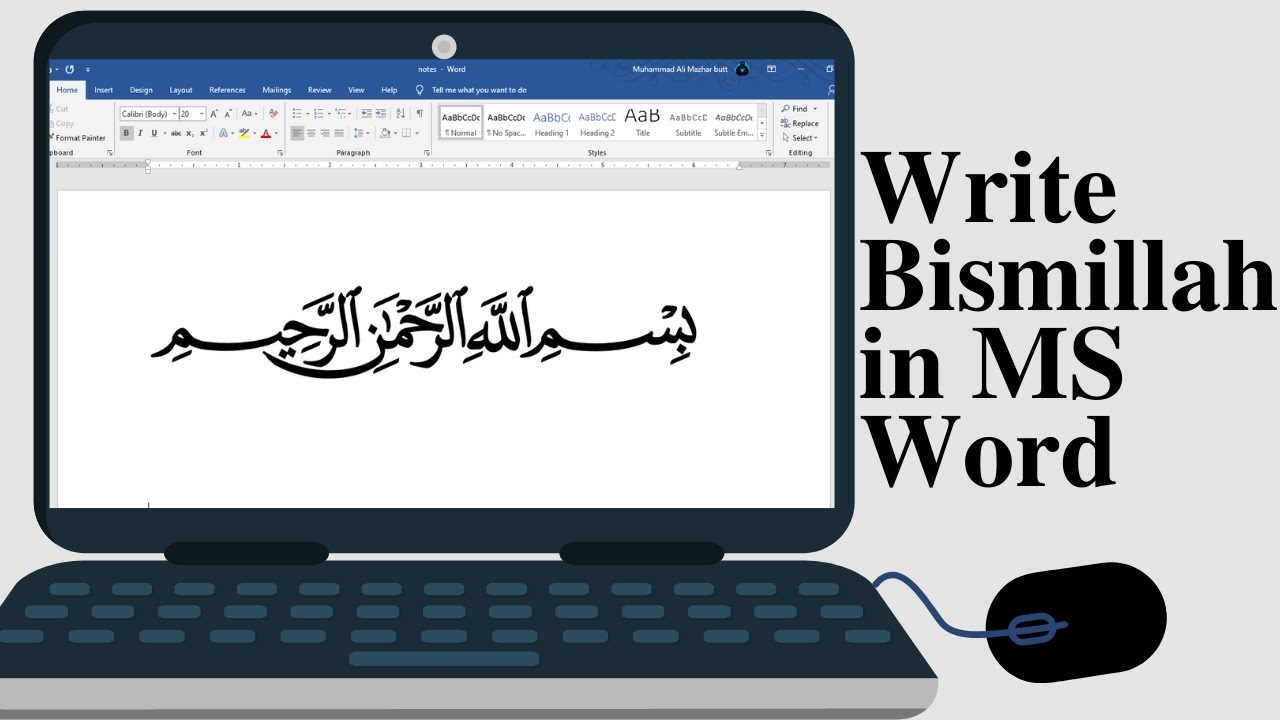
Menulis lafadz bismillah di Microsoft Word 2010 mungkin terasa sulit bagi pengguna pemula. Namun dengan beberapa pengaturan sederhana, Anda bisa mengetik bismillahirrahmanirrahim dengan rapi. Artikel ini akan memandu Anda melalui lima langkah praktis untuk membuat bismillah di Word 2010.
Langkah 1: Mengaktifkan Dukungan Bahasa Arab
Pertama, pastikan sistem operasi Windows Anda mendukung penulisan huruf Arab. Buka Control Panel lalu pilih ‘Clock, Language, and Region’.
Klik ‘Change keyboards or other input methods’ dan masuk ke tab ‘Keyboards and Languages’. Tekan ‘Change keyboards’ untuk mengelola bahasa input.
Tambahkan bahasa Arab dengan mengklik ‘Add’ dan pilih ‘Arabic’ dari daftar. Setelah itu, Anda bisa memilih keyboard standar Arab seperti ‘Arabic (101)’. Klik OK untuk menyimpan.
Langkah 2: Mengatur keyboard Arab di Word 2010
Setelah menambahkan bahasa Arab di sistem, Anda perlu mengaktifkannya di Word. Buka Microsoft Word 2010 dan klik tab ‘File’, lalu pilih ‘Options’.
Di jendela Word Options, pilih ‘Language’ dan pastikan bahasa Arab ada di daftar editing languages. Jika belum, klik ‘Add additional editing languages’ dan pilih Arabic.
Setelah itu, atur bahasa default untuk keyboard dengan mengklik ‘Set as Default’ jika diperlukan. Tutup jendela dan restart Word agar perubahan berlaku.
Langkah 3: Mengetik Bismillah Menggunakan Keyboard Arab
Sekarang beralih ke keyboard Arab dengan mengklik ikon bahasa di taskbar atau tekan Alt+Shift untuk berganti layout. Pastikan indikator menunjukkan ‘AR’ (Arabic).
Ketik huruf Arab sesuai lafadz: ba (ب), sin (س), mim (م), lalu spasi, alif lam lam ha (الله), spasi, alif (ا), ro (ر), kho (خ), mim (م), nun (ن), spasi, alif (ا), ro (ر), kho (خ), mim (م). Untuk ‘arrahman’ dan ‘arrahim’ Anda bisa mengetik dengan benar.
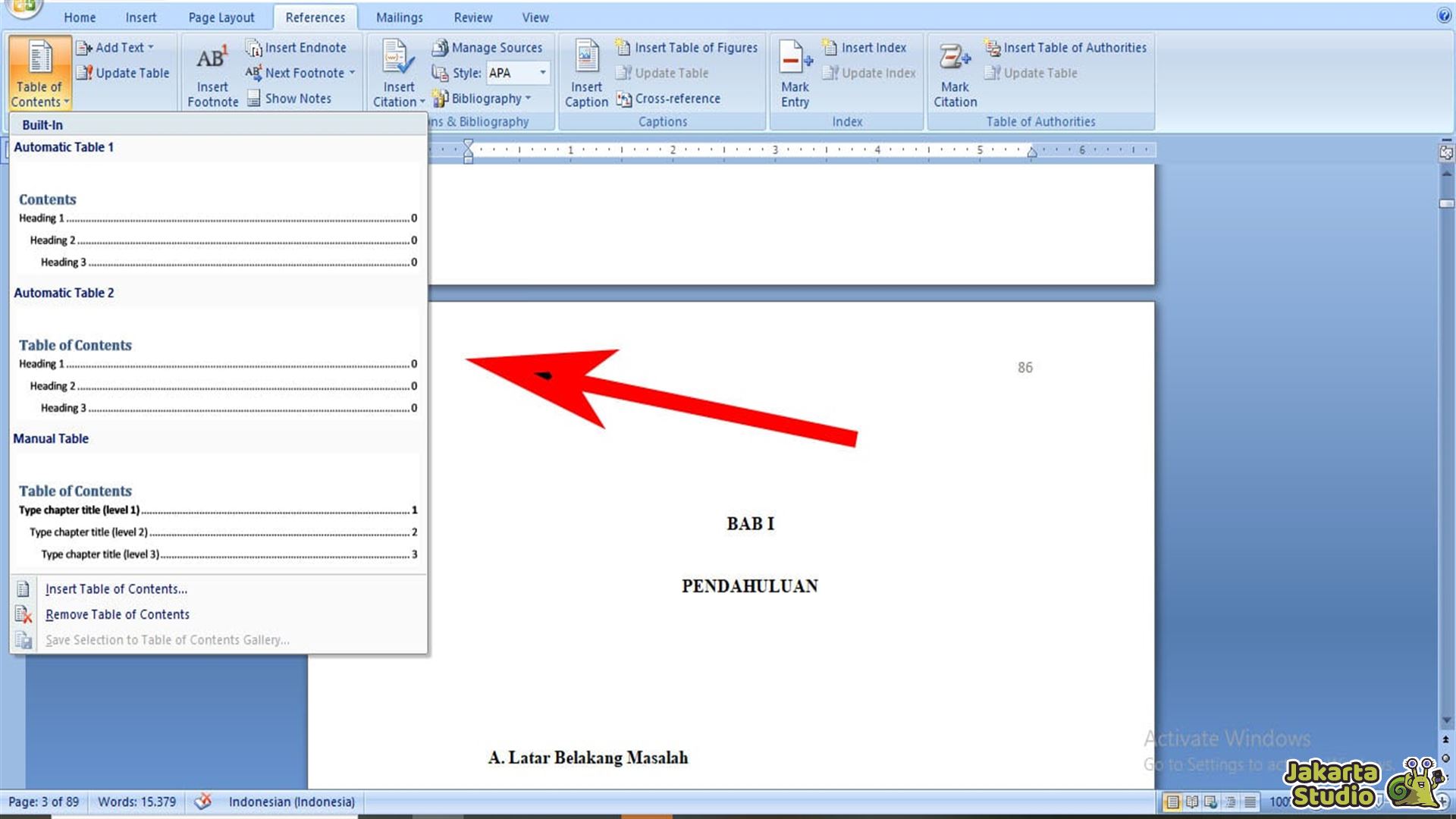
Jika kesulitan mengingat posisi tombol, gunakan papan ketik virtual atau tempel terlebih dahulu dari aplikasi note. Pastikan arah teks ke kanan dengan mengklik tombol ‘Right-to-Left’ di toolbar Word.
Langkah 4: Menggunakan Insert Symbol untuk Bismillah
Alternatif jika tidak ingin repot mengatur keyboard adalah menggunakan fitur Insert Symbol. Letakkan kursor di tempat Anda ingin menulis bismillah.
Klik tab ‘Insert’ dan pilih ‘Symbol’, lalu ‘More Symbols’. Di jendela Symbol, pilih font yang mendukung huruf Arab seperti ‘Times New Roman’ atau ‘Arial’ dengan subset ‘Arabic’.
Cari huruf satu per satu untuk membentuk lafadz bismillah. Namun cara ini memakan waktu lama untuk teks panjang. Sebaiknya gunakan metode keyboard Arab yang lebih efisien.
Langkah 5: Menyimpan dan Menggunakan Ulang Bismillah
Setelah berhasil menulis bismillah, Anda bisa menyimpannya sebagai entri AutoCorrect untuk penggunaan cepat di masa mendatang. Blok lafadz tersebut, lalu klik File > Options > Proofing > AutoCorrect Options.
Di kotak ‘Replace’, ketik singkatan seperti ‘bism’ atau ‘bismillah’. Di kotak ‘With’, pastikan lafadz Arab sudah terisi. Klik Add lalu OK.
Setelah itu, setiap kali Anda mengetik ‘bism’ lalu spasi, Word akan otomatis menggantinya dengan bismillah lengkap. Ini sangat menghemat waktu untuk dokumen berisi banyak lafadz.
Kesimpulan
Membuat bismillah di Microsoft Word 2010 membutuhkan pengaturan bahasa Arab dan keyboard yang tepat. Dengan lima langkah di atas, Anda bisa menulis lafadz dengan cepat dan akurat.
Jangan lupa untuk memanfaatkan fitur AutoCorrect agar penulisan semakin efisien. Selamat mencoba dan semoga artikel ini membantu Anda dalam menulis dokumen keislaman.