
Mengubah orientasi halaman di Microsoft Word sering kali dibutuhkan saat menyusun dokumen dengan tata letak campuran, seperti laporan atau skripsi. Banyak pengguna yang kesulitan karena pengaturan orientasi secara default berlaku untuk seluruh dokumen, bukan hanya satu halaman tertentu. Artikel ini akan memandu Anda langkah demi langkah untuk mengatasi masalah tersebut.
Mengapa Perlu mengubah orientasi halaman Tertentu?
Dokumen seperti laporan keuangan atau tabel lebar sering kali lebih mudah dibaca dalam orientasi landscape. Sementara itu, halaman lain dengan teks biasa lebih cocok menggunakan orientasi portrait. Dengan menguasai cara mengubah orientasi di halaman tertentu pada Word, Anda bisa membuat dokumen lebih profesional dan mudah dipahami.
Fitur ini sangat berguna ketika Anda ingin menyisipkan grafik, diagram, atau halaman lampiran yang membutuhkan ruang horizontal lebih luas. Tanpa fitur ini, Anda harus memisahkan dokumen menjadi beberapa file, yang tentu saja merepotkan.
Langkah-Langkah Mengubah Orientasi Halaman Tertentu
1. Gunakan section break untuk Memisahkan Halaman
Section break adalah kunci utama untuk mengubah orientasi hanya pada halaman tertentu. Anda perlu menyisipkan section break sebelum dan sesudah halaman yang ingin diubah orientasinya. Dengan cara ini, pengaturan orientasi hanya berlaku pada section tersebut.
Berikut cara menyisipkan section break: letakkan kursor di akhir halaman sebelumnya, lalu buka tab Layout dan pilih Breaks. Kemudian, pilih Next Page pada bagian Section Breaks. Ulangi langkah yang sama di akhir halaman yang ingin diubah orientasinya.
2. Ubah Orientasi pada Section Tertentu
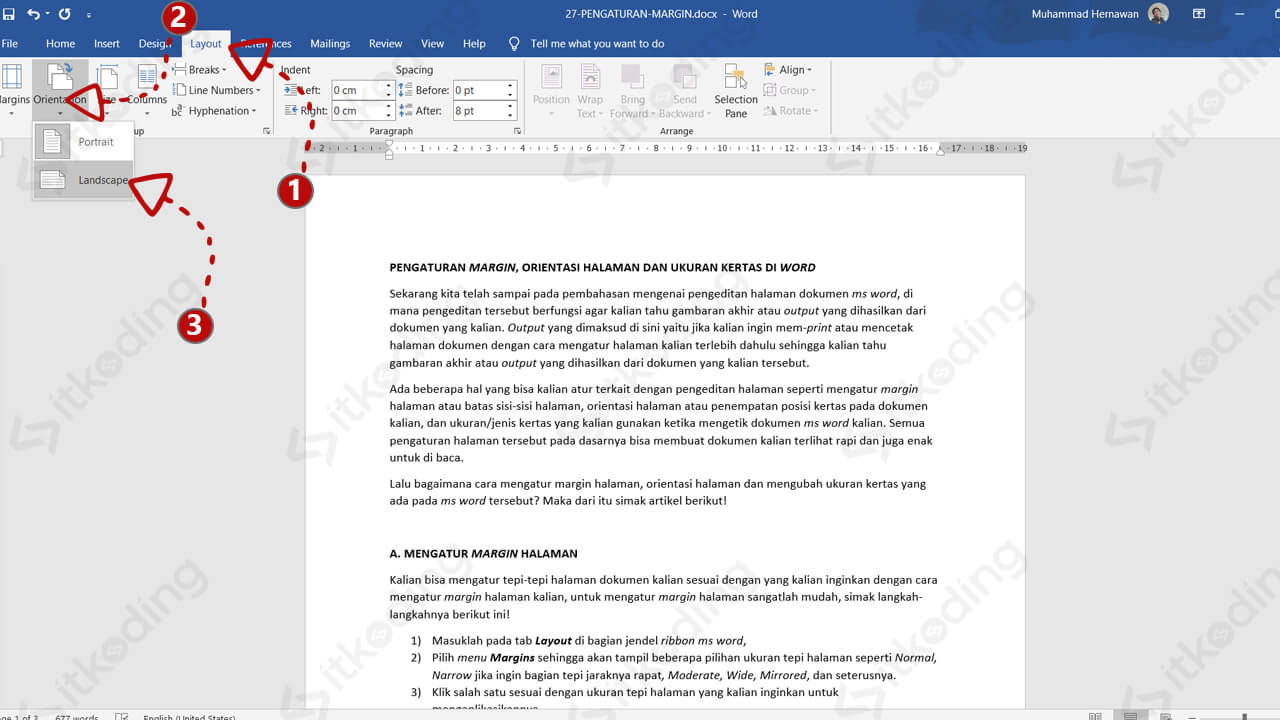
Setelah section break terpasang, klik di dalam halaman yang ingin diubah menjadi landscape. Buka tab Layout, lalu klik Orientation dan pilih Landscape. Secara otomatis, hanya halaman dalam section tersebut yang berubah menjadi landscape.
Jika ingin kembali ke orientasi portrait, pastikan kursor berada di section berikutnya, lalu ulangi langkah di atas dengan memilih Portrait. Pastikan Anda tidak lupa menambahkan section break di akhir halaman landscape agar halaman berikutnya tidak ikut berubah.
Tips Mengelola Halaman dengan Orientasi Berbeda
Saat bekerja dengan orientasi campuran, perhatikan juga penomoran halaman dan header-footer. Anda mungkin perlu mengatur ulang posisi nomor halaman agar tetap konsisten di semua halaman. Gunakan fitur Link to Previous untuk memisahkan pengaturan header-footer antar section.
Selain itu, cara menghapus halaman di Word yang tidak diperlukan juga penting untuk menjaga kerapian dokumen. Anda bisa memanfaatkan section break untuk menghapus halaman kosong yang sering muncul akibat pengaturan orientasi. Pastikan untuk memeriksa mode Print Layout agar hasilnya sesuai dengan yang diharapkan.
Menggunakan Fitur Print untuk Halaman Tertentu
Jika Anda hanya ingin mencetak halaman dengan orientasi tertentu, gunakan fitur print halaman tertentu di Word. Anda bisa menentukan rentang halaman yang akan dicetak, misalnya halaman 3-5 saja. Hal ini sangat membantu jika Anda ingin menghemat kertas atau tinta.
Untuk mencetak, tekan Ctrl+P, lalu masukkan nomor halaman yang diinginkan pada kolom Pages. Pastikan Anda sudah menyimpan dokumen sebelum mencetak agar tidak ada perubahan yang hilang. Dengan begitu, Anda bisa mendapatkan hasil cetak yang sesuai dengan kebutuhan.
Mengatasi Masalah Umum saat Mengubah Orientasi
Salah satu masalah yang sering terjadi adalah halaman landscape ikut mengubah halaman sebelumnya atau sesudahnya. Ini biasanya disebabkan oleh section break yang tidak lengkap. Pastikan Anda menambahkan section break di awal dan akhir halaman yang ingin diubah.
Jika halaman kosong muncul setelah mengubah orientasi, Anda bisa menghapusnya dengan menekan tombol Delete atau Backspace. Cara menambah halaman di Word juga bisa dilakukan dengan menekan Ctrl+Enter untuk membuat halaman baru. Namun, hindari menambah halaman kosong secara berlebihan karena akan memengaruhi tata letak dokumen.
Kesimpulan
Mengubah orientasi di halaman tertentu pada Word sebenarnya cukup mudah jika Anda memahami konsep section break. Dengan mengikuti langkah-langkah di atas, Anda bisa membuat dokumen dengan campuran orientasi portrait dan landscape secara profesional. Jangan lupa untuk selalu memeriksa hasil akhir sebelum mencetak atau membagikan dokumen.
Kuasai cara membuat halaman di Word dengan baik, karena ini adalah keterampilan dasar yang sangat berguna untuk berbagai keperluan. Semoga panduan ini membantu Anda menyelesaikan pekerjaan dengan lebih efisien dan rapi.
One Reply to “cara mengubah orientasi di halaman tertentu pada word”