
Menata nomor halaman dalam dokumen Microsoft Word menjadi kunci agar laporan atau skripsi tampak rapi dan mudah dibaca. Banyak pengguna masih mengalami kebingungan saat ingin menyesuaikan penomoran di bagian depan, tengah, atau akhir dokumen. Artikel ini memberikan panduan terperinci tentang cara mengubah nomor halaman Word sehingga Anda dapat mengontrol tampilan setiap bagian secara fleksibel.
Mengapa mengubah nomor halaman Penting
Penomoran yang tepat membantu pembaca melacak informasi secara sistematis, terutama pada dokumen panjang seperti tesis atau buku panduan. Tanpa pengaturan yang benar, bagian-bagian penting dapat terlewat atau terduplikasi, mengurangi kredibilitas karya Anda. Selain itu, penyesuaian nomor halaman memungkinkan Anda menyesuaikan format sesuai standar institusi atau penerbit.
Penggunaan nomor halaman yang konsisten juga memudahkan proses referensi silang, sehingga kutipan dan indeks dapat dibuat dengan akurat. Dengan demikian, menguasai teknik ini menjadi nilai tambah bagi setiap penulis dokumen profesional.
Persiapan Sebelum Mengubah Nomor Halaman
Langkah pertama adalah memastikan dokumen terbagi menjadi bagian (section) yang tepat, karena Word mengatur penomoran per section. Buka tab “Layout” lalu pilih “Breaks” untuk menambahkan “Next Page” section break di lokasi yang diinginkan. Pastikan cursor berada di akhir halaman sebelumnya sebelum menambahkan break.
Selanjutnya, aktifkan tampilan “Header & Footer” dengan mengklik ganda area header atau footer. Pada mode ini, Anda dapat mengakses opsi “Link to Previous” yang perlu diputuskan agar penomoran tidak meniru section sebelumnya. Mematikan tautan ini memberi kebebasan mengatur nomor secara terpisah.
Langkah-Langkah Cara Mengubah Nomor Halaman Word
-
Pilih tab “Insert” kemudian klik “Page Number”. Pilih posisi nomor (atas, bawah, atau margin) sesuai kebutuhan dokumen Anda.
-
Setelah nomor muncul, klik dua kali pada area footer untuk masuk ke mode edit. Pilih opsi “Format Page Numbers” untuk membuka dialog pengaturan.
-
Di jendela “Page Number Format”, tentukan format angka (Arab, Romawi, atau alfabet) dan pilih “Start at” untuk mengatur nomor awal yang diinginkan. Misalnya, masukkan 1 untuk memulai kembali pada bab baru.
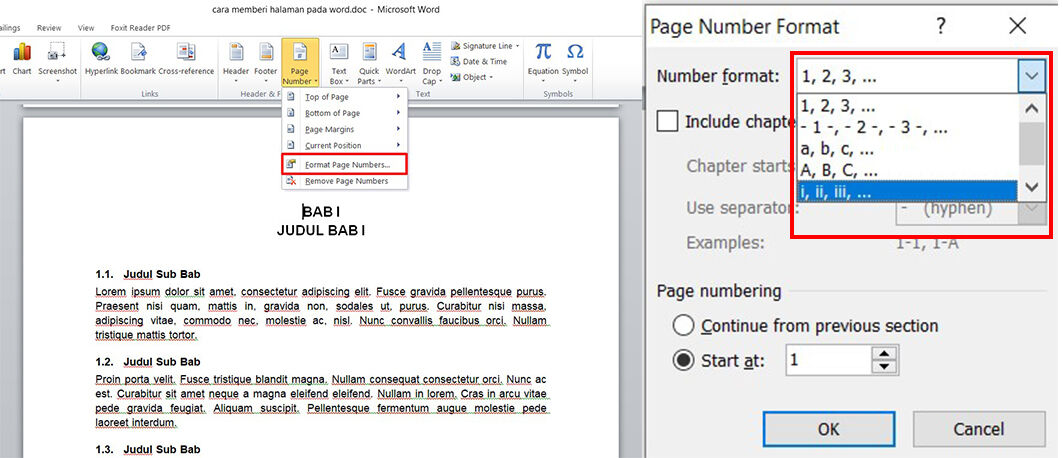
8 Cara Memberi Nomor Halaman Pada Word Mudah Rapi JalanTikus -
Jika ingin menghilangkan nomor pada halaman judul, pilih footer pada halaman pertama, centang “Different First Page” pada tab “Design”. Word akan otomatis mengosongkan nomor pada halaman pertama.
-
Untuk menambahkan penomoran yang berbeda pada bagian lampiran, kembali ke tab “Layout”, sisipkan section break, matikan “Link to Previous”, lalu ulangi proses pemilihan format dan nomor awal.
Tips Tambahan untuk Penomoran Halaman yang Profesional
Gunakan kombinasi nomor Romawi (i, ii, iii) untuk halaman depan seperti daftar isi, sementara bagian utama menggunakan angka Arab (1, 2, 3). Hal ini memberikan kesan formal dan memudahkan navigasi. Pastikan semua section break berada tepat di akhir paragraf, bukan di tengah kalimat, untuk menghindari perubahan tata letak tak terduga.
Manfaatkan fitur “Page Setup” untuk menyesuaikan margin header dan footer, sehingga nomor tidak terlalu dekat dengan tepi kertas. Jika dokumen akan dicetak, lakukan preview terlebih dahulu untuk memastikan nomor tidak terpotong.
Jika Anda menggunakan template perusahaan, periksa apakah ada style khusus yang mengatur penomoran otomatis. Mengikuti style tersebut dapat mempercepat proses dan menjaga konsistensi visual di seluruh dokumen.
Kesimpulan
Memahami cara mengubah nomor halaman Word memberi Anda kontrol penuh atas tampilan dokumen, meningkatkan profesionalitas, dan memudahkan pembaca. Dengan mengikuti langkah-langkah yang telah dijelaskan, Anda dapat menyesuaikan penomoran di setiap bagian, mengatur format, serta menghindari kesalahan umum seperti tautan antar section. Terapkan tips tambahan untuk memastikan hasil akhir tampak rapi dan sesuai standar.
Jangan ragu untuk bereksperimen dengan berbagai format dan section break, karena fleksibilitas Word memungkinkan penyesuaian yang hampir tak terbatas. Selamat mencoba, semoga dokumen Anda semakin menarik dan mudah dipahami.