
Di era digital yang serba cepat ini, dokumen dalam format PDF (Portable Document Format) telah menjadi standar de facto untuk berbagi informasi. Kemampuannya menjaga format, tata letak, dan tampilan di berbagai perangkat menjadikannya pilihan utama. Namun, seiring waktu, kebutuhan untuk mengedit, memodifikasi, atau menyalin konten dari PDF seringkali muncul. Di sinilah konversi PDF ke Word menjadi sangat penting. Beruntung, proses ini kini semakin mudah diakses berkat berbagai alat konversi online yang tersedia.
Artikel ini akan membawa Anda dalam perjalanan mendalam untuk memahami mengapa dan bagaimana mengubah PDF ke Word secara online, mengeksplorasi manfaatnya, berbagai pilihan alat yang tersedia, langkah-langkah penggunaannya, serta tips dan trik untuk mendapatkan hasil terbaik. Mari kita mulai!
Mengapa Mengubah PDF ke Word? Memahami Kebutuhan
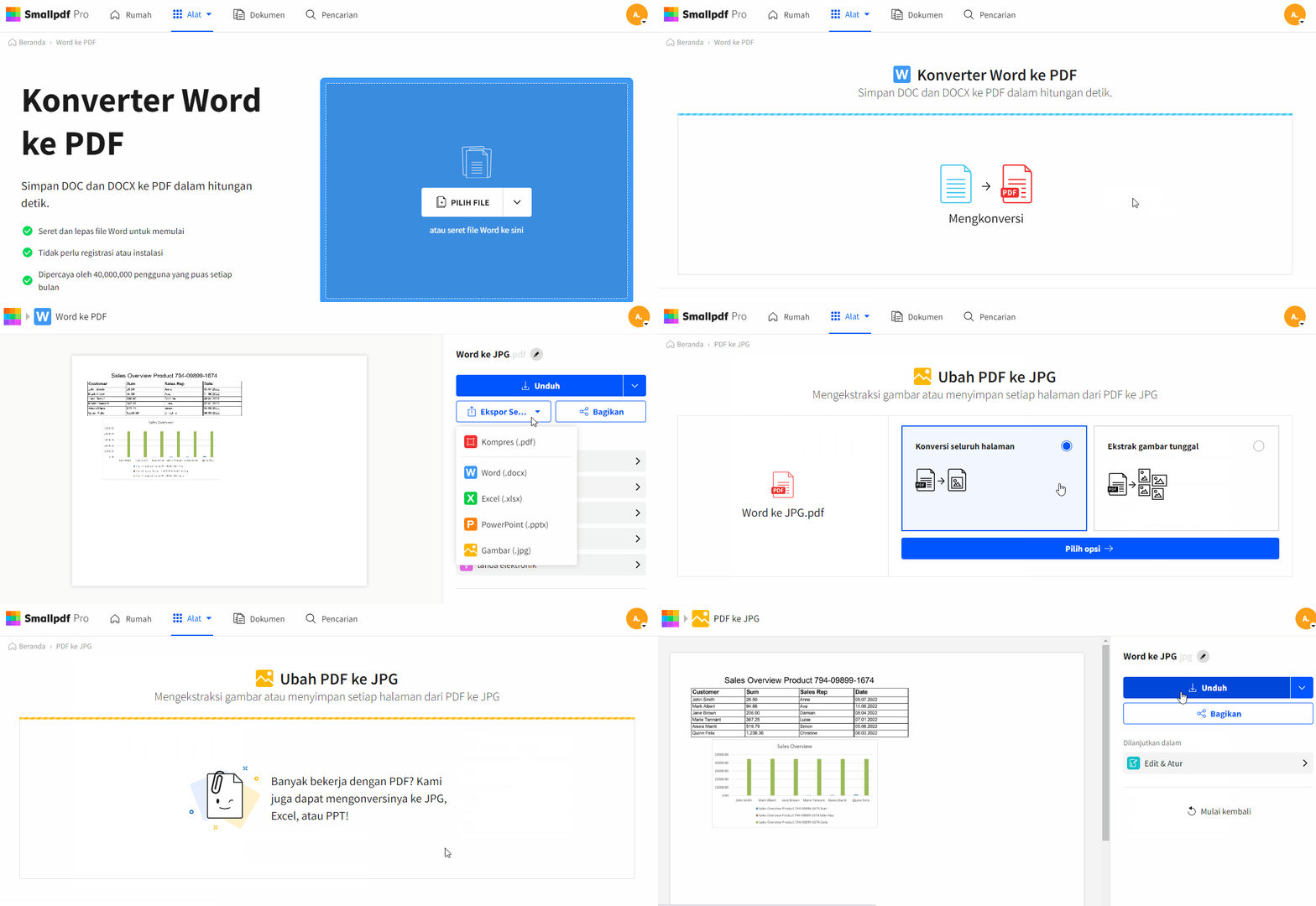
Sebelum membahas cara mengubahnya, penting untuk memahami alasan utama mengapa seseorang perlu mengubah dokumen PDF menjadi format yang dapat diedit seperti Microsoft Word (.doc atau .docx).
-
Editabilitas Konten: Ini adalah alasan paling fundamental. PDF dirancang untuk tampilan yang konsisten, bukan untuk pengeditan. Jika Anda perlu memperbaiki kesalahan ketik, memperbarui informasi, menambah atau menghapus bagian teks, atau bahkan hanya mengubah sedikit tata letak, format PDF yang terkunci akan menjadi penghalang. Word, di sisi lain, menawarkan fleksibilitas penuh untuk mengedit teks, gambar, tabel, dan elemen lainnya.
-
Penyalinan dan Penggunaan Ulang Konten: Terkadang, Anda mungkin hanya ingin menyalin sebagian teks dari PDF untuk digunakan di dokumen lain, presentasi, atau email. Meskipun beberapa pembaca PDF memungkinkan penyalinan teks, seringkali formatnya tidak terjaga dengan baik, atau ada batasan teknis. Mengonversi ke Word memudahkan penyalinan dan penempelan konten dengan lebih akurat.
-
Analisis Data dan Pelaporan: Jika PDF berisi data dalam bentuk tabel atau grafik, mengonversinya ke Word (atau format spreadsheet seperti Excel, yang seringkali menjadi langkah perantara yang baik) memungkinkan analisis data yang lebih mendalam, pembuatan laporan kustom, dan visualisasi yang lebih dinamis.
-
Pembuatan Dokumen Baru: Anda mungkin ingin menggunakan PDF yang ada sebagai dasar untuk membuat dokumen baru. Dengan mengonversinya ke Word, Anda dapat dengan mudah menambahkan konten baru, menggabungkan dengan dokumen lain, dan menyesuaikan sesuai kebutuhan Anda.
-
Aksesibilitas: Meskipun PDF dapat diakses, terkadang formatnya bisa menjadi tantangan bagi pengguna dengan kebutuhan aksesibilitas tertentu. Mengonversinya ke format yang lebih umum seperti Word dapat mempermudah pembacaan dan manipulasi bagi sebagian pengguna.
Keajaiban Konversi Online: Kemudahan dan Aksesibilitas
Dahulu, mengubah PDF ke Word seringkali memerlukan perangkat lunak desktop khusus yang berbayar, seperti Adobe Acrobat Pro. Meskipun perangkat lunak ini sangat kuat, biaya lisensinya bisa menjadi hambatan bagi banyak pengguna. Di sinilah alat konversi PDF ke Word online datang sebagai solusi revolusioner.
Manfaat Menggunakan Alat Konversi Online:
- Gratis atau Sangat Terjangkau: Mayoritas alat konversi online menawarkan layanan gratis untuk penggunaan dasar, atau model freemium dengan fitur tambahan yang berbayar. Ini sangat menghemat biaya dibandingkan membeli perangkat lunak desktop.
- Aksesibilitas dari Mana Saja: Selama Anda memiliki koneksi internet, Anda dapat mengakses alat ini dari perangkat apa pun – desktop, laptop, tablet, bahkan ponsel pintar. Tidak perlu menginstal perangkat lunak apa pun.
- Kemudahan Penggunaan: Antarmuka alat konversi online umumnya sangat intuitif. Biasanya hanya melibatkan mengunggah file PDF, memilih format output, dan mengunduh hasilnya.
- Cepat dan Efisien: Proses konversi biasanya sangat cepat, seringkali hanya memakan waktu beberapa detik hingga menit, tergantung pada ukuran file dan kecepatan koneksi Anda.
- Tidak Memerlukan Instalasi: Ini adalah keuntungan besar bagi pengguna yang memiliki keterbatasan ruang penyimpanan di perangkat mereka atau tidak ingin menginstal perangkat lunak tambahan.
Beragam Pilihan: Alat Konversi PDF ke Word Online Terbaik
Pasar dipenuhi dengan berbagai pilihan alat konversi online, masing-masing dengan kelebihan dan kekurangannya. Berikut adalah beberapa kategori dan contoh alat yang populer:
1. Layanan Konversi Umum (Gratis untuk Penggunaan Dasar):
- Smallpdf: Salah satu yang paling populer, Smallpdf menawarkan berbagai alat PDF, termasuk konversi PDF ke Word yang sangat akurat. Mereka memiliki batasan harian untuk pengguna gratis.
- iLovePDF: Serupa dengan Smallpdf, iLovePDF menyediakan suite lengkap alat PDF. Konversi PDF ke Word mereka dikenal karena menjaga format dengan baik. Juga memiliki batasan penggunaan gratis.
- Adobe Acrobat Online: Meskipun Adobe adalah pencipta format PDF, mereka juga menawarkan alat konversi online gratis. Ini seringkali menjadi pilihan yang sangat andal karena berasal dari sumber aslinya.
- SodaPDF Online: Menawarkan antarmuka yang ramah pengguna dan hasil konversi yang memuaskan.
- PDF2DOC: Situs khusus untuk konversi PDF ke Word, seringkali sangat cepat dan mudah digunakan.
2. Alat dengan Fokus OCR (Optical Character Recognition):
Jika PDF Anda adalah hasil scan atau gambar teks (bukan teks yang bisa dipilih), Anda memerlukan alat yang mendukung OCR. OCR memungkinkan komputer untuk "membaca" teks dari gambar.
- Google Drive: Ya, Google Drive bisa menjadi alat konversi PDF ke Word yang sangat baik, terutama untuk file berbasis teks. Unggah PDF ke Drive, buka dengan Google Docs, dan Drive akan mencoba mengonversinya menggunakan OCR jika diperlukan.
- OnlineOCR.net: Situs khusus OCR yang mendukung berbagai format input dan output, termasuk PDF ke Word.
- NewOCR.com: Pilihan gratis lainnya untuk konversi berbasis OCR.
3. Fitur Tambahan yang Perlu Dipertimbangkan:
Beberapa alat mungkin menawarkan fitur tambahan yang berguna, seperti:
- Konversi Batch: Mengonversi banyak file sekaligus.
- Penghapusan Keamanan PDF: Jika PDF dilindungi kata sandi (dan Anda tahu kata sandinya).
- Opsi Kualitas Konversi: Memilih tingkat akurasi yang diinginkan.
- Integrasi Cloud Storage: Terhubung langsung dengan Google Drive atau Dropbox.
Langkah-Langkah Konversi PDF ke Word Secara Online: Panduan Praktis
Meskipun setiap situs web memiliki sedikit perbedaan dalam antarmukanya, proses dasarnya hampir selalu sama. Berikut adalah langkah-langkah umum yang bisa Anda ikuti:
Langkah 1: Pilih Alat Konversi yang Tepat
- Pertimbangkan jenis PDF Anda: Apakah itu PDF berbasis teks asli atau hasil scan? Jika hasil scan, pastikan alat yang Anda pilih mendukung OCR.
- Periksa batasan penggunaan gratis: Sebagian besar alat gratis memiliki batasan jumlah file yang dapat dikonversi per hari atau ukuran file maksimum. Pilih yang sesuai dengan kebutuhan Anda.
- Baca ulasan singkat jika perlu: Jika Anda tidak yakin, cari ulasan singkat tentang alat tersebut untuk melihat reputasinya.
Langkah 2: Buka Situs Web Alat Konversi
- Ketik nama alat (misalnya, "Smallpdf" atau "iLovePDF") di bilah pencarian browser Anda dan buka situs web resminya.
Langkah 3: Unggah File PDF Anda
- Anda akan melihat tombol atau area yang jelas bertuliskan "Pilih File", "Unggah PDF", atau ikon serupa. Klik tombol ini.
- Jendela file explorer akan muncul. Navigasikan ke lokasi file PDF Anda di komputer atau perangkat Anda, pilih file tersebut, dan klik "Buka" atau "Pilih".
- Beberapa situs juga memungkinkan Anda menarik dan melepaskan (drag and drop) file PDF langsung ke area yang ditentukan di halaman web.
Langkah 4: Pilih Opsi Konversi (Jika Ada)
- Biasanya, jika Anda berada di halaman konversi PDF ke Word, opsinya sudah jelas. Namun, beberapa situs mungkin menawarkan pilihan antara mengonversi ke Word (.doc) atau format Office lainnya. Pilih "Word" atau ".docx".
- Jika file Anda adalah hasil scan dan Anda memilih alat dengan OCR, pastikan opsi OCR diaktifkan.
Langkah 5: Mulai Proses Konversi
- Cari tombol yang bertuliskan "Konversi ke Word", "Mulai Konversi", atau serupa, dan klik.
- Alat online akan mulai memproses file PDF Anda. Anda akan melihat bilah kemajuan atau indikator yang menunjukkan seberapa jauh prosesnya.
Langkah 6: Unduh File Word Anda
- Setelah konversi selesai, Anda akan melihat tautan atau tombol untuk mengunduh file Word yang telah dikonversi. Klik tombol tersebut.
- File Word (.docx atau .doc) akan diunduh ke folder unduhan default di perangkat Anda.
Langkah 7: Periksa dan Edit File Word Anda
- Buka file Word yang baru saja Anda unduh menggunakan Microsoft Word atau pengolah kata yang kompatibel.
- Periksa apakah format, tata letak, teks, gambar, dan tabel telah dikonversi dengan benar. Terkadang, konversi yang sempurna mungkin memerlukan sedikit penyesuaian manual, terutama untuk dokumen yang sangat kompleks.
Tips dan Trik untuk Hasil Konversi Terbaik
Meskipun alat konversi online sangat efektif, ada beberapa praktik terbaik yang dapat Anda terapkan untuk memaksimalkan kualitas hasil konversi:
-
Gunakan PDF Berkualitas Tinggi: Kualitas PDF asli sangat memengaruhi hasil konversi. PDF yang dibuat dari dokumen digital (bukan scan) biasanya menghasilkan konversi yang lebih baik. Jika PDF adalah hasil scan, pastikan gambar teksnya jelas dan tidak buram.
-
Pilih Alat yang Tepat untuk Tugasnya:
- Untuk PDF berbasis teks yang jelas, gunakan alat konversi umum seperti Smallpdf atau iLovePDF.
- Untuk PDF hasil scan, prioritaslah alat yang memiliki fitur OCR yang kuat. Google Drive adalah pilihan yang sangat baik untuk memulai.
-
Perhatikan Batasan Penggunaan Gratis: Jika Anda memiliki banyak file atau file yang sangat besar, pertimbangkan untuk mendaftar akun berbayar sementara atau mencari alat yang menawarkan kuota yang lebih besar.
-
Hindari PDF yang Sangat Kompleks: Dokumen dengan tata letak yang sangat rumit, banyak kolom, gambar yang tertanam dengan teks, atau tabel yang sangat besar mungkin tidak terkonversi dengan sempurna dalam satu kali proses. Bersiaplah untuk melakukan penyesuaian manual.
-
Periksa Konversi OCR dengan Seksama: Jika Anda menggunakan OCR, periksa teks yang dikonversi dengan sangat hati-hati. Kesalahan OCR bisa berupa karakter yang salah (misalnya, "l" menjadi "1", "O" menjadi "0") atau kata yang terpotong.
-
Simpan File Asli: Selalu simpan salinan file PDF asli Anda. Ini penting sebagai cadangan jika terjadi kesalahan selama proses konversi atau jika Anda perlu mengonversi ulang dengan alat yang berbeda.
-
Gunakan Fungsi "Save As" di Word: Setelah mengonversi, buka file di Word. Untuk memastikan kompatibilitas terbaik, gunakan opsi "Save As" dan pilih format
.docx(jika belum) atau format Word lainnya yang Anda butuhkan. -
Perhatikan Keamanan dan Privasi: Saat menggunakan alat online, pastikan Anda memahami kebijakan privasi situs tersebut. Hindari mengunggah dokumen yang sangat sensitif atau rahasia ke layanan yang tidak Anda percayai sepenuhnya. Banyak layanan terkemuka memiliki kebijakan yang baik tentang penghapusan file setelah proses konversi.
Kesimpulan: Produktivitas di Ujung Jari Anda
Mengubah PDF ke Word secara online telah membuka pintu baru untuk fleksibilitas dan produktivitas dalam pengelolaan dokumen. Dengan begitu banyaknya alat gratis dan mudah digunakan yang tersedia, hambatan untuk mengedit dan menggunakan kembali konten PDF hampir hilang.
Baik Anda seorang pelajar yang perlu mengutip dari buku teks digital, seorang profesional yang harus merevisi laporan, atau siapa pun yang perlu memanipulasi informasi dari file PDF, alat konversi online adalah aset berharga dalam kotak peralatan digital Anda. Dengan sedikit pemilihan alat yang tepat dan mengikuti tips di atas, Anda dapat dengan mudah dan efisien mengubah batasan PDF menjadi peluang tanpa batas untuk kreativitas dan efisiensi kerja Anda. Jelajahi, coba, dan rasakan sendiri kemudahan mengubah PDF ke Word di ujung jari Anda!