
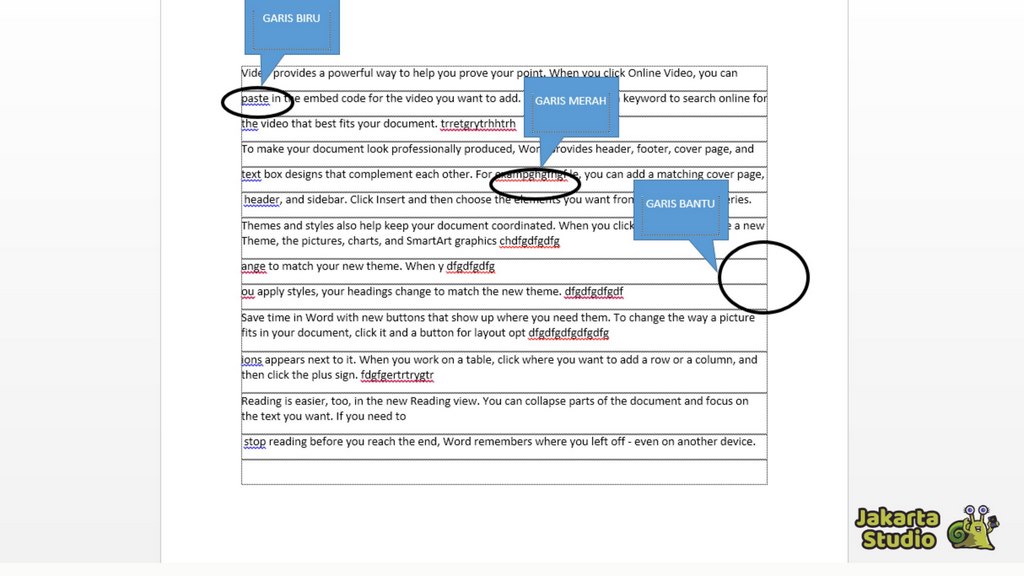
garis biru bergelombang di Microsoft Word seringkali muncul tanpa diundang dan bisa mengganggu proses penulisan dokumen penting.
Simbol ini sebenarnya adalah penanda tatabahasa dan konsistensi format yang canggih, bukan kesalahan fatal.
Meskipun berguna sebagai pengingat, banyak pengguna yang ingin menghilangkannya agar tampilan layar lebih bersih dan fokus.
Apa Itu Garis Biru di Microsoft Word?
Berbeda dengan garis merah untuk ejaan, garis biru bergelombang menandakan potensi kesalahan tata bahasa, seperti penggunaan kata yang rancu atau kalimat yang terlalu rumit.
Selain itu, garis biru lurus di sisi kiri paragraf menandakan adanya ketidakkonsistenan format, misalnya spasi yang berbeda atau font yang tidak seragam.
Memahami jenis garis biru yang muncul adalah langkah pertama untuk menentukan metode penghilangan yang paling tepat dan efektif.
10 Metode Ampuh Hilangkan Garis Biru
1. Abaikan Sekali untuk Kasus Tertentu
Klik kanan langsung pada kata atau kalimat yang bergaris biru untuk memunculkan menu konteks dengan beberapa opsi perbaikan.
Pilih abaikan satu kali jika Anda yakin tulisan Anda sudah benar dan tidak ingin mengubah gaya bahasa dokumen.
Metode ini sangat cepat namun hanya bersifat sementara karena akan muncul lagi di tempat lain yang dianggap mirip.
2. Matikan Pemeriksaan Tata Bahasa Sementara
Buka menu File lalu pilih Opsi untuk masuk ke pengaturan utama Microsoft Word yang lebih mendetail dan lengkap.
Di bagian Pemeriksaan, hapus centang pada kotak Tandai kesalahan tata bahasa saat mengetik untuk menghilangkan garis biru secara instan.
Pengaturan ini akan langsung menyembunyikan semua garis biru bergelombang di dokumen yang sedang Anda buka saat itu juga.
3. Sembunyikan Garis untuk Dokumen Spesifik Saja
Gulir ke bawah pada menu Opsi Pemeriksaan hingga menemukan bagian bernama Pengecualian untuk dokumen ini.
Centang kotak Sembunyikan kesalahan tata bahasa hanya di dokumen ini agar file lain tetap mendapatkan fitur pengecekan.
Ini adalah solusi terbaik jika Anda hanya ingin merapikan satu file tanpa mengubah pengaturan global Word.
4. Nonaktifkan Pemeriksa Konsistensi Format
Garis biru lurus seringkali berasal dari fitur pendeteksi format yang terlalu sensitif terhadap perbedaan kecil antar paragraf.
Klik kanan pada area bergaris, lalu pilih opsi untuk menonaktifkan deteksi inkonsistensi demi tampilan dokumen yang lebih seragam.
Anda bisa mengaturnya secara manual dengan menerapkan style Normal ke seluruh teks yang bermasalah lewat galeri Styles.
5. Optimalkan Pengaturan Koreksi Otomatis
Microsoft Word memiliki fitur koreksi otomatis yang kadang memicu garis biru karena aturan bawaannya sangat ketat.
Masuk ke menu File, Opsi, lalu pilih tab Pemeriksaan dan klik tombol Pengaturan di samping Gaya penulisan.
Nonaktifkan aturan-aturan yang tidak relevan seperti klausa panjang berbelit atau jargon berlebihan untuk mengurangi jumlah peringatan.
6. Gunakan Panel Editor untuk Navigasi Cepat
Panel Editor adalah pusat kendali modern di Word yang menampilkan skor dokumen dan daftar semua saran perbaikan.
Buka panel ini dari tab Beranda atau Tinjauan untuk melihat sumber garis biru satu per satu tanpa harus mencari manual.
Anda dapat menerima atau menolak saran secara massal, yang secara otomatis akan membersihkan garis biru di seluruh dokumen.
7. Periksa Pengaturan Bahasa dan Regional
Garis biru bisa muncul karena ketidakcocokan antara bahasa yang diatur dengan konten yang Anda tulis sebenarnya.
Pilih semua teks lalu klik bahasa di bilah status bawah dan pastikan sudah sesuai, misalnya Indonesia bukan Inggris.
Anda juga bisa menghapus centang Deteksi bahasa secara otomatis agar Word tidak salah mengidentifikasi campuran bahasa Anda.
8. Ubah Tampilan Menjadi Draft Mode
Mode tampilan Draft akan menghilangkan semua markup visual termasuk garis-garis berwarna yang mengganggu di layar.
Pindahkan tampilan melalui tab Tampilan lalu pilih Draft agar fokus penuh hanya pada konten teks tanpa dekorasi apapun.
Perlu diingat bahwa ini hanya mengubah tampilan layar dan tidak menghapus catatan atau saran secara permanen.
9. Simpan Ulang Dokumen dalam Format Lain
Beberapa garis biru tertanam dalam format file dan sering terjadi pada dokumen yang dikonversi dari Google Docs.
Menyimpan file sebagai tipe RTF atau PDF lalu mengkonversinya kembali ke DOCX dapat menghapus metadata yang membandel.
Proses ini bertindak seperti membersihkan data latar belakang yang tidak terlihat namun memicu peringatan di layar.
10. Perbarui dan Perbaiki Aplikasi Office
Bug pada versi lawas Microsoft 365 bisa menyebabkan garis biru muncul meskipun semua pengaturan sudah dimatikan.
Lakukan pembaruan Windows dan Office agar mendapatkan perbaikan bug terbaru yang sudah disempurnakan oleh Microsoft.
Gunakan alat perbaikan bawaan di Control Panel sebagai langkah terakhir jika garis biru tetap membandel mengganggu.
Kapan Garis Biru Harus Dipertahankan?
Menonaktifkan semua fitur pemeriksa dapat membuat dokumen rentan terhadap kesalahan ketik dan kalimat ambigu yang memalukan.
Garis biru sangat berharga saat menyusun laporan formal, surat lamaran pekerjaan, atau naskah akademik yang membutuhkan presisi tinggi.
Pertimbangkan untuk hanya menyembunyikan sementara selama proses kreatif menulis kasar, lalu aktifkan kembali saat tahap penyuntingan akhir.
Kesimpulan
Menghilangkan garis biru di Word bukanlah tindakan satu langkah, melainkan gabungan antara memahami sumbernya dan memilih metode penanganan yang sesuai dengan kebutuhan spesifik.
Dengan sepuluh cara yang telah dijelaskan, Anda kini memiliki kendali visual penuh atas dokumen tanpa harus mengorbankan kualitas tulisan secara keseluruhan di tahun 2026 ini.