
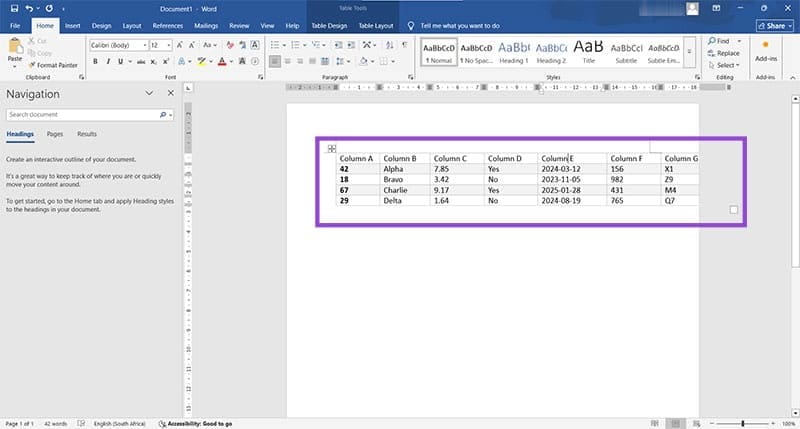
Bekerja dengan tabel di Microsoft Word 2026 seringkali menjadi tantangan, terutama saat tabel terpotong di tepi halaman. Masalah ini bisa membuat data tidak terbaca dan mengganggu profesionalitas dokumen Anda. Untungnya, ada banyak cara untuk mengatasi tabel yang terpotong tanpa harus mengulang pekerjaan dari awal.
Mengapa Tabel di Word Bisa Terpotong?
Penyebab utama tabel terpotong adalah ukuran tabel yang melebihi area cetak halaman. Hal ini bisa terjadi karena margin terlalu sempit, orientasi halaman yang tidak sesuai, atau pengaturan lebar kolom yang tidak optimal. Faktor lain seperti penggunaan font besar dan spasi antar sel juga turut mempengaruhi.
Word memiliki batas fisik halaman yang ditentukan oleh pengaturan printer dan kertas. Jika tabel memiliki banyak kolom dengan data panjang, secara otomatis Word akan memotong bagian yang melewati batas tersebut. Memahami penyebabnya akan membantu Anda memilih solusi yang tepat sesuai kondisi dokumen.
10 Langkah Praktis Mengatasi Tabel Terpotong di Word
-
Ubah orientasi halaman menjadi landscape. Cara ini sangat efektif untuk tabel dengan banyak kolom. Orientasi landscape memberikan ruang horizontal lebih luas sehingga tabel bisa muat tanpa terpotong.
Pilih tab Layout, klik Orientation, lalu pilih Landscape. Seluruh dokumen akan berubah, tetapi jika hanya satu halaman yang perlu landscape, gunakan Section Break terlebih dahulu di halaman sebelum dan sesudah tabel.
-
Perkecil margin halaman dokumen. Margin default biasanya 2,54 cm, tetapi Anda bisa menguranginya menjadi 1,27 cm atau bahkan custom. Dengan margin lebih kecil, area cetak melebar dan tabel memiliki lebih banyak ruang.
Masuk ke tab Layout, pilih Margins, lalu pilih Narrow atau Custom Margins untuk mengatur sesuai kebutuhan. Pastikan tetap menyisakan ruang untuk penjilidan jika dokumen akan dicetak fisik.
-
Gunakan fitur AutoFit untuk menyesuaikan lebar kolom secara otomatis. Fitur ini akan mengecilkan lebar kolom berdasarkan isi teks sehingga tabel tidak melebar melebihi halaman. Ini solusi cepat tanpa mengubah pengaturan halaman.
Klik kanan pada tabel, pilih AutoFit, lalu pilih AutoFit to Contents atau AutoFit to Window. AutoFit to Window akan membuat tabel selebar area teks yang tersedia, sehingga tabel selalu muat dalam halaman.
-
Pisahkan tabel menjadi beberapa bagian kecil. Untuk tabel yang sangat panjang dan lebar, memecahnya menjadi dua atau tiga tabel terpisah bisa menjadi penyelamat. Anda bisa menempatkan tabel kedua di halaman berikutnya dengan orientasi yang sama atau berbeda.
Pilih baris yang akan dipisah, lalu klik kanan dan gunakan perintah Split Table. Setelah terpisah, Anda bisa memberi judul ulang atau menyesuaikan margin antar tabel agar tetap rapi.
-
Atur ulang lebar kolom secara manual dengan presisi. Kadang AutoFit tidak memberikan hasil yang pas, terutama jika ada teks panjang yang tidak bisa dipenggal. Seret batas kolom sambil menahan tombol Alt untuk melihat ukuran pastinya.
Anda juga bisa mengatur lebar kolom melalui Table Properties. Pada tab Column, masukkan nilai lebar yang diinginkan dalam satuan persen atau centimeter. Cara ini memberi kontrol penuh atas tampilan akhir tabel.
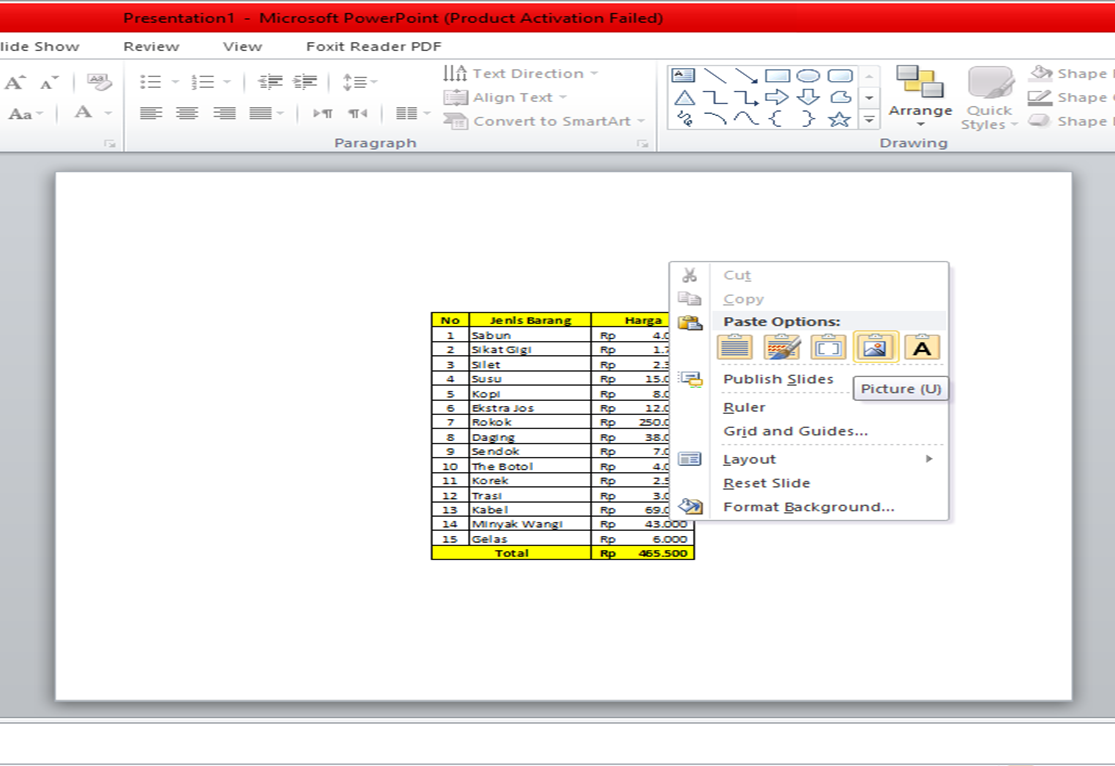
Cara Cepat Memindahkan Tabel Exel ke Word Agar Tidak Terpotong -
Aktifkan fitur Text Wrapping dan atur properti tabel. Dengan memilih pengaturan Around pada Text Wrapping, Anda bisa menggeser posisi tabel secara bebas. Namun, pastikan tabel tidak melampaui batas halaman.
Buka Table Properties, pilih tab Table, lalu pilih Around di bagian Text Wrapping. Setelah itu, klik Positioning untuk mengatur jarak dari kiri dan kanan halaman. Metode ini cocok untuk tabel kecil yang perlu bergeser sedikit.
-
Gunakan skala cetak atau opsi Shrink to Fit saat mencetak. Fitur ini hanya mempengaruhi hasil cetak, bukan tampilan di layar. Word 2026 memiliki opsi untuk mengecilkan seluruh dokumen agar muat dalam satu halaman.
Saat akan mencetak, buka Print Preview, cari pengaturan Scaling, lalu pilih Shrink to Fit atau atur persentase skala. Cara ini praktis jika dokumen final dan tidak perlu diedit lagi.
-
Konversi tabel menjadi teks dan format ulang secara manual. Jika semua solusi di atas gagal, ubah tabel menjadi teks biasa menggunakan tab Layout dan perintah Convert to Text. Anda bisa memisahkan data dengan tab atau koma.
Setelah itu, atur ulang data dalam paragraf atau gunakan kembali fitur Insert Table dengan pengaturan yang lebih tepat. Metode ini memang memakan waktu, tetapi memberikan kebebasan mutlak atas susunan data.
-
Gunakan fitur Split Cells untuk memecah sel yang terlalu lebar. Kadang hanya satu atau dua sel yang menjadi penyebab tabel terpotong. Memecah sel tersebut menjadi beberapa bagian bisa mendistribusikan konten dengan lebih baik.
Pilih sel yang ingin dipecah, klik kanan, lalu pilih Split Cells. Tentukan jumlah kolom dan baris baru. Setelah dipecah, pindahkan sebagian teks ke sel baru sehingga lebar kolom total berkurang.
-
Perbarui Microsoft Word ke versi terbaru 2026. Versi Word 2026 dilengkapi algoritma penanganan tabel yang lebih pintar, termasuk deteksi otomatis tabel terpotong dan rekomendasi solusi instan. Pembaruan ini juga memperbaiki bug lama terkait tampilan tabel.
Pastikan Anda mengaktifkan fitur pembaruan otomatis melalui pengaturan Office. Dengan versi terbaru, banyak masalah tabel bisa diselesaikan hanya dengan satu klik tanpa langkah rumit.
Kesimpulan
Tabel terpotong di Word bukan lagi masalah besar jika Anda memahami berbagai cara mengatasinya. Mulai dari pengaturan halaman sederhana hingga metode manual yang lebih detail, semua bisa dipilih sesuai tingkat keparahan dan kebutuhan dokumen Anda.
Dengan 10 langkah di atas, dokumen Anda akan kembali rapi dan profesional tanpa perlu mengulang pengetikan. Selalu simpan cadangan dokumen sebelum melakukan perubahan besar agar Anda bisa kembali ke versi awal jika diperlukan.