
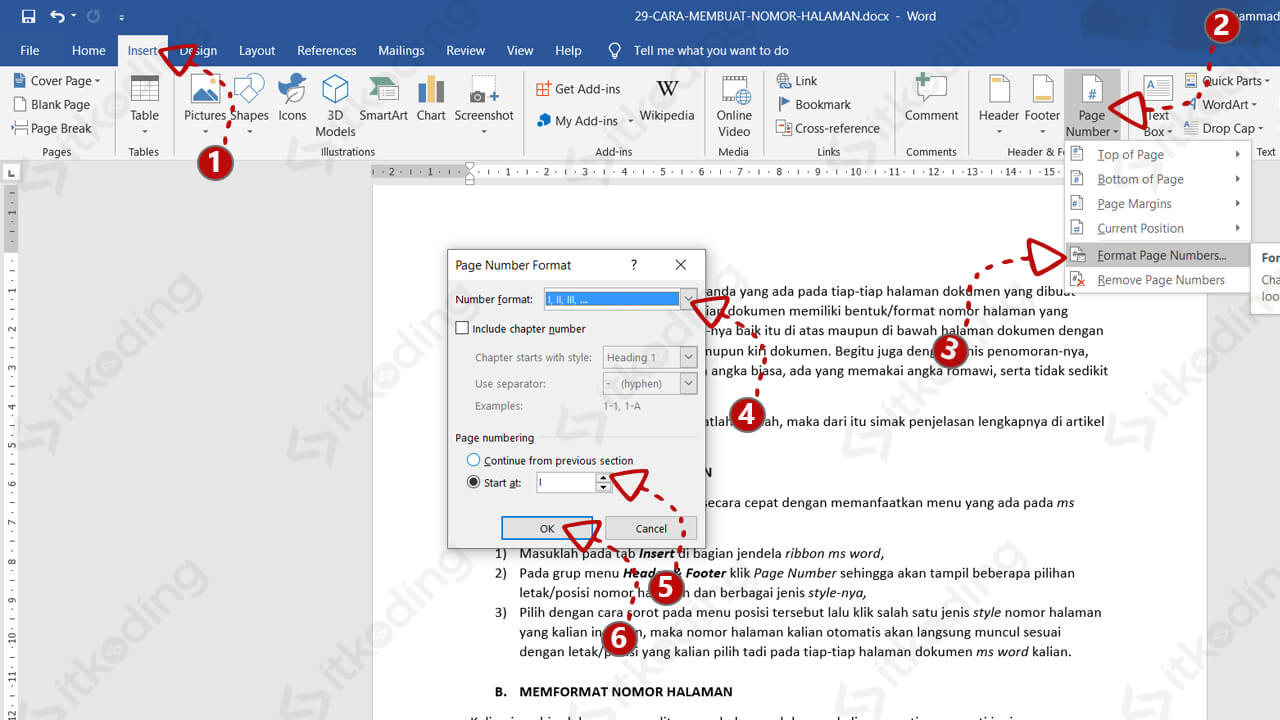
Mengatur ulang halaman dalam dokumen panjang sering menjadi tugas yang memakan waktu jika tidak tahu triknya.
teknik menggeser halaman di Word terus berkembang seiring pembaruan antarmuka dan fitur cerdas di tahun 2026.
Mengapa Pengaturan Halaman Begitu Krusial?
Setiap dokumen profesional membutuhkan struktur yang logis agar pesan tersampaikan dengan jelas dan rapi.
Kemampuan memindahkan halaman dengan cepat memungkinkan Anda menyusun laporan, proposal, atau buku digital tanpa harus mengetik ulang seluruh isi.
Persiapan Penting Sebelum Memindahkan Halaman
Pastikan Anda telah mengaktifkan panel navigasi melalui tab ‘Tampilan’ untuk melihat kerangka dokumen secara menyeluruh.
Simpan salinan cadangan dokumen sebelum melakukan perombakan besar agar perubahan yang tidak diinginkan bisa dikembalikan dengan mudah.
Lima Cara Praktis Menggeser Halaman di Word
Kelima metode berikut dirancang untuk berbagai skenario, mulai dari pengeditan cepat hingga penyusunan ulang dokumen yang sangat panjang.
-
Seret dan Letakkan di Panel Navigasi
Buka panel navigasi dan klik tab ‘Judul’ untuk menampilkan semua heading yang telah Anda format sebelumnya.
Cukup seret judul bab atau subbab ke posisi baru, maka seluruh halaman beserta isinya akan bergeser secara otomatis tanpa memengaruhi format lain.
Menggunakan Kombinasi Potong dan Tempel Cerdas
Blok seluruh teks dari halaman yang ingin dipindahkan, lalu gunakan pintasan Ctrl+X untuk memotongnya.
Arahkan kursor ke lokasi tujuan dan tekan Ctrl+V; Word 2026 akan menyesuaikan penomoran halaman serta daftar isi secara real-time.
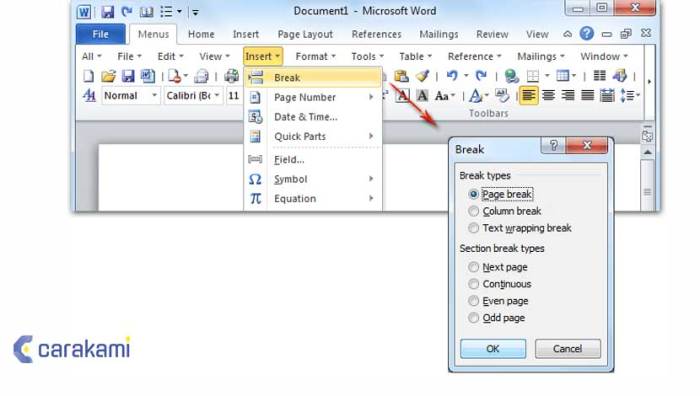
Cara Menambahkan Halaman Di Word 2010 Panduan Lengkap Dan Mudah – Identif Metode Heading dan Outline View
Aktifkan tampilan ‘Kerangka’ dari tab ‘Tampilan’ untuk melihat struktur dokumen dalam bentuk pohon hierarkis.
Anda bisa mengklik dan menyeret ikon heading langsung di panel kerangka, lalu seluruh bagian di bawah heading tersebut ikut berpindah tanpa merusak sub-bab atau catatan kaki.
Memindahkan Halaman via Keyboard Shortcut
Untuk penggeseran cepat satu halaman penuh, letakkan kursor di awal halaman, tekan Shift+Page Down untuk menyorot semua isinya.
Setelah itu, gunakan Alt+Shift+Panah Atas atau Bawah untuk melompatkan blok teks ke halaman sebelumnya atau sesudahnya dalam satu gerakan.
Manfaatkan Fitur Thumbnail di Word 2026
Di bilah sisi kiri, klik ikon ‘Halaman’ untuk melihat pratinjau mini semua halaman dalam dokumen Anda.
Seret thumbnail halaman yang diinginkan ke posisi baru, dan Word akan secara otomatis mengatur ulang aliran teks, gambar, serta tabel tanpa meninggalkan ruang kosong.
Mengatasi Kendala Saat Menggeser Halaman
Jika halaman tidak bergerak sempurna, periksa apakah ada section break yang membatasi perpindahan konten secara bebas.
Hapus pemisah bagian yang tidak perlu melalui fitur ‘Perlihatkan/Sembunyikan’ agar seluruh halaman bisa disusun ulang tanpa hambatan teknis.
Kesimpulan
Menguasai berbagai cara menggeser halaman di Word membuat proses penyuntingan dokumen panjang menjadi jauh lebih efisien dan minim stres.
Dengan mengombinasikan metode drag-and-drop, pintasan keyboard, dan tampilan kerangka, Anda bisa menata ulang halaman dalam hitungan detik di Word 2026.