
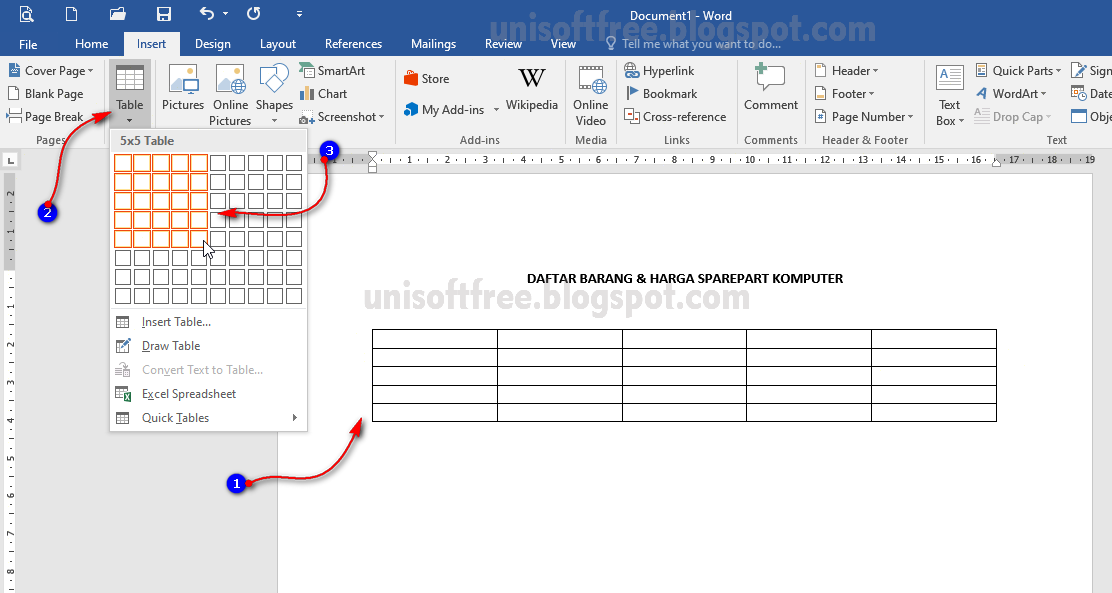
Mengubah orientasi tabel di microsoft word seringkali diperlukan agar tabel terlihat lebih rapi. Jika tabel Anda memiliki banyak kolom, mengubah posisi halaman menjadi landscape bisa menjadi solusi terbaik. Artikel ini akan membahas langkah-langkah mudah untuk mengatur orientasi tabel di Word, baik secara keseluruhan maupun hanya pada halaman tertentu.
mengubah orientasi halaman Menjadi Landscape untuk Seluruh Dokumen
Cara pertama adalah mengubah orientasi halaman secara menyeluruh. Ini berguna jika semua halaman dokumen Anda memuat tabel yang lebar.
Pertama, buka dokumen Word yang ingin Anda ubah. Setelah itu, klik menu ‘Layout’ yang terletak di bagian atas jendela Word.
Pada grup ‘Page Setup’, temukan dan klik opsi ‘Orientation’. Kemudian, pilih ‘Landscape’ dari menu dropdown yang muncul.
Secara otomatis, seluruh halaman dokumen Anda akan berubah menjadi melebar (landscape). Sebelumnya, halaman Word secara default menggunakan orientasi portrait yang memanjang ke bawah.
Mengubah Orientasi Halaman Hanya pada Halaman Tertentu
Kadang, Anda hanya perlu mengubah orientasi untuk satu halaman yang berisi tabel besar. Jangan khawatir, Word menyediakan fitur untuk melakukannya dengan mudah.
Langkah pertama, blok atau sorot teks atau tabel yang berada pada halaman yang ingin diubah. Pastikan Anda memblok seluruh konten di halaman tersebut.
Selanjutnya, klik menu ‘Layout’, lalu pilih ‘Margins’, dan kemudian klik ‘Custom Margins’ di bagian paling bawah menu tersebut.
Sebuah kotak dialog ‘Page Setup’ akan muncul. Di sini, pilih opsi ‘Landscape’ pada bagian ‘Orientation’.
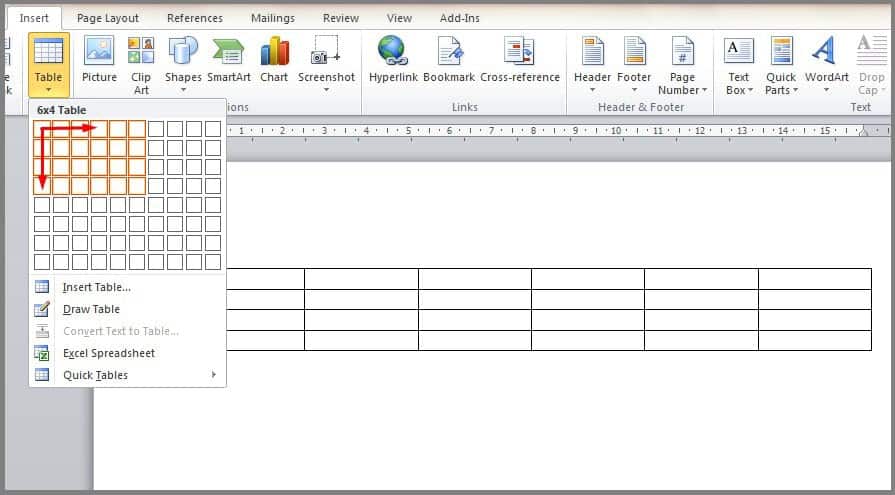
Terakhir, pada bagian ‘Apply to’, pilih ‘Selected text’ dari menu dropdown. Klik ‘OK’ untuk menerapkan perubahan.
Sekarang, hanya halaman yang Anda blok tadi yang berubah menjadi landscape, sementara halaman lainnya tetap portrait. Ini sangat membantu saat Anda ingin menyisipkan tabel lebar di tengah dokumen yang rapat.
Tips Tambahan untuk Mengelola Tabel dan Halaman
Selain mengubah orientasi, Anda juga bisa menyesuaikan ukuran kolom dan baris tabel. Gunakan fitur ‘AutoFit’ untuk menyesuaikan tabel secara otomatis agar pas dengan halaman.
Jika Anda sering bekerja dengan dokumen multi-bahasa, Anda mungkin perlu mempelajari cara mengubah bahasa di laptop untuk menyesuaikan pengaturan keyboard atau bahasa tampilan. Ini penting agar Anda bisa mengetik dengan nyaman.
Bagi pengguna yang baru beralih dari sistem operasi lain, cara mengubah komputer bahasa Cina ke Indonesia juga bisa menjadi pengetahuan berharga. Proses ini biasanya dilakukan melalui pengaturan ‘Language’ di sistem operasi.
Selain itu, saat mengedit tabel, Anda mungkin perlu mengubah pecahan angka atau format nomor. Word memiliki fitur untuk mengatur format angka agar sesuai dengan standar yang Anda inginkan.
Untuk pengguna Zoom, penting juga untuk mengetahui cara mengubah bahasa Zoom di laptop jika Anda sering mengadakan rapat virtual. Pengaturan bahasa ini bisa diakses melalui menu ‘Settings’ di aplikasi Zoom.
Kesimpulan
Mengubah orientasi tabel di Word sebenarnya sangat mudah dilakukan. Anda bisa memilih untuk mengubah seluruh halaman atau hanya halaman tertentu sesuai kebutuhan.
Dengan mengikuti panduan di atas, Anda dapat membuat dokumen dengan tabel yang rapi dan mudah dibaca. Praktikkan langkah-langkah ini untuk meningkatkan produktivitas Anda dalam mengelola dokumen.