
batas margin pada dokumen Word sangat penting untuk menjaga tata letak tulisan tetap rapi. Namun tidak semua pengguna mengetahui cara menampilkan batas margin tersebut. Artikel ini akan membahas beberapa langkah mudah yang bisa Anda praktikkan langsung.
Metode 1: Mengaktifkan ruler di Tab View
Ruler adalah penggaris horizontal dan vertikal yang menunjukkan posisi margin. Anda bisa menampilkannya dengan cepat melalui menu View. Berikut langkah-langkahnya:
- Buka dokumen Word Anda, lalu klik tab View di ribbon bagian atas.
- Pada grup Show, beri centang pada kotak Ruler. Ruler akan muncul di bagian atas dan kiri halaman.
- Batas margin terlihat dari area putih pada ruler. Area abu-abu di tepi ruler menandakan margin halaman.
Dengan ruler aktif, Anda bisa melihat batas margin secara visual. Ini sangat membantu saat menyesuaikan indentasi atau posisi teks.
Metode 2: Menampilkan Garis Margin dengan Opsi Show/Hide
Selain ruler, Word juga menyediakan fitur untuk menampilkan garis pemisah antar halaman. Fitur ini dikenal sebagai Show/Hide yang bisa diakses dari tab Home.
- Pertama, pastikan Anda berada di tab Home pada ribbon.
- Cari ikon Show/Hide (¶) di grup Paragraph, lalu klik ikon tersebut.
- Setelah diklik, Anda akan melihat simbol paragraf dan spasi. Namun garis margin tidak langsung muncul. Untuk melihat batas halaman, aktifkan opsi “Show document content” di Word Options.
Sebenarnya, opsi ini tidak langsung menampilkan batas margin. Namun Anda bisa mengakses Word Options dengan mengklik File > Options > Display. Di bagian “Show document content”, centang “Show text boundaries”. Maka batas teks akan ditampilkan sebagai garis putus-putus.
Ini adalah cara paling efektif untuk melihat margin secara visual tanpa ruler. Garis putus-putus tersebut menandai area di mana teks dapat diketik.
Metode 3: Mengatur dan Melihat Margin Melalui Layout
Cara ini berguna jika Anda ingin sekaligus mengubah ukuran margin. Anda bisa melihat angka pastinya dan menyesuaikan sesuai kebutuhan.
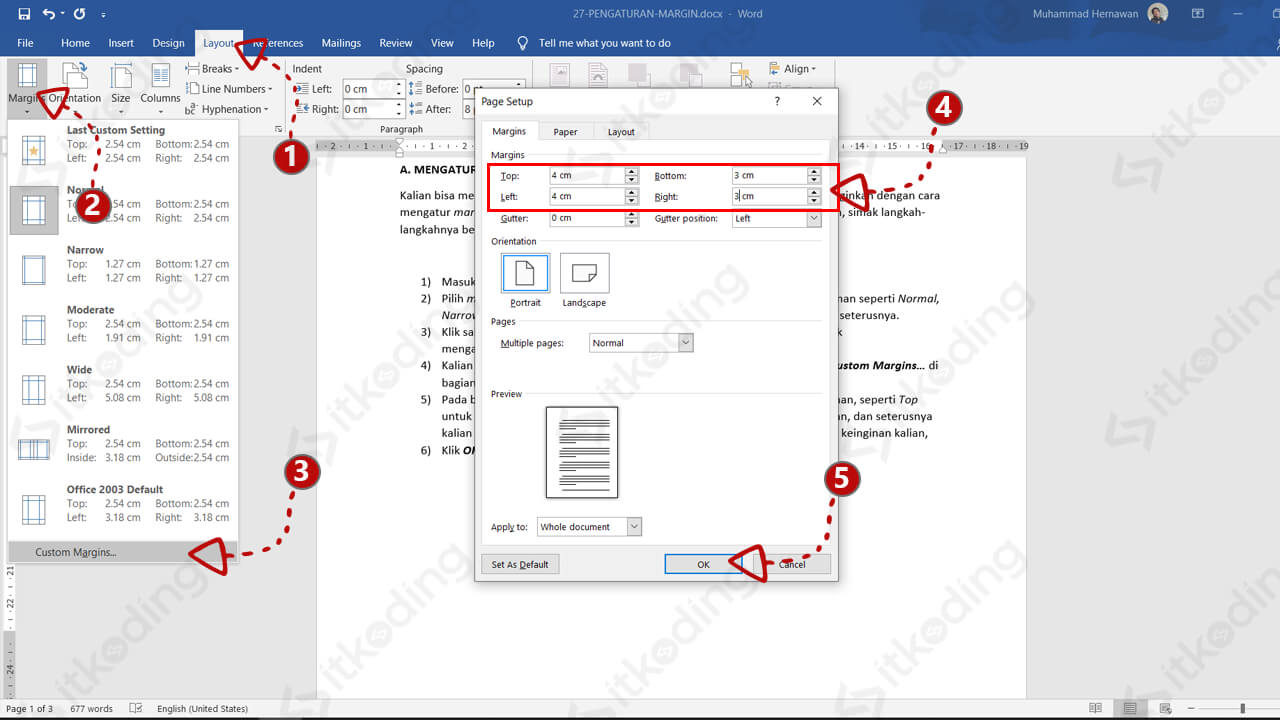
- Klik tab Layout (atau Page Layout di beberapa versi Word).
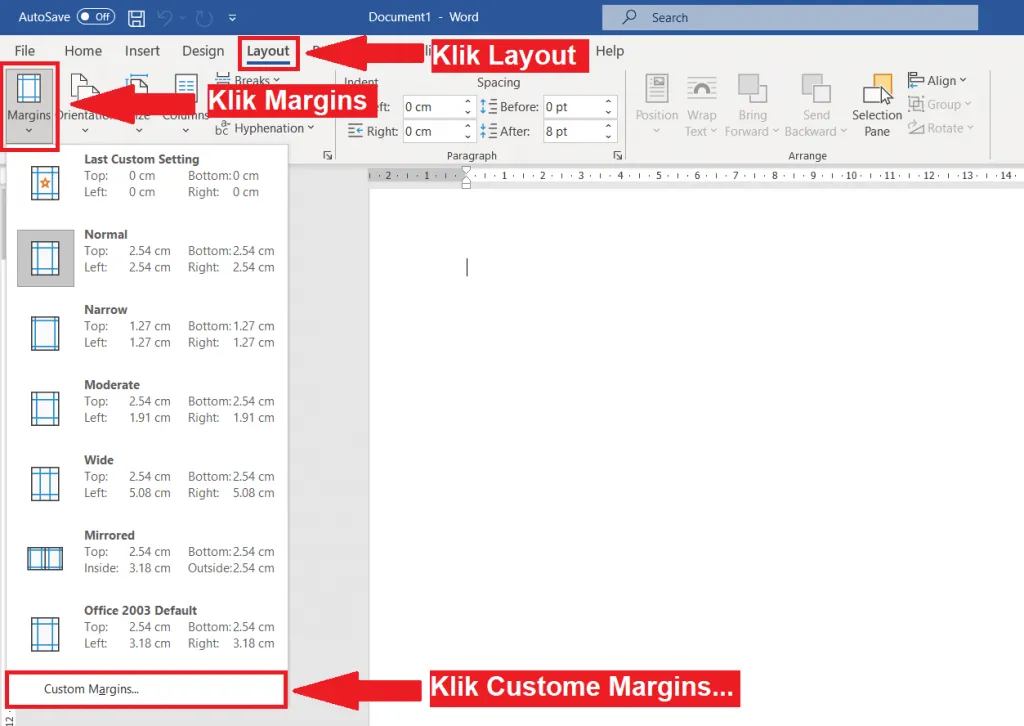
- Di grup Page Setup, klik tombol Margins. Pilih margin standar seperti Normal, Narrow, atau Wide.
- Jika ingin melihat batas margin secara detail, klik Custom Margins di bagian bawah menu. Jendela Page Setup akan terbuka.
- Di jendela tersebut, Anda bisa melihat dan mengatur margin top, bottom, left, right secara numerik. Setelah selesai, klik OK.
Setelah menerapkan margin baru, batas halaman akan berubah sesuai nilai yang dimasukkan. Gunakan metode ini jika Anda membutuhkan presisi tinggi untuk dokumen formal.
Metode 4: Menggunakan Tampilan Draft atau Print Layout
Tampilan dokumen memengaruhi cara batas margin ditampilkan. Word menyediakan beberapa mode tampilan di tab View.
- Pada tab View, Anda bisa memilih antara Print Layout, Web Layout, Outline, atau Draft. Untuk melihat margin, pilih Print Layout.
- Print Layout menampilkan halaman persis seperti hasil cetakan, termasuk margin putih di tepi. Anda juga bisa menggunakan zoom untuk memperbesar bagian margin.
- Sebaliknya, Draft View tidak menampilkan margin secara jelas, sehingga kurang disarankan untuk keperluan pengaturan tata letak.
Jika Anda tidak melihat batas margin meski sudah menggunakan Print Layout, pastikan opsi “Show text boundaries” sudah aktif. Kombinasi kedua pengaturan ini akan memberikan hasil optimal.
Metode 5: Memeriksa Margin Melalui Background Print
Metode ini berguna jika Anda ingin melihat margin pada halaman yang siap cetak. Fitur Print Background memungkinkan Anda mempratinjau batas halaman.
- Klik File > Print, atau tekan Ctrl+P.
- Di panel kanan, Anda akan melihat pratinjau cetak. Di sini, margin terlihat sebagai area putih di sekitar teks.
- Anda juga bisa mengatur margin langsung dari halaman Print dengan mengklik Page Setup di bagian bawah.
Pratinjau cetak sangat berguna untuk memastikan margin sudah sesuai sebelum mencetak. Namun metode ini bukan untuk pengaturan harian karena harus membuka menu Print setiap kali.
Kesimpulan
Menampilkan batas margin di Word sebenarnya mudah dilakukan dengan beberapa cara. Anda bisa menggunakan ruler, opsi text boundaries, atau pengaturan margin melalui Layout.
Pilihlah metode yang paling sesuai dengan kebiasaan kerja Anda. Dengan batas margin yang terlihat, dokumen akan lebih rapi dan profesional.