
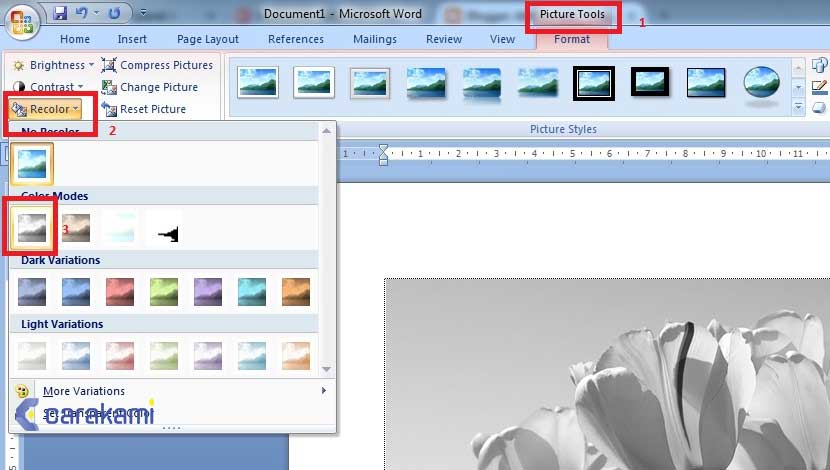
Mencetak dokumen berwarna kadang tidak diperlukan dan hanya membuang tinta. Menggunakan fitur cetak hitam putih bisa menghemat biaya operasional printer Anda.
Banyak pengguna Word yang belum tahu cara mengubah pengaturan cetak menjadi grayscale. Padahal langkahnya sangat sederhana dan bisa dilakukan dalam hitungan detik.
1. Mengubah Opsi Cetak di Printer
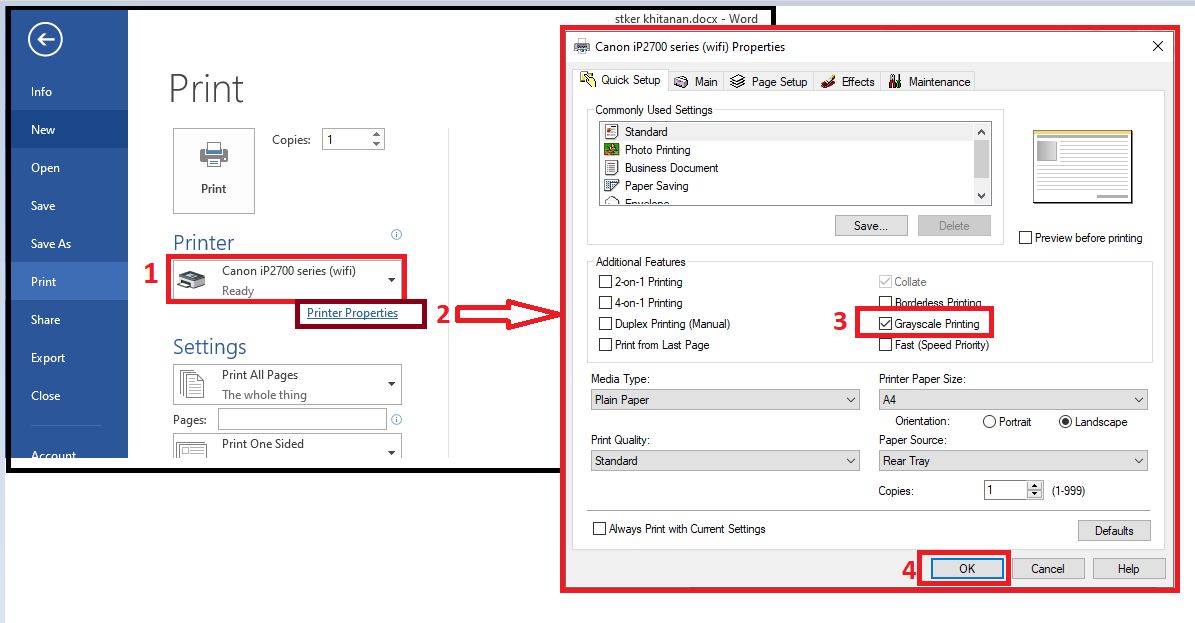
Langkah pertama adalah membuka dokumen yang ingin dicetak. Klik menu File dan pilih Cetak atau tekan tombol Ctrl+P pada keyboard.
Pada jendela cetak yang muncul, cari bagian yang bertuliskan Printer. Di sana biasanya ada tombol Properties atau Preferensi Printer yang perlu diklik.
Setelah jendela Properties terbuka, carilah tab yang berisi opsi warna atau Color. Pilih menu Grayscale atau Hitam Putih, lalu klik OK dan lakukan cetak.
2. Mengatur Grayscale dari Pengaturan Printer
Beberapa printer memiliki pengaturan default yang tersimpan di sistem operasi. Anda bisa mengaksesnya melalui menu Devices and Printers di Windows.
Klik kanan pada ikon printer Anda dan pilih Printing Preferences. Di dalamnya, cari opsi Advanced atau Color Management untuk mengaktifkan cetak hitam putih.
Simpan pengaturan tersebut agar setiap kali mencetak dari aplikasi apa pun, hasilnya otomatis menjadi grayscale. Ini sangat berguna untuk penggunaan kantor atau sekolah.
3. Mengubah Warna Font Menjadi Hitam
Jika dokumen Anda mengandung font atau elemen berwarna, Anda tetap bisa mencetaknya hitam putih. Word menyediakan fitur grayscale di menu cetak tanpa harus mengubah teks asli.
Cukup centang opsi Print in Grayscale atau Cetak dalam Skala Abu-abu pada jendela cetak. Opsi ini biasanya berada di bawah pengaturan printer atau di dalam menu Word Options.
Bila fitur tersebut tidak tersedia, Anda bisa mengganti warna font menjadi hitam satu per satu. Gunakan fitur Select All lalu ubah warna font ke Automatic atau Black.
4. Menggunakan Fitur Print Preview
Sebelum mencetak, sangat disarankan untuk melihat pratinjau cetakan. Klik tombol Print Preview pada jendela cetak untuk memastikan semua konten tercetak dengan jelas.
Dengan pratinjau, Anda bisa mendeteksi apakah ada gambar atau latar belakang yang tidak terbaca saat diubah ke grayscale. Jika ada, sesuaikan pengaturan kontras atau gunakan opsi Black and White pada printer.
Print preview juga membantu Anda menghemat kertas dengan mengecek tata letak halaman. Pastikan tidak ada margin yang terpotong atau teks yang terlalu kecil.
5. Menyimpan Pengaturan Default Print Hitam Putih
Agar tidak perlu mengatur ulang setiap kali mencetak, Anda bisa menyimpan preferensi ini sebagai default. Buka Control Panel lalu masuk ke Devices and Printers dan pilih Printing Preferences.
Pada tab Color atau Advanced, atur opsi cetak ke Grayscale dan klik Set as Default. Mulai sekarang setiap perintah cetak akan otomatis menggunakan mode hitam putih.
Pengaturan ini tetap berlaku meskipun Word atau aplikasi lain dimulai ulang. Anda tetap bisa mengesampingkannya dengan memilih opsi warna secara manual jika diperlukan sewaktu-waktu.
Kesimpulan
Mencetak hitam putih di Word dapat dilakukan dengan berbagai cara, mulai dari pengaturan langsung di aplikasi hingga menyimpan default printer. Setiap metode memiliki kelebihan tergantung pada kebutuhan Anda.
Pilihlah cara yang paling sesuai dengan jenis printer dan frekuensi pencetakan Anda. Dengan menerapkan salah satu langkah di atas, Anda bisa menghemat tinta dan biaya operasional secara signifikan.