
Membuat kerangka berpikir adalah langkah awal yang penting dalam menyusun ide secara terstruktur. Microsoft Word menyediakan berbagai fitur yang memudahkan Anda untuk membuat peta konsep, outline, atau diagram alir. Dengan mengikuti panduan ini, Anda dapat membuat kerangka berpikir yang rapi dan profesional di Word versi terbaru tahun 2026.
Dalam artikel ini, kita akan membahas tujuh langkah praktis yang bisa langsung Anda terapkan. Setiap langkah dilengkapi dengan tips agar hasil kerangka berpikir Anda semakin optimal. Pastikan Anda telah menginstal Microsoft Word 2026 atau versi yang lebih baru.
1. Mulai dengan Dokumen Baru dan Atur Tata Letak
Buka Microsoft Word lalu pilih dokumen kosong. Untuk kerangka berpikir, disarankan menggunakan orientasi lanskap agar lebih lebar. Anda bisa mengatur orientasi melalui tab Layout lalu pilih Orientation > Landscape.
Selanjutnya, atur margin menjadi sempit agar ruang kerja lebih luas. Klik Margins > Narrow. Langkah ini penting agar semua elemen kerangka bisa muat tanpa terpotong saat dicetak atau diekspor.
2. Gunakan Fitur SmartArt untuk Diagram Visual
Word memiliki fitur SmartArt yang menyediakan berbagai template diagram, termasuk peta konsep dan hierarki. Klik tab Insert > SmartArt, lalu pilih kategori seperti Hierarchy atau Cycle sesuai kebutuhan. Pilih template yang paling mendekati struktur kerangka berpikir Anda.
Setelah template muncul, Anda bisa mengedit teks langsung di panel teks yang muncul di samping. Tambahkan kotak baru dengan klik kanan pada bentuk lalu pilih Add Shape. Sesuaikan warna dan gaya melalui tab SmartArt Design agar lebih menarik.
3. Manfaatkan Fitur Outline untuk Daftar Terstruktur
Jika Anda lebih suka kerangka berbasis teks, fitur Outline di Word sangat berguna. Aktifkan tampilan Outline melalui tab View > Outline. Mode ini memungkinkan Anda menulis poin-poin dengan level heading yang berbeda, mirip dengan struktur dokumen.
Gunakan tombol Promote dan Demote untuk menaikkan atau menurunkan level poin. Anda bisa langsung memberi nomor secara otomatis dengan mengaktifkan numbering. Hasilnya adalah outline yang rapi dan mudah diedit kapan saja.
4. Tambahkan Bentuk dan Garis Manual dengan Shapes
Untuk kebebasan lebih dalam mendesain, gunakan fitur Shapes yang ada di tab Insert. Pilih bentuk seperti oval, persegi, atau panah sesuai kebutuhan. Gambarlah bentuk-bentuk tersebut di area dokumen untuk mewakili ide utama dan cabang-cabangnya.
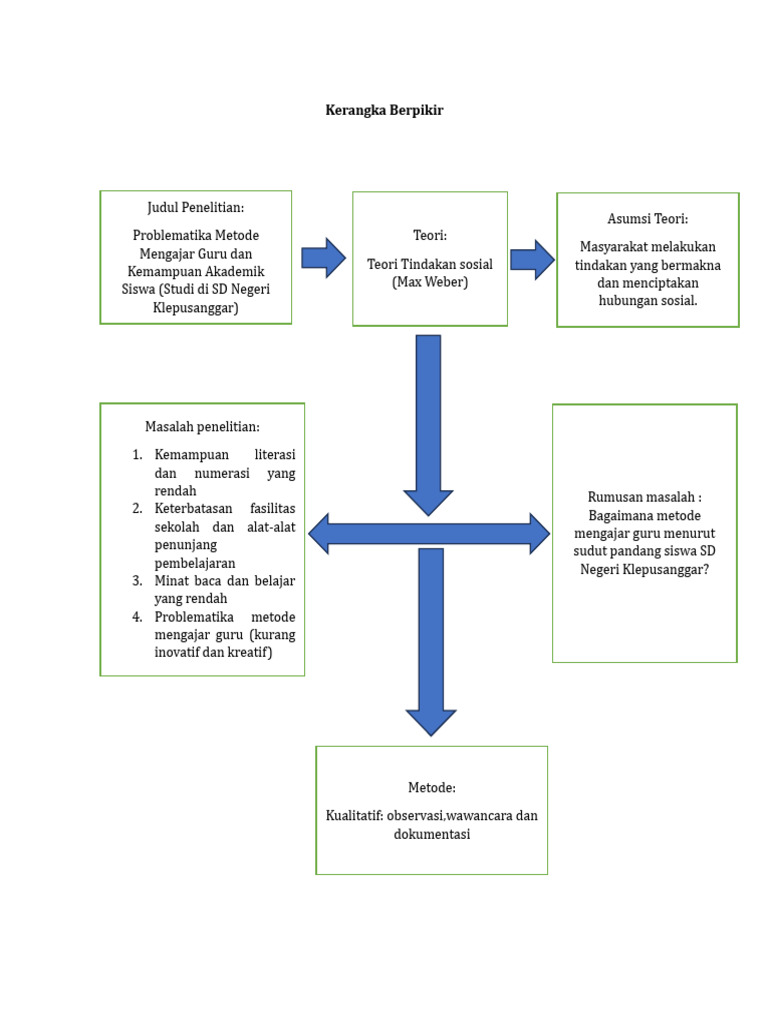
Hubungkan satu bentuk dengan bentuk lain menggunakan garis panah. Klik kanan pada garis lalu pilih Format Shape untuk menyesuaikan ketebalan, warna, dan gaya panah. Metode ini cocok untuk kerangka berpikir yang lebih artistik dan tidak terikat template.
5. Gunakan Tabel untuk Struktur Sederhana
Tabel bisa menjadi alternatif cepat untuk membuat kerangka berpikir berbasis kolom dan baris. Klik Insert > Table, lalu tentukan jumlah baris dan kolom sesuai dengan jumlah kategori ide. Misalnya, kolom pertama untuk ide utama, kolom kedua untuk detail pendukung.
Gabungkan sel jika diperlukan dengan klik kanan > Merge Cells. Anda juga bisa menambahkan warna latar pada sel tertentu untuk membedakan bagian. Tabel sangat berguna jika kerangka berpikir Anda bersifat linear dan tidak memerlukan banyak cabang.
6. Kustomisasi dengan Tema, Warna, dan Efek
Agar kerangka berpikir terlihat profesional, gunakan tema warna yang konsisten. Di tab Design, pilih tema yang sudah disediakan atau buat tema sendiri. Untuk SmartArt, Anda bisa mengubah warna melalui SmartArt Design > Change Colors.
Tambahkan efek bayangan atau 3D pada bentuk melalui Format Shape > Effects. Namun jangan berlebihan agar tidak mengganggu keterbacaan. Tujuan utama adalah membuat kerangka berpikir yang jelas, bukan sekadar hiasan.
7. Simpan, Ekspor, dan Bagikan Hasil Kerja
Setelah selesai, simpan dokumen dalam format .docx agar tetap bisa diedit. Jika ingin dibagikan ke orang yang tidak memiliki Word, ekspor ke format PDF dengan klik File > Export > Create PDF. Anda juga bisa menyimpan sebagai gambar dengan fitur Save as Picture pada setiap elemen.
Untuk kolaborasi, gunakan fitur Share di pojok kanan atas untuk mengirim tautan ke rekan tim. Pastikan Anda memberi izin edit atau baca sesuai kebutuhan. Kerangka berpikir Anda siap digunakan untuk presentasi, perencanaan proyek, atau brainstorming.
Kesimpulan
Membuat kerangka berpikir di Word tidaklah sulit jika Anda mengikuti langkah-langkah yang tepat. Mulai dari memilih tata letak, menggunakan SmartArt, hingga memanfaatkan bentuk manual, Word menyediakan semua alat yang dibutuhkan. Pilihlah metode yang paling sesuai dengan gaya berpikir Anda.
Dengan kerangka berpikir yang rapi, ide-ide Anda akan lebih mudah dikembangkan dan dikomunikasikan kepada orang lain. Praktikkan langkah-langkah di atas secara rutin agar semakin mahir. Selamat mencoba!