
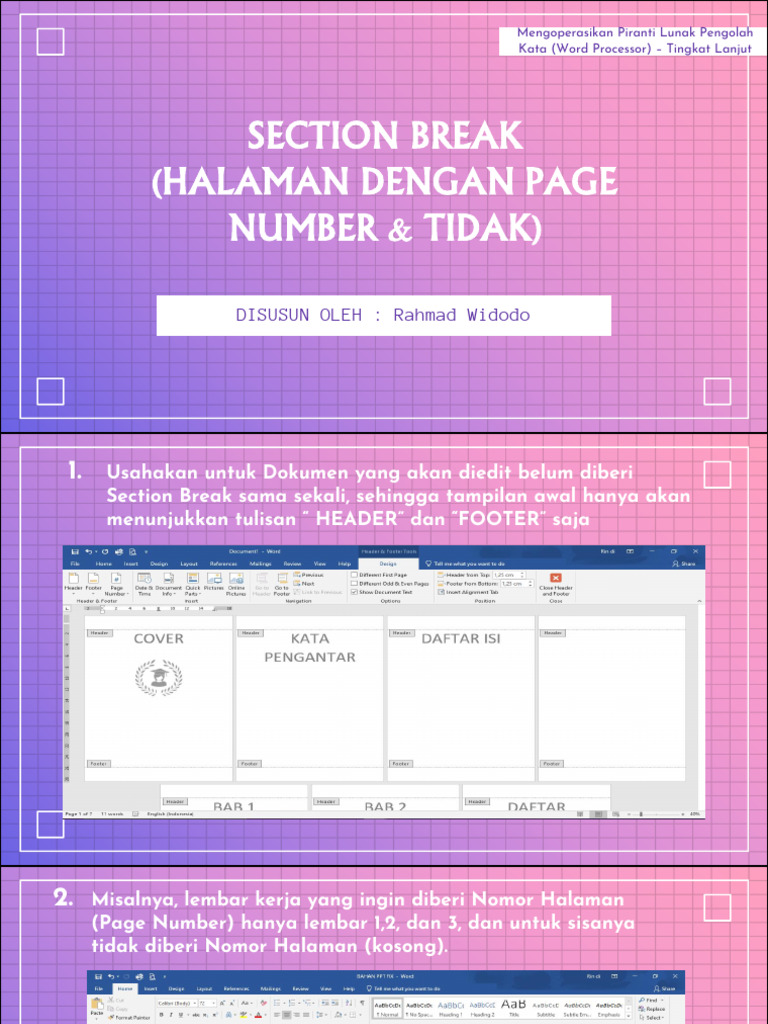
Section di Microsoft Word memungkinkan Anda mengatur tata letak halaman secara terpisah. Fitur ini sangat berguna untuk dokumen panjang seperti skripsi atau laporan. Artikel ini akan memandu Anda langkah demi langkah.
Langkah 1: Pahami Kapan Perlu Menambah Section
Section break digunakan saat ingin mengubah orientasi halaman di tengah dokumen. Anda juga membutuhkannya untuk memberi header atau footer yang berbeda pada setiap bab. Dengan section, Anda bisa mengatur nomor halaman secara independen.
Tanpa section, perubahan margin atau kolom akan berlaku ke seluruh dokumen. Oleh karena itu, pahami dulu kebutuhan Anda sebelum menambah section. Langkah ini akan menghemat waktu saat mengedit.
Langkah 2: Tempatkan Kursor di Posisi yang Tepat
Klik di bagian akhir halaman sebelum lokasi section baru dimulai. Pastikan kursor berada di tempat yang benar agar Section break terpasang tepat. Kesalahan posisi bisa mengacaukan tata letak halaman sebelumnya.
Anda bisa menambahkan beberapa section break dalam satu dokumen. Setiap break akan menandai awal bagian baru. Letakkan kursor persis setelah konten yang ingin dipisahkan.
Langkah 3: Buka Menu Breaks di Tab Layout
Pergi ke tab Layout (atau Page Layout di versi lama) di pita menu. Di grup Page Setup, cari ikon Breaks. Klik ikon tersebut untuk melihat berbagai pilihan section break.
Microsoft Word menyediakan empat jenis section break utama. Masing-masing memiliki fungsi berbeda sesuai kebutuhan tata letak. Pahami perbedaannya agar hasil dokumen rapi.
Langkah 4: Pilih Jenis Section Break yang Sesuai
Berikut adalah empat jenis section break yang tersedia di Word:
- Next Page: Memulai section baru di halaman berikutnya. Cocok untuk memisahkan bab atau bagian besar.
- Continuous: Memulai section baru tanpa pindah halaman. Berguna jika ingin mengubah jumlah kolom di tengah halaman yang sama.
- Even Page: Memulai section baru di halaman genap berikutnya. Sering digunakan pada buku atau laporan resmi.
- Odd Page: Memulai section baru di halaman ganjil berikutnya. Ini memastikan setiap bab dimulai di halaman kanan.
Pilih salah satu dengan mengkliknya. Section break akan langsung disisipkan di posisi kursor. Anda bisa melihatnya dalam tampilan Draft untuk memudahkan identifikasi.
Langkah 5: Atur Header dan Footer agar Berbeda
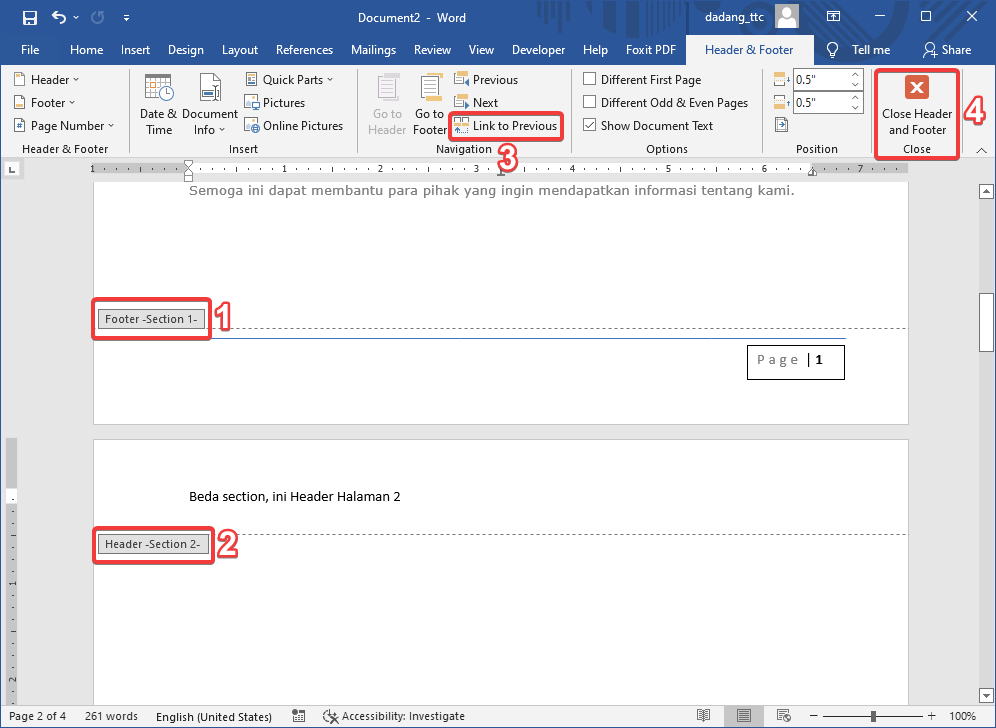
Setelah menambah section, Anda bisa memutuskan tautan header dan footer antar section. Klik dua kali di area header section baru. Pada tab Header & Footer, nonaktifkan opsi Link to Previous.
Dengan begitu, header dan footer section tersebut bisa diedit secara independen. Anda dapat menulis judul bab di header tanpa mengganggu section sebelumnya. Jangan lupa untuk mengulangi langkah ini pada setiap section yang ingin berbeda.
Langkah 6: Verifikasi dan Koreksi Section Break
Untuk melihat semua section break, alihkan tampilan ke Draft melalui tab View. Section break akan muncul sebagai garis putus-putus bertuliskan jenis break. Ini membantu Anda mengecek apakah letaknya sudah benar.
Jika ada break yang salah, hapus dengan meletakkan kursor di depannya lalu tekan Delete. Pastikan tidak ada section break yang hilang atau berlebih. Dokumen yang rapi akan memudahkan proses cetak atau konversi ke PDF.
Kesimpulan
Menambah section di Word adalah keterampilan dasar yang sangat penting. Dengan mengikuti enam langkah di atas, Anda bisa mengelola tata letak dokumen dengan lebih fleksibel. Praktikkan secara bertahap agar terbiasa.
Ingatlah untuk selalu memeriksa hasil akhir sebelum menyimpan dokumen. Section break yang tepat akan membuat dokumen terlihat profesional. Selamat mencoba dan semoga sukses dalam mengolah dokumen Word Anda.