
Mengatur indentasi di Microsoft Word adalah keterampilan dasar yang sangat penting untuk menghasilkan dokumen profesional. Tanpa pengaturan yang tepat, teks akan terlihat tidak rapi dan sulit dibaca.
Banyak pengguna masih bingung membedakan antara indentasi baris pertama, indentasi gantung, dan pengaturan margin. Artikel ini akan memandu Anda melalui lima metode berbeda yang bisa langsung dipraktikkan.
1. Menggunakan Tombol Increase Indent dan Decrease Indent di Toolbar
Cara termudah adalah memanfaatkan ikon Increase Indent (bertanda panah ke kanan) di tab Home. Tombol ini langsung menambahkan jarak dari margin kiri secara seragam untuk seluruh paragraf.
Jika Anda ingin mengurangi indentasi, klik Decrease Indent (panah ke kiri). Metode ini sangat berguna untuk membuat hierarki dalam daftar bertingkat atau kutipan panjang.
Perlu diingat bahwa tombol ini menerapkan indentasi kiri global untuk semua baris dalam paragraf. Jika Anda hanya ingin menggeser baris pertama, gunakan cara lain.
2. Mengatur Indentasi Melalui Penggaris (Ruler)
Penggaris di bagian atas dokumen Word menyediakan kontrol visual yang sangat presisi. Pastikan fitur Ruler sudah aktif dengan mencentang opsi Ruler di tab View.
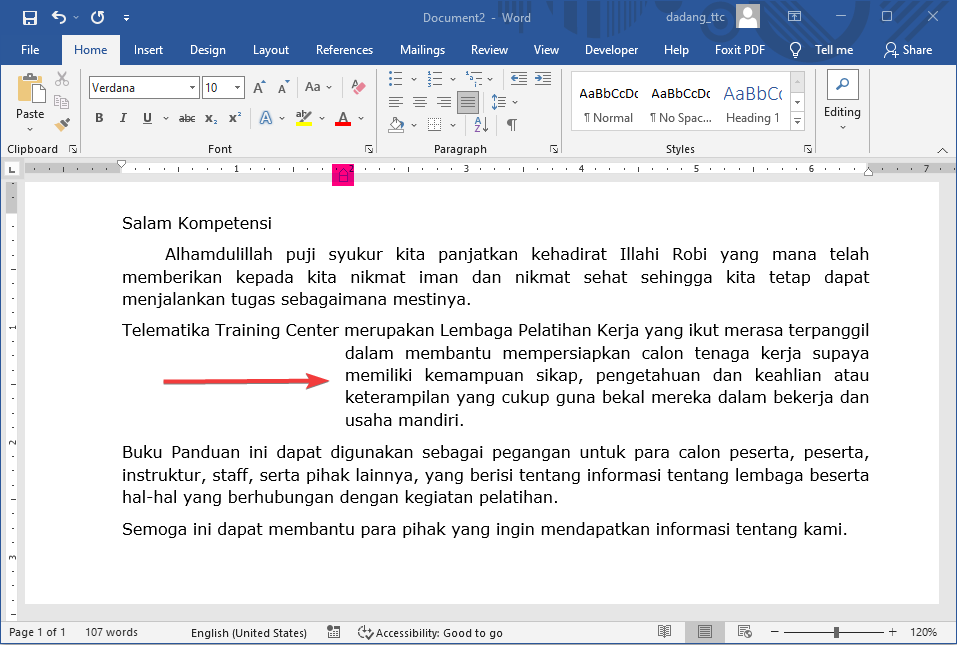
Ada dua segitiga kecil di penggaris: segitiga atas mengatur indentasi baris pertama, sedangkan segitiga bawah mengatur indentasi gantung. Geser segitiga tersebut sesuai kebutuhan sambil melihat preview teks.
Untuk indentasi kiri seluruh paragraf, seret kotak kecil di bawah segitiga. Cara ini memungkinkan Anda mengatur berbagai jenis indentasi tanpa harus membuka dialog pop-up.
3. Mengatur Indentasi Melalui Dialog Paragraph
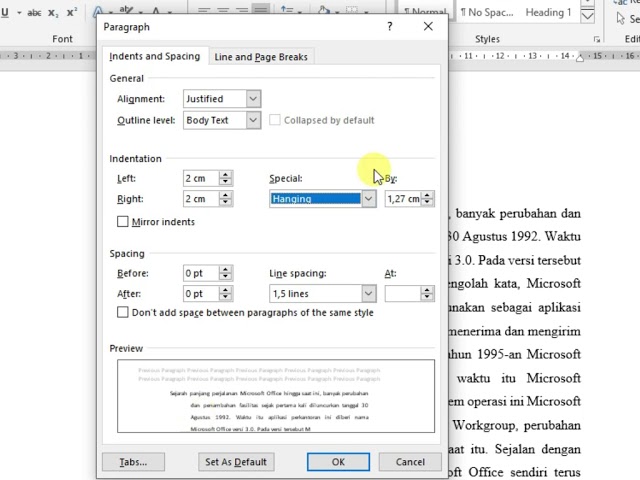
Jika Anda menginginkan angka yang spesifik, buka dialog Paragraph dengan klik kanan pada teks atau melalui ikon kecil di pojok kanan bawah grup Paragraph. Di tab Indents and Spacing, Anda bisa mengatur indentasi kiri, kanan, dan khusus.
Pilihan Special memungkinkan Anda memilih First line untuk indentasi baris pertama atau Hanging untuk indentasi gantung. Masukkan ukuran dalam satuan cm atau inci sesuai preferensi.
Dialog ini juga menyediakan opsi untuk mengatur spasi antar paragraf. Kombinasi indentasi dan spasi yang tepat akan membuat dokumen Anda terlihat lebih profesional dan mudah dipindai.
4. Menggunakan Keyboard Shortcut untuk Indentasi Cepat
Bagi Anda yang lebih suka bekerja tanpa mouse, shortcut keyboard bisa mempercepat pekerjaan. Tekan Ctrl + M untuk menambah indentasi kiri dan Ctrl + Shift + M untuk menguranginya.
Untuk indentasi baris pertama, Anda bisa menggunakan kombinasi Ctrl + T untuk membuat indentasi gantung, atau tekan Ctrl + Shift + T untuk menghilangkannya. Shortcut ini sangat efisien saat menyunting dokumen panjang.
Selain itu, tombol Tab saat kursor berada di awal baris juga berfungsi sebagai indentasi baris pertama, asalkan opsi Set left- and first-indent with tabs and backspaces aktif di pengaturan AutoCorrect.
5. Membuat Indentasi Gantung untuk Daftar Pustaka
Indentasi gantung (hanging indent) sering digunakan dalam penulisan daftar pustaka atau bibliografi. Pada model ini, baris pertama menempel ke margin kiri, sedangkan baris berikutnya menjorok ke dalam.
Untuk membuatnya, buka dialog Paragraph, di bagian Special pilih Hanging, lalu tentukan besar indentasi (biasanya 1,27 cm atau 0,5 inci). Anda juga bisa menggunakan penggaris dengan menarik segitiga bawah ke kanan sambil menahan segitiga atas tetap di tempat.
Metode ini sangat berguna untuk memenuhi standar penulisan akademik seperti APA, MLA, atau Chicago. Pastikan konsistensi indentasi di seluruh daftar referensi Anda.
Kesimpulan
Menguasai cara mengatur indentasi di Word akan meningkatkan kualitas dokumen Anda secara signifikan. Pilih metode yang paling sesuai dengan kebutuhan dan kebiasaan kerja Anda.
Mulailah berlatih menggunakan penggaris untuk kontrol visual, lalu beralih ke dialog Paragraph untuk presisi angka. Dengan lima teknik ini, Anda tidak perlu lagi khawatir dengan tata letak teks yang berantakan.
One Reply to “Wajib Tahu 5 Cara Mengatur Indentasi di Word yang Selama Ini Salah di 2026”