
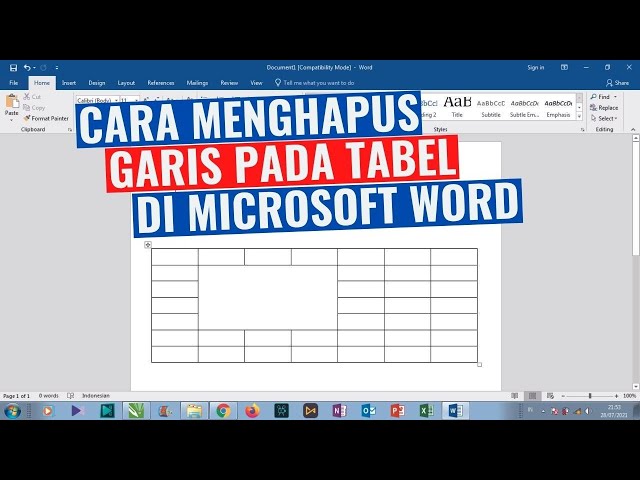
Garis comment di Microsoft Word sering mengganggu saat kita ingin mencetak dokumen atau membagikannya ke orang lain. Garis ini umumnya muncul dari fitur komentar atau Track Changes yang aktif. Banyak pengguna yang bingung cara menghapusnya tanpa menghilangkan teks asli.
Padahal, menghilangkan garis comment cukup mudah dilakukan jika kita tahu langkah yang tepat. Anda tidak perlu mengutak-atik dokumen dari awal atau kehilangan perubahan penting. Artikel ini akan memandu Anda melalui proses yang jelas dan praktis.
Apa Itu Garis Comment di Word
Garis comment adalah garis vertikal berwarna merah, biru, atau hijau yang muncul di margin kiri atau kanan halaman. Garis ini menandai posisi di mana terdapat komentar atau perubahan yang dilacak oleh fitur Review. Fitur ini sangat membantu saat kolaborasi, tetapi mengganggu saat dokumen sudah final.
Perlu dibedakan antara garis komentar dan garis track changes. Garis track changes muncul saat ada penyisipan, penghapusan, atau pemformatan yang dilacak. Sementara itu, garis komentar hanya muncul saat Anda atau rekan tim menambahkan catatan. Kedua jenis garis ini bisa dihilangkan dengan cara yang mirip, tergantung pada opsi yang dipilih.
Cara Efektif Menghilangkan Garis Comment
Berikut adalah langkah-langkah yang dapat Anda ikuti untuk menghilangkan garis comment di Word. Pastikan Anda sudah menyimpan dokumen asli jika ingin kembali ke versi sebelumnya. Setiap langkah dijelaskan secara detail agar tidak terjadi kesalahan.
-
Buka dokumen Word dan arahkan ke tab Review di menu atas. Tab ini berisi semua alat yang berkaitan dengan komentar dan pelacakan perubahan. Pastikan Anda berada di tampilan Print Layout agar garis terlihat jelas.
-
Perhatikan grup “Tracking” atau “Pelacakan” di bagian kanan tab Review. Di sini Anda akan melihat opsi “Show Markup” atau “Tampilkan Markup”. Klik opsi tersebut untuk menampilkan menu turun.
-
Di dalam menu “Show Markup”, Anda akan melihat daftar seperti “Comments”, “Insertions and Deletions”, “Formatting”, dan lainnya. Hapus centang pada “Comments” untuk menyembunyikan garis komentar. Jika Anda juga ingin menghilangkan garis track changes, hapus centang pada “Insertions and Deletions” dan “Formatting”.
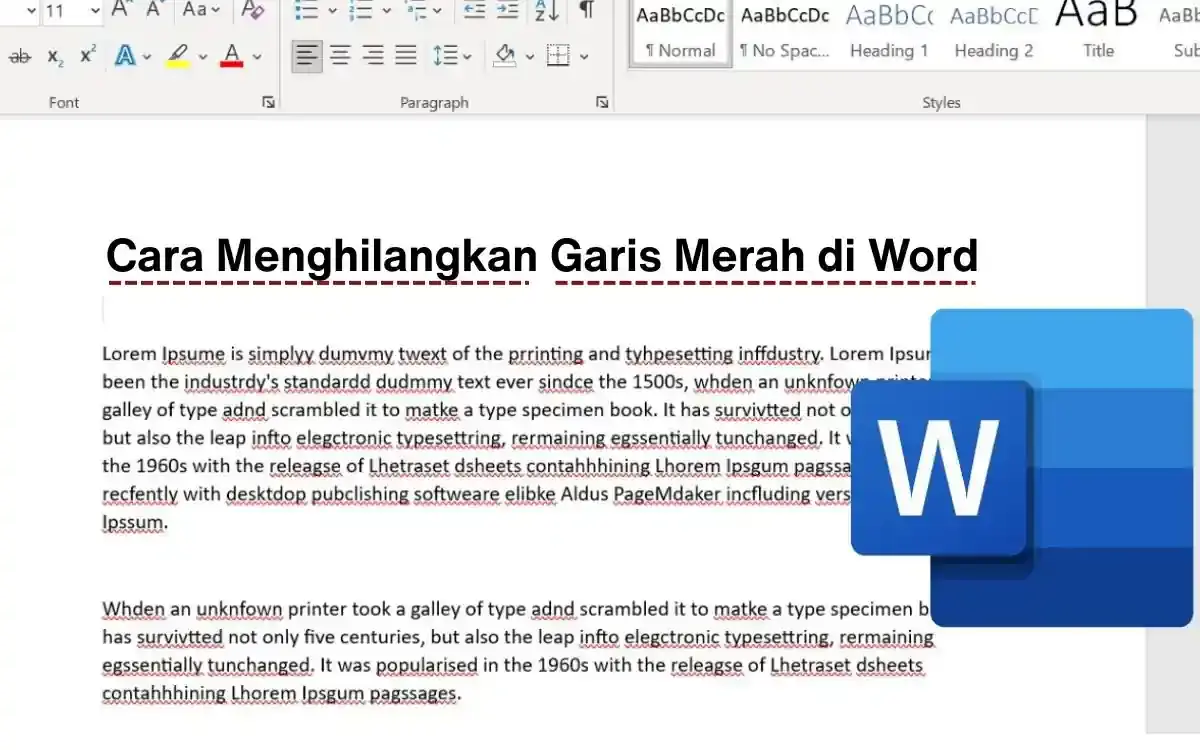
Cara Menghilangkan Garis Merah di Word Semua Versi di PC HP Panduan -
Setelah menghapus centang, garis comment akan langsung hilang dari tampilan dokumen. Namun perlu diingat, komentar dan perubahan masih tersimpan di dalam file. Anda bisa mengaktifkannya kembali dengan memberi centang pada opsi yang sama kapan saja.
-
Jika garis masih muncul setelah langkah di atas, cek pengaturan “Reject” atau “Accept”. Pada tab Review, klik “Accept” lalu pilih “Accept All Changes” untuk menerima semua perubahan. Atau klik “Reject” lalu “Reject All Changes” untuk menolaknya. Kedua tindakan ini akan menghapus garis track changes secara permanen.
Langkah-langkah di atas berlaku untuk Word versi 2016, 2019, 2021, dan 365 di sistem operasi Windows maupun macOS. Antarmuka mungkin sedikit berbeda, tetapi prinsipnya sama. Anda juga bisa menggunakan pintasan keyboard seperti Alt+R+A untuk mempercepat proses.
Tips Mencegah Garis Comment Muncul Kembali
Sebaiknya Anda selalu memeriksa dokumen sebelum mencetak atau membagikan file. Gunakan fitur “Accept All Changes” jika dokumen sudah final dan tidak perlu direvisi lagi. Ini akan membersihkan semua markup dan membuat dokumen terlihat seperti versi akhir.
Jika Anda sering bekerja dengan tim, pastikan Anda menyembunyikan markup sementara dengan mengakses “Show Markup” dan menonaktifkan semua opsi. Namun ingat, jangan menyimpan dokumen dengan markup yang tidak sengaja muncul saat dibuka di perangkat lain. Selalu lakukan pengecekan ulang sebelum mengirim file.
Kesimpulan
Menghilangkan garis comment di Word tidaklah sulit jika Anda memahami di mana letak pengaturannya. Kuncinya adalah menggunakan tab Review dan mengatur opsi Show Markup sesuai kebutuhan. Dengan mengikuti langkah-langkah di atas, dokumen Anda akan tampil bersih dan profesional.
Jangan lupa untuk selalu menyimpan salinan dokumen asli jika Anda perlu mengembalikan markup di kemudian hari. Praktik ini akan menghemat waktu dan menghindari kehilangan data penting. Sekarang Anda bisa langsung mencoba sendiri tanpa khawatir merusak dokumen.