
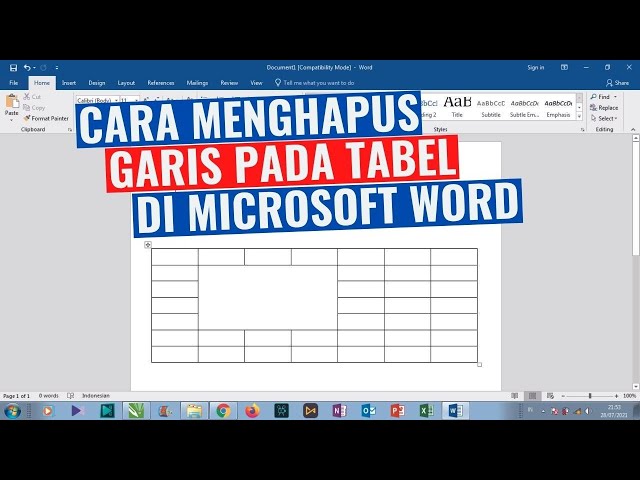
menghapus tabel di Microsoft Word tanpa kehilangan isi tulisan adalah tugas yang sering dibutuhkan. Banyak pengguna khawatir bahwa menghilangkan tabel akan menghapus data di dalamnya. Padahal ada beberapa trik mudah yang bisa Anda lakukan di tahun 2026.
fitur bawaan Word sudah menyediakan opsi untuk mengonversi tabel menjadi teks biasa. Dengan cara ini, seluruh tulisan di dalam tabel akan tetap rapi dan utuh. Anda tidak perlu menyalin manual satu per satu.
Berikut adalah langkah-langkah praktis yang bisa Anda ikuti untuk menghapus tabel tanpa menghapus tulisan. Setiap metode memiliki kelebihan tersendiri, tergantung pada kebutuhan Anda.
1. Gunakan Fitur Convert Table to Text
Fitur ini merupakan solusi paling sederhana dan cepat. Anda hanya perlu mengklik tabel, lalu masuk ke menu Layout di bawah Table Tools.
Pada grup Data, pilih opsi Convert to Text. Word akan menampilkan kotak dialog yang meminta Anda memilih pemisah antar kolom, misalnya tab, koma, atau lainnya.
Setelah Anda mengklik OK, tabel akan hilang dan berubah menjadi teks biasa. Seluruh konten di dalamnya tetap tersusun sesuai format asli.
2. Salin Teks, Hapus Tabel, Tempel Kembali
Metode kedua adalah menyalin seluruh isi tabel ke clipboard. Caranya, blok semua teks di dalam tabel, lalu tekan Ctrl+C.
Selanjutnya, hapus tabel dengan cara memblok seluruh tabel (termasuk garis) lalu tekan Delete. Word akan menghapus tabel dan sekaligus teks di dalamnya, tetapi karena Anda sudah menyalinnya, teks masih aman di clipboard.
Tempelkan teks tersebut di tempat yang sama atau di lokasi lain dengan Ctrl+V. Anda mungkin perlu menyesuaikan format pemisah secara manual agar rapi.
3. Hapus Border Tabel Secara Manual
Jika Anda hanya ingin menyembunyikan garis tabel tetapi tetap mempertahankan struktur datanya, Anda bisa menghapus border. Pilih seluruh tabel, lalu buka tab Home dan klik ikon Borders.
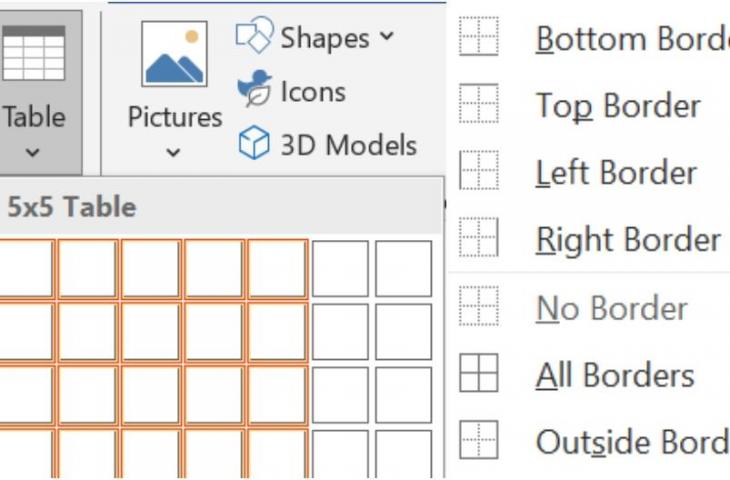
Pilih opsi No Border. Garis tabel akan menghilang, tetapi teks masih berada dalam kolom dan baris yang sama seperti sebelumnya. Metode ini cocok untuk membuat tampilan seperti teks biasa tanpa mengubah data.
Kelemahan dari cara ini adalah struktur tabel secara teknis masih ada. Jika Anda mencetak dokumen, garis tidak akan muncul, tetapi saat diedit, pengguna lain masih bisa melihat strukturnya.
4. Gunakan Find and Replace untuk Menghapus Tanda Tabel
Bagi Anda yang ingin metode tingkat lanjut, fitur Find and Replace bisa digunakan. Fitur ini bekerja dengan mencari karakter khusus yang mewakili tabel, misalnya tanda paragraf atau tab.
Tekan Ctrl+H untuk membuka kotak Find and Replace. Di kolom Find what, masukkan ^t untuk karakter tab atau ^p untuk paragraf, tergantung struktur tabel Anda. Di kolom Replace with, biarkan kosong atau gunakan spasi.
Klik Replace All untuk menghapus semua pemisah tabel. Perhatikan bahwa metode ini membutuhkan kehati-hatian karena bisa mengacaukan data jika tidak tepat.
5. Manfaatkan Add-in atau Makro untuk Tabel Kompleks
Jika Anda sering bekerja dengan tabel yang sangat besar dan rumit, menggunakan makro bisa menghemat waktu. Word memungkinkan Anda merekam atau menulis kode VBA untuk menghapus tabel tanpa kehilangan teks.
Caranya, tekan Alt+F11 untuk membuka editor VBA, lalu buat modul baru dengan kode sederhana. Kode tersebut akan mengonversi setiap tabel dalam dokumen menjadi teks biasa secara otomatis.
Metode ini sangat berguna bagi pengguna profesional yang menangani banyak dokumen sekaligus. Pastikan Anda sudah membackup file sebelum menjalankan makro.
Kesimpulan
Menghapus tabel tanpa menghapus tulisan di Word 2026 bisa dilakukan dengan beberapa cara yang sudah dijelaskan. Pilihlah metode yang paling sesuai dengan tingkat kenyamanan dan kebutuhan Anda.
Fitur Convert to Text adalah yang paling direkomendasikan karena mudah dan cepat. Dengan menguasai teknik ini, Anda dapat mengelola dokumen dengan lebih efisien tanpa kehilangan data berharga.